TR7007i_Software_ch_20131218.pdf - 第120页
Test Research, Inc. 步驟 5. 點擊下圖中間的 [ 開始 ] 按鈕,機台便開始依照設定條件執行 GRR 測試。 GRR 測試結束後, GRR 結果的預覽報表將呈現於右側視窗。位置如下圖右側紅框 處。其中,右上方的 GRR 結果表下拉式選單可選擇不同預覽項目,以方便預 覽使用。 步驟 6. 執行 GRR 測試後, GRR 測試數據也將同時會出在 . xml 儲存的資料夾中。下圖 範例為使用 TR7007S PI.x m…
Test Research, Inc.
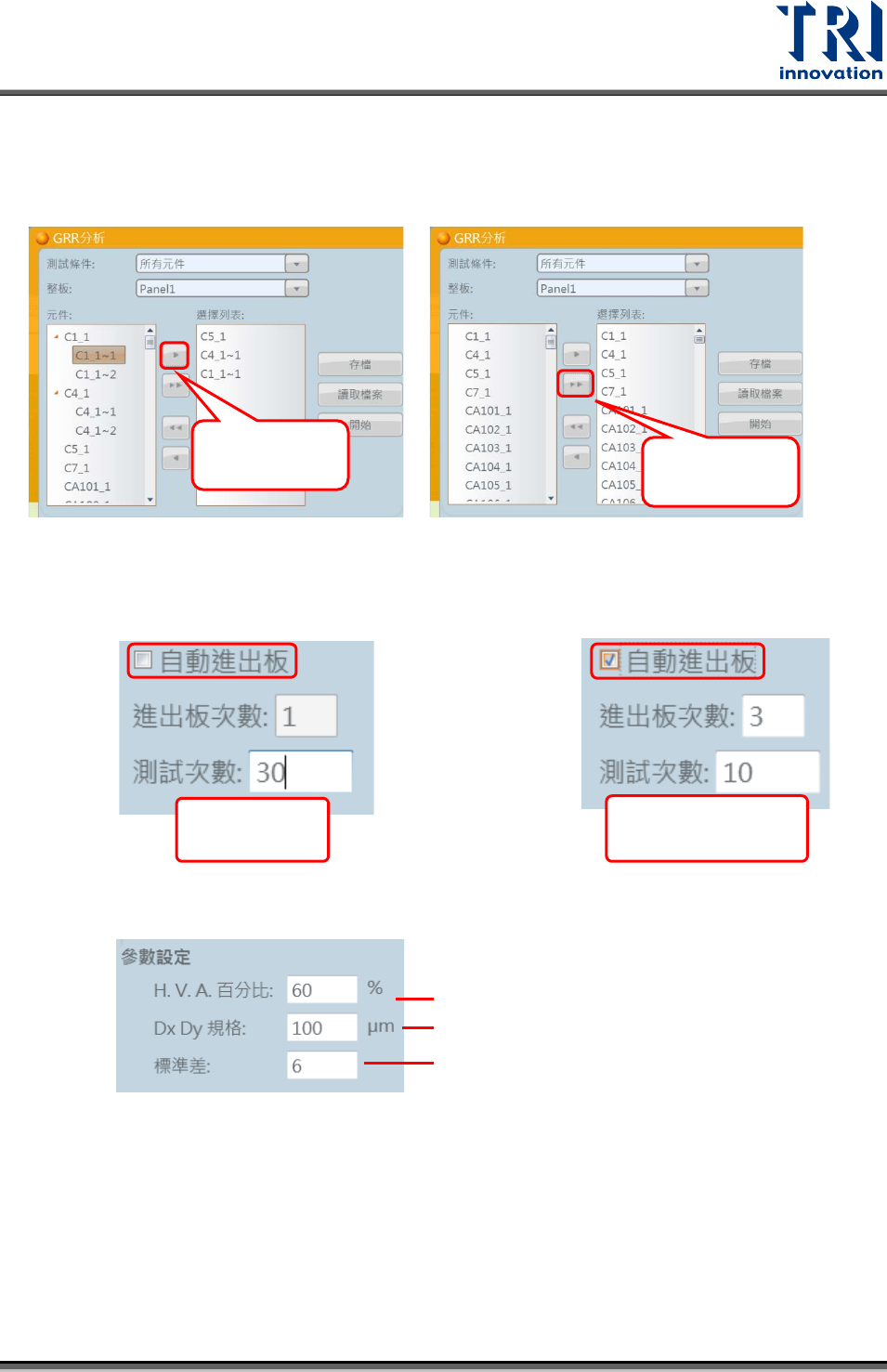
步驟2. 選擇測試錫膏:可單一錫膏挑選或直接全選。下左圖範例為挑選各別檢測框
(此處以 C1_1~1)的點選方式。下右圖範例為直接全選呈是中所有檢測框的點
選方式。
步驟3. GRR 測試設定:可設定進出板次數與每次進板檢測次數,下圖表示了兩種情況,
左圖並未勾選[
自動進出板
]代表不進出板,右圖代表有進出板。
步驟4. 設定高度體積面積的上下限、偏移量標準以及 Sigma 數
不進出板直
接測 30 次
進出板 3 次每進
板 1 次測 10 次
高度體積面積上下限
偏移量標準
Sigma 數
挑選檢測框
直接全選
TR7007 Series User Guide – Software 117
Test Research, Inc.
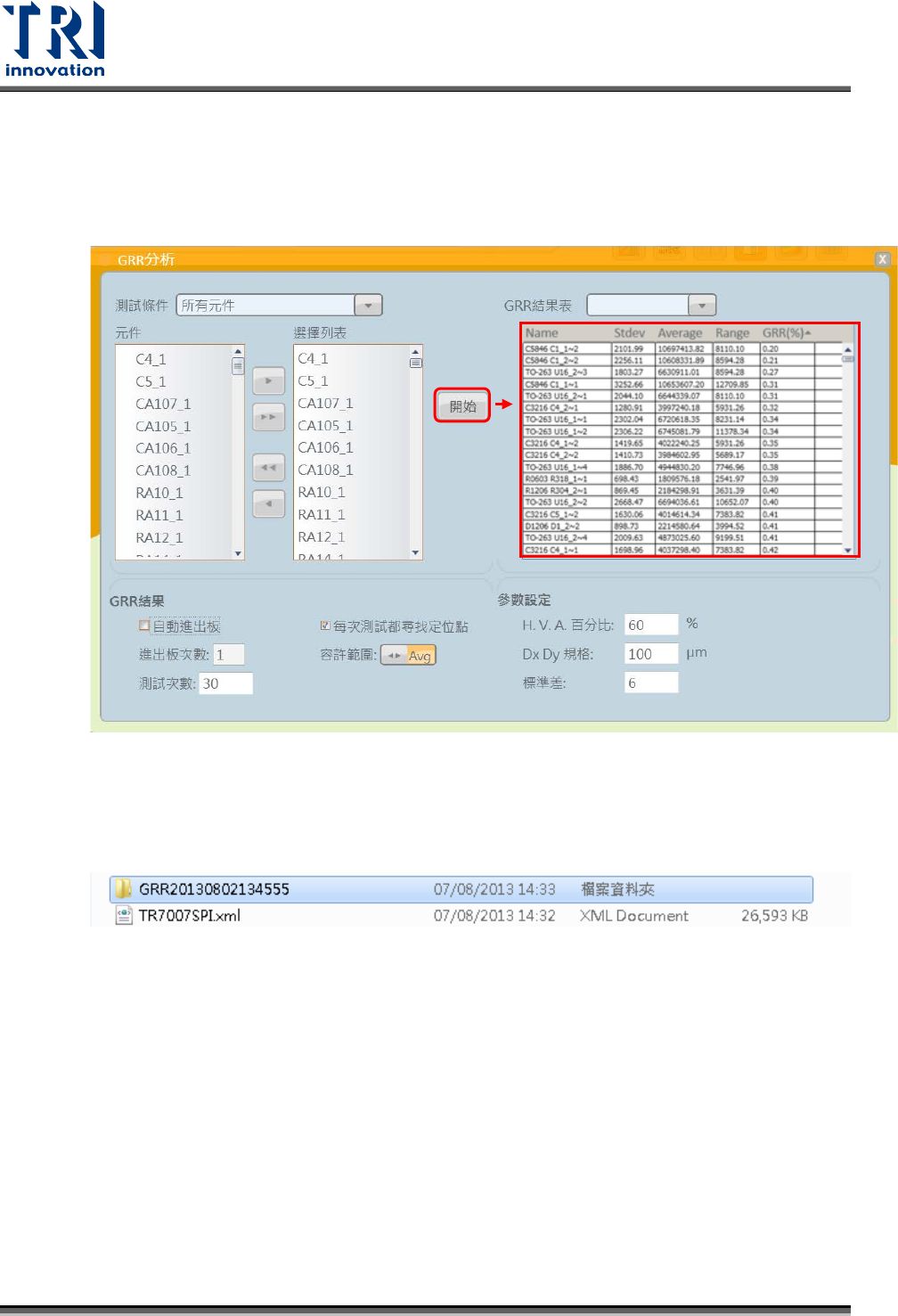
步驟5. 點擊下圖中間的[
開始
]按鈕,機台便開始依照設定條件執行 GRR 測試。GRR
測試結束後,GRR 結果的預覽報表將呈現於右側視窗。位置如下圖右側紅框
處。其中,右上方的 GRR 結果表下拉式選單可選擇不同預覽項目,以方便預
覽使用。
步驟6. 執行 GRR 測試後,GRR 測試數據也將同時會出在.xml 儲存的資料夾中。下圖
範例為使用 TR7007SPI.xml 執行 GRR 測試後,程式自動產生一個已 GRR 為
起始名稱的資料夾。
118 TR7007 Series User Guide – Software
Test Research, Inc.
4.4.3
迭代檢驗分析
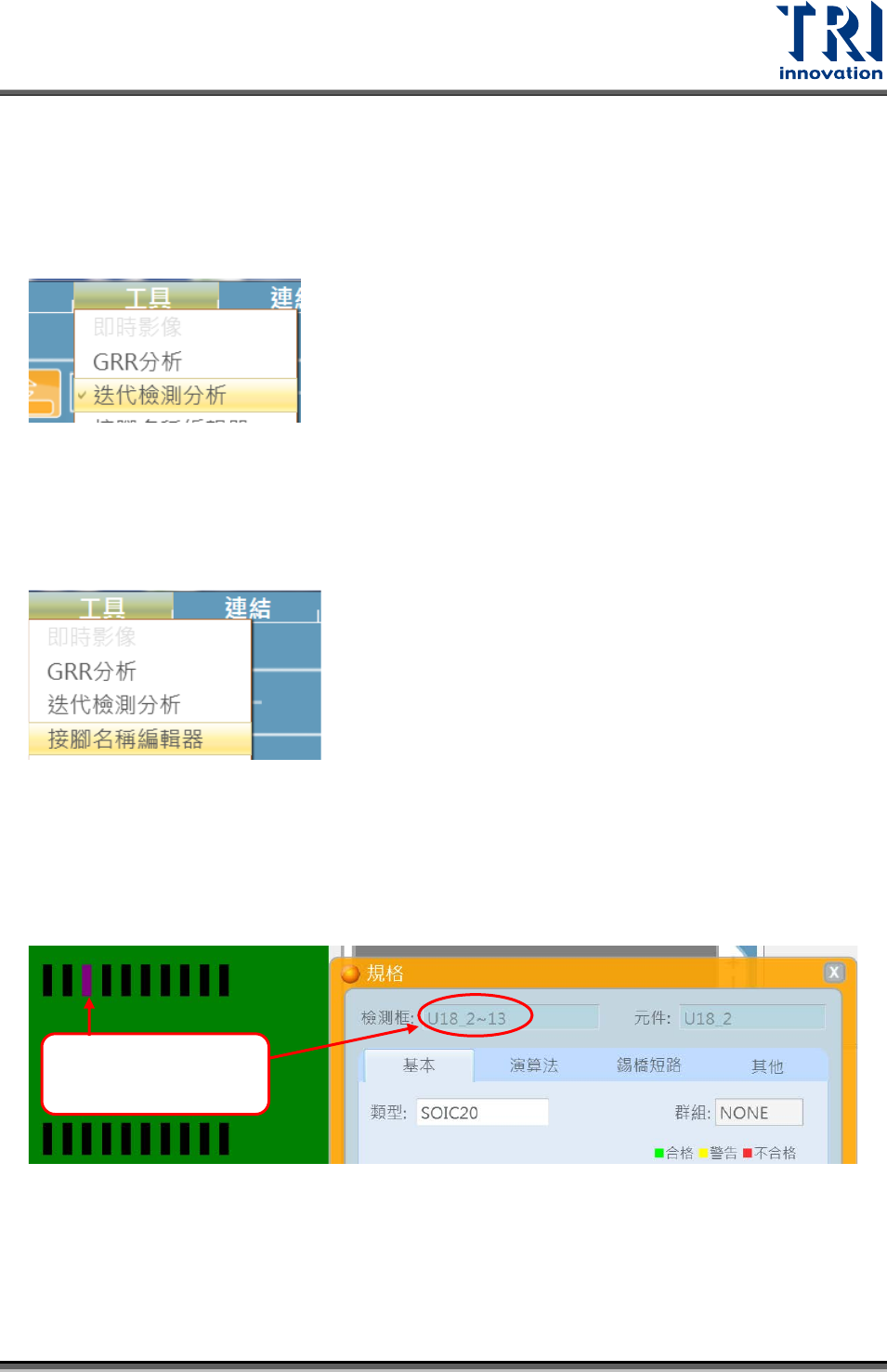
使用工具選單內的迭代檢驗分析,可讓主程式在同一塊版子不進出板的狀況下,重複
掃圖檢測,直至使用者按下[脫離]按鈕以停止檢測。此功能可依照現場反覆測試或特
殊需要使用。下圖為迭代檢驗分析的勾選位置圖。
4.4.4
接腳名稱編輯器
使用工具選單內的接腳名稱編輯器,可讓主程式編輯檢測框的接腳名稱。下圖為接腳
名稱編輯器的勾選位置圖。操作範例接續於下圖。
<操作範例>
步驟1. 於 CAD 框介面點選一檢測框。點選後可看到如下圖中,紫色框即為被點選的
檢測框。下圖右側規格視窗妝的檢測框,可看到檢測框資訊為 U18_2~13。其
中 13 即為接腳名稱。
CAD
框介面點選後,
規格顯示檢測框資訊
TR7007 Series User Guide – Software 119