TR7007i_Software_ch_20131218.pdf - 第137页
Test Research, Inc. < 操作範例 > 步驟 1. 先確認機台內板子已無板子。如有板子,請先將板子退出。 步驟 2. 點擊工具列的 IO 控制選項,呼叫出 PLC Controlle r 視窗。 步驟 3. 進入 PLC Contr oller 視窗的 進階設定頁籤,確認版寬選項已選取自動。相關介 面位置如下圖所示。 步驟 4. PLC Controller 進階設定頁籤的板寬請確認在 [ 自動 ] 的項的…
Test Research, Inc.
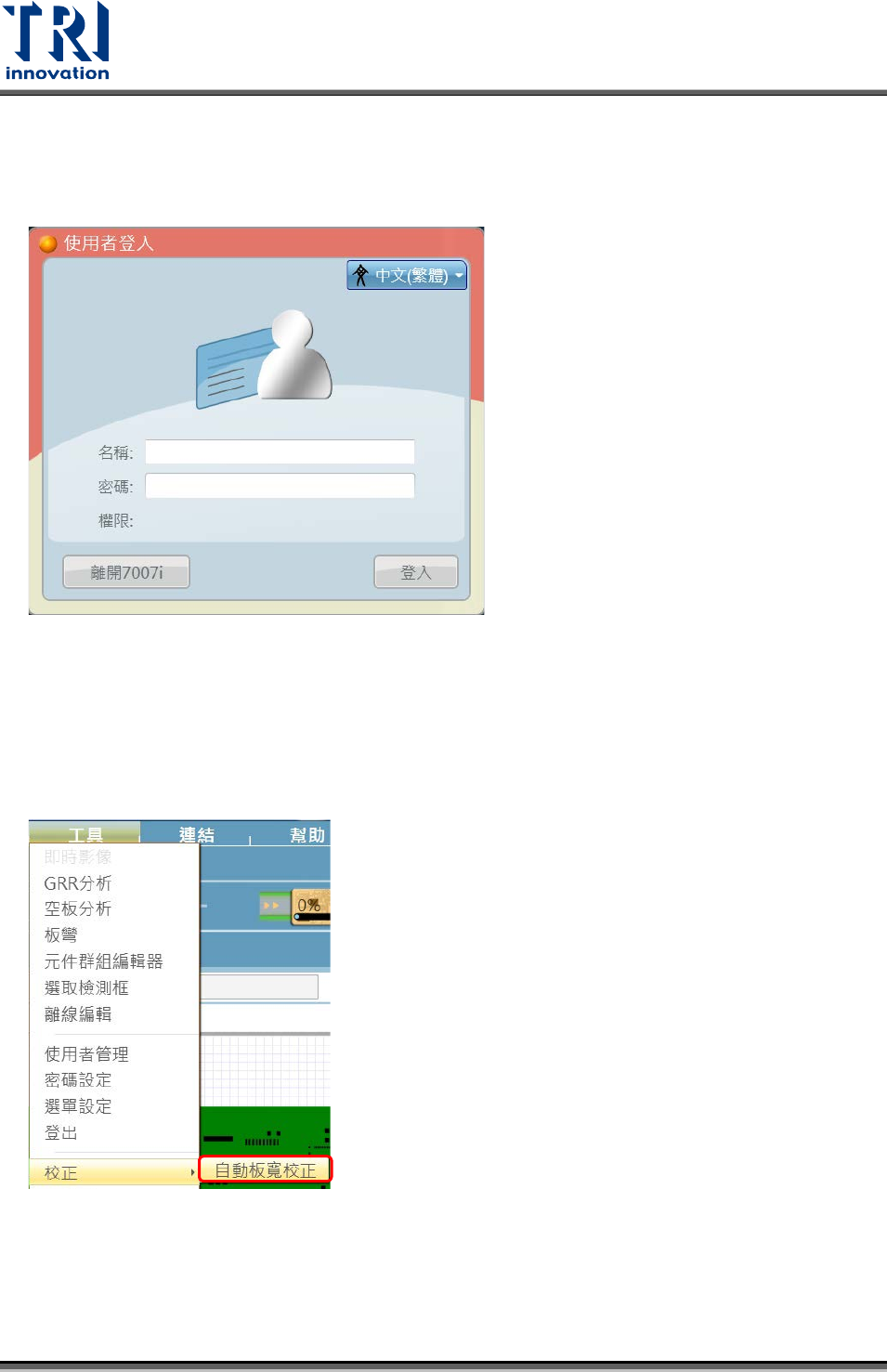
4.4.13
登出
點選後登出現在權限。登出後,需重新出入名稱、密碼才可在登入使用 7007i介面。
另外可點選[離開 7007i]按鈕,離開 7007i 程式介面。
4.4.14
校正
校正選單中的[自動板寬校正]為選配功能。此功能使用時請由 TRI 工程師操作使用。
以下將以操作範例介紹此功能的操作方式,其介面如下圖所示。
134 TR7007 Series User Guide – Software
Test Research, Inc.
<操作範例>
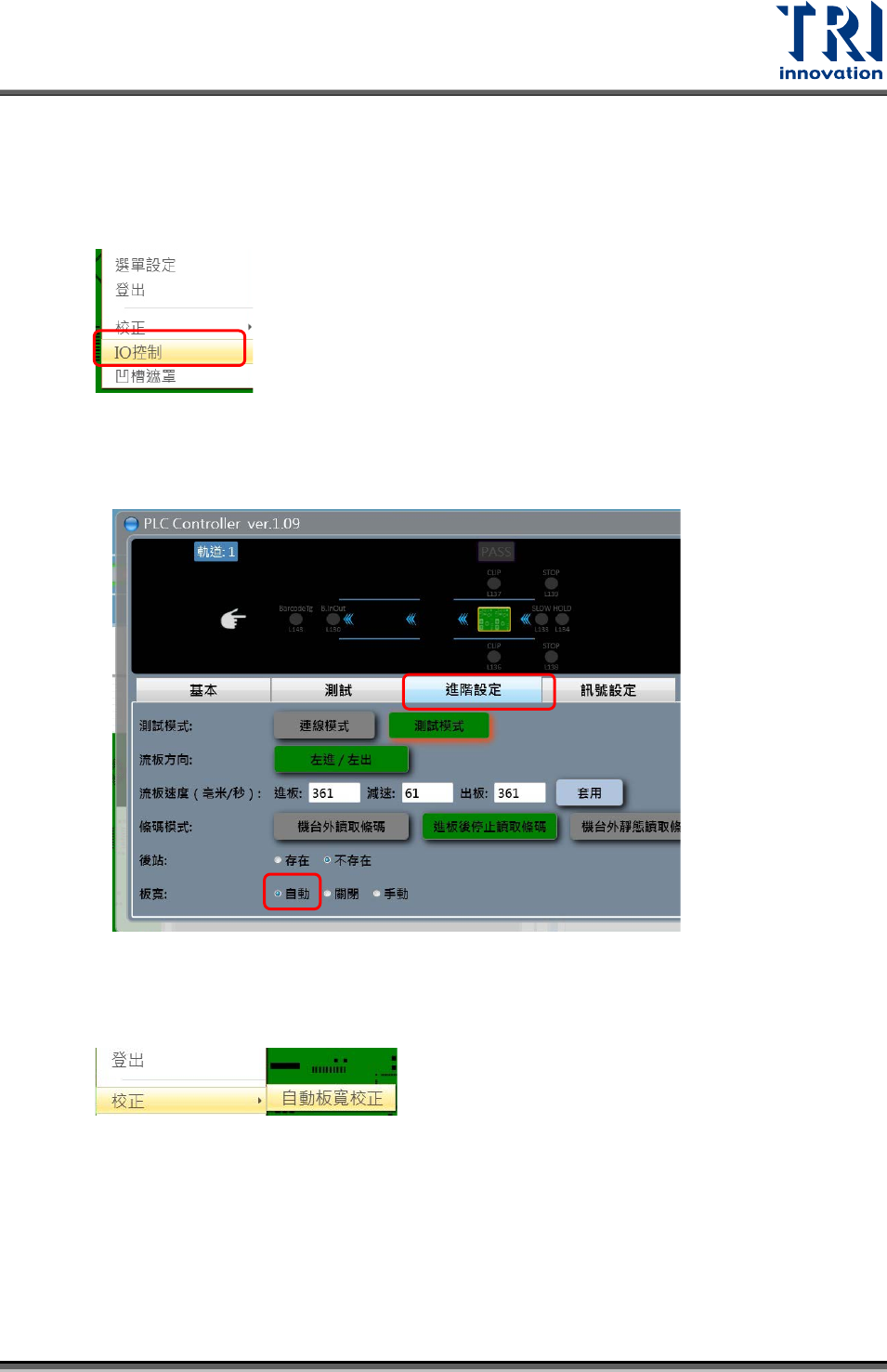
步驟1. 先確認機台內板子已無板子。如有板子,請先將板子退出。
步驟2. 點擊工具列的 IO 控制選項,呼叫出 PLC Controller 視窗。
步驟3. 進入 PLC Controller視窗的進階設定頁籤,確認版寬選項已選取自動。相關介
面位置如下圖所示。
步驟4. PLC Controller進階設定頁籤的板寬請確認在[自動]的項的位置。接續工具列
中,校正選單的自動板寬校正功能。介面位置如下圖所示。
1.
2.
TR7007 Series User Guide – Software 135
Test Research, Inc.
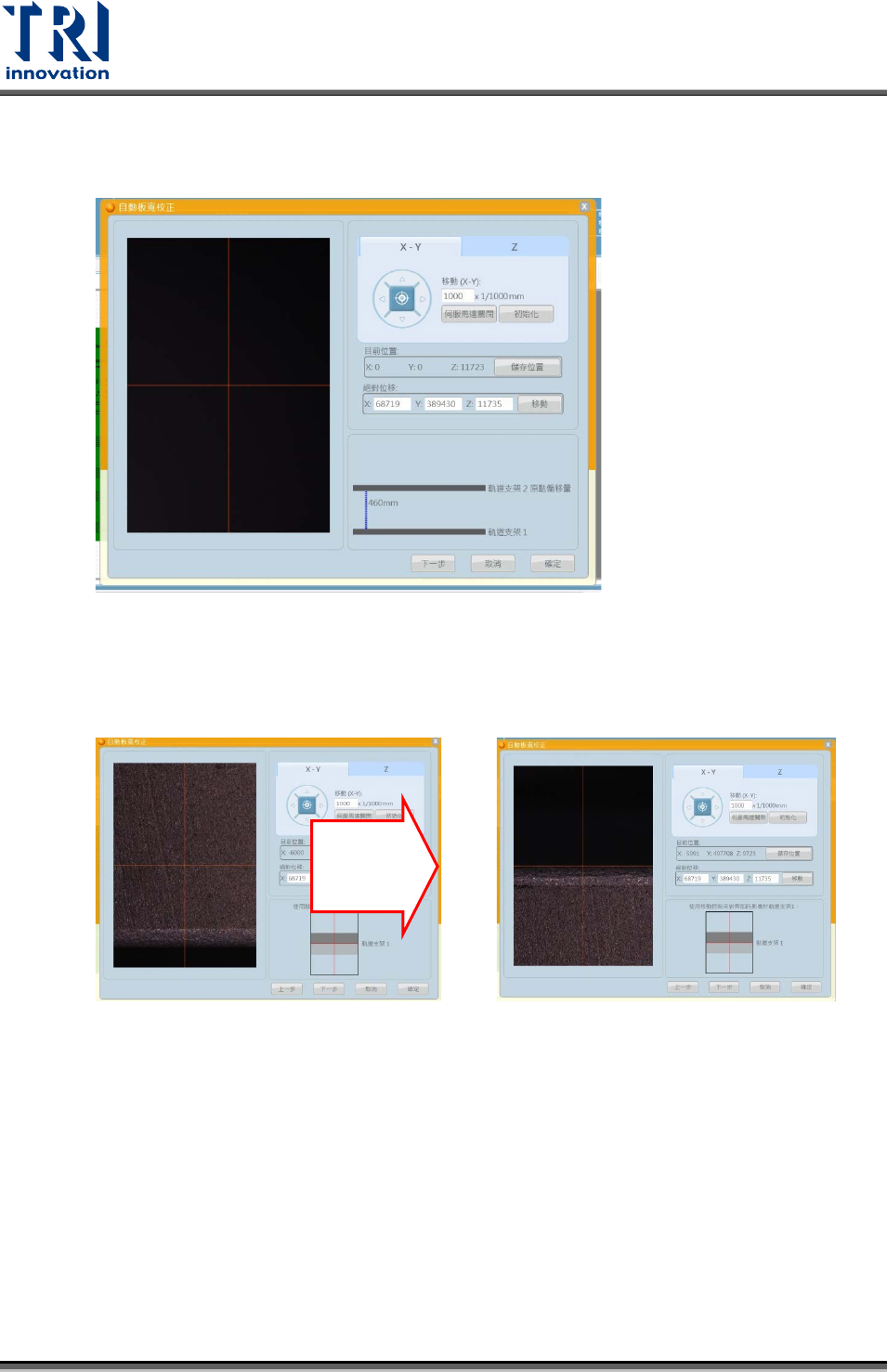
步驟5. 進入自動板寬校正功能後。同時自動板寬校正視窗出現,如下圖所示。同時,
機台會先自動復歸確認有無板子於機台內部。
步驟6. 機台復歸後,可點擊自動板寬校正視窗左側的 FOV 視窗。將鏡頭位置移至第
一軌道支架 1 的夾板與皮帶交會處。下圖為移動前後參考範例可看到紅色水平
線移動至軌道與皮帶交會處。完成後點擊[下一步]按鈕。
移動鏡
頭位置
切齊水
136 TR7007 Series User Guide – Software