TR7007i_Software_ch_20131218.pdf - 第37页
Test Research, Inc. [ 新增對位點介面 ] 介紹: NoneCAD :代表新增 對位點。 PanelMar k1_0 :代表套用你在 Gerber Tool 設定 之定位點 ( 若在 SPI 精靈第四步時並無套用 ) 。 板號選擇: 0 :代表新增整板定位點。 1 :代表在 1 號板新增單板定位點。 2 :代表在 2 號板新增單板定位點。 選擇欲新增之對位點 的形狀,可選擇圓形 方形菱形和十字形。 TR 7007 S…
Test Research, Inc.
【
新增對位點
】
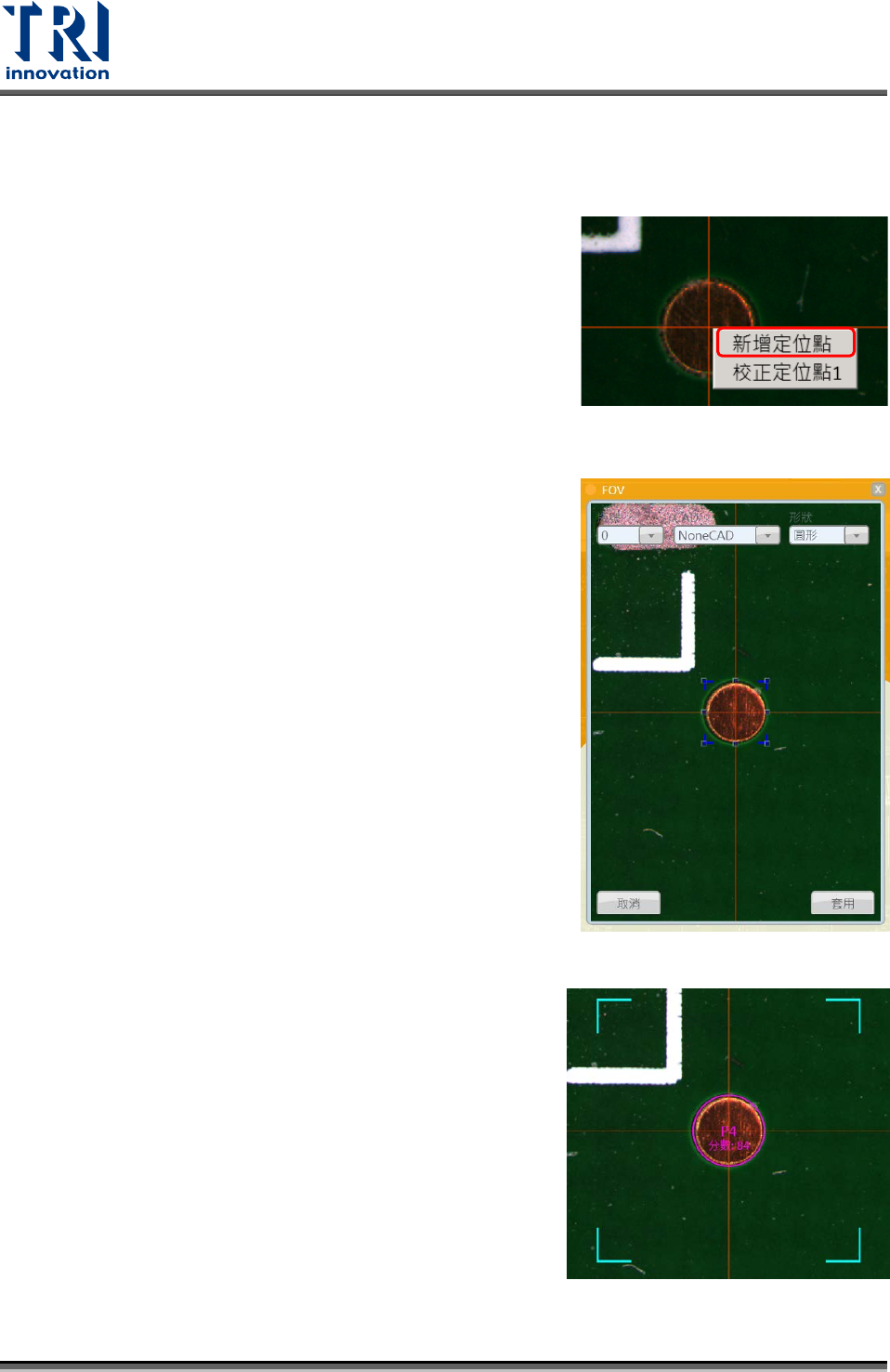
在 FOV 新增對位點設定順序如下:
步驟1. 在 FOV 中點擊右鍵。
步驟2. 選擇[
新增定位點
]。
步驟3. 調整藍色方框至與對位點貼合,讓藍色方框
的中心對準對位點的中心。
步驟4. 選擇對位點的形狀。
步驟5. 點擊[
套用
]。
步驟6. 當新增對位點完成時,你可以點擊測試鈕
來檢視對位點的對位是否正確,如圖所示
會秀出對位點比對出來的分數。
34 TR7007 Series User Guide – Software
Test Research, Inc.
[
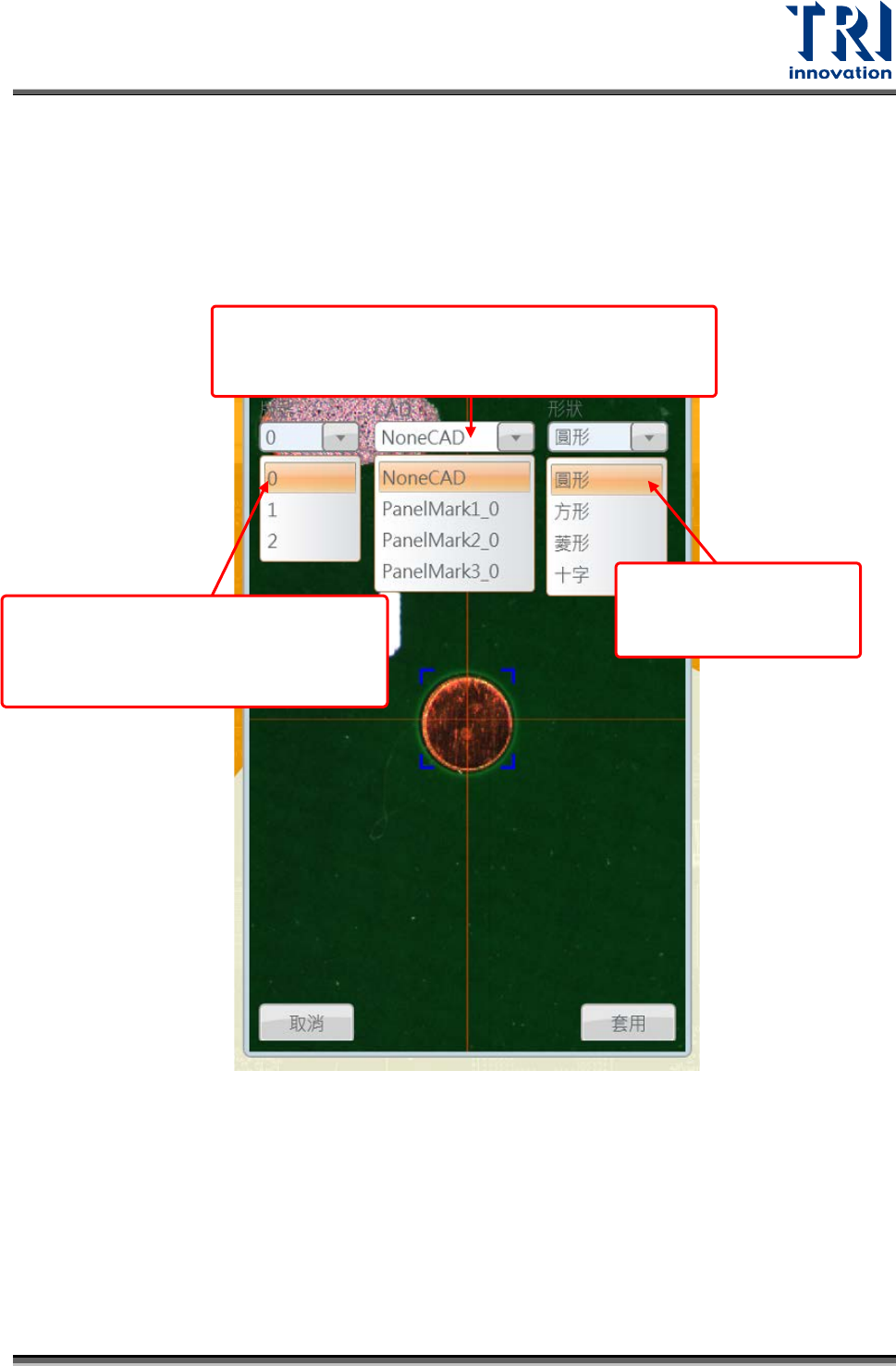
新增對位點介面
]介紹:
NoneCAD:代表新增對位點。
PanelMark1_0:代表套用你在 Gerber Tool設定
之定位點(若在 SPI 精靈第四步時並無套用)。
板號選擇:
0:代表新增整板定位點。
1:代表在 1 號板新增單板定位點。
2:代表在 2 號板新增單板定位點。
選擇欲新增之對位點
的形狀,可選擇圓形
方形菱形和十字形。
TR7007 Series User Guide – Software 35
Test Research, Inc.
<
定位設定
>
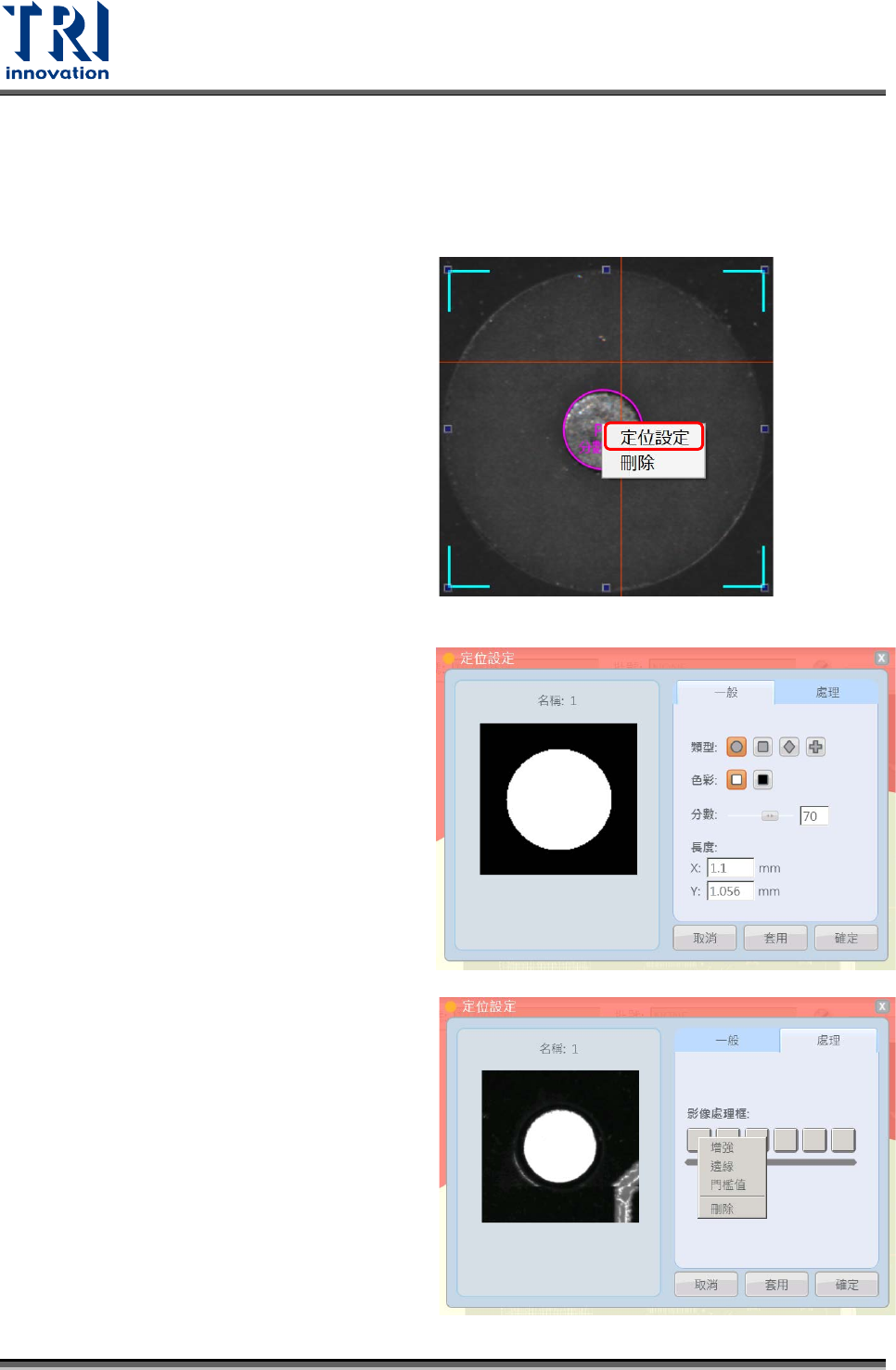
選擇[
定位設定
]來調整壞板標記的定位,你可以調整影像濾鏡來提升對位點精準度。
步驟1. 右鍵點選壞板標記並選擇[
定位
設定
]。
步驟2. [
定位設定
]視窗跳出,在[
一般
]
頁籤下你可以選擇壞板標記的
形狀與亮暗,並且調整分數。
步驟3. 在[
處理
]頁籤下,你可以選擇
影像過濾工具,在方形小框點
選右鍵並選擇想要的過濾工具。
36 TR7007 Series User Guide – Software