TR7007i_Software_ch_20131218.pdf - 第132页
Test Research, Inc. 步驟 6. 如右圖所示,分割方式選單可選擇 [ 自動 ] 或 [ 手動選擇 ] 以區分 出錫墊 與基底。這以 [ 手動 選擇 ] 示範。點 選手動後移動錫膏範圍、基底範圍 的設定值。 步驟 7. 右圖左側可看到錫墊以綠色表示、 基底以黃色表抓取範圍。完成後選 擇套用範圍點擊 [ 套用 ] 按鈕。 步驟 8. 色彩區段設定完成後,選擇教導方 式,如 欲 由多片空板計 算出錫墊高 度, 可設定進出板 …
Test Research, Inc.
4.4.8
空板分析
空板分析功能不同於一般計算錫膏高度計算時,直接板子基板到錫膏的高度。空板分
析可對空板進行各個錫墊高度計算並儲存。儲存後並接續檢測時,空板分析功能可將
儲存的高度帶入,用以可計算從錫墊到錫膏的高度。
操作方式可放入空板後,設定進出板次數與每次的測試次數已進行自動分析。也可點
擊[目前資料]按鈕,對於目前掃板後的影像進行自動設定。此外也可使用第三種方式,
以的手動設定區分板子與錫膏(錫墊)的區域。手動設定可參考<操作範例>說明。
<操作範例>
步驟1. 放置空板並掃板。
步驟2. 在大圖上選擇任意一個錫墊。
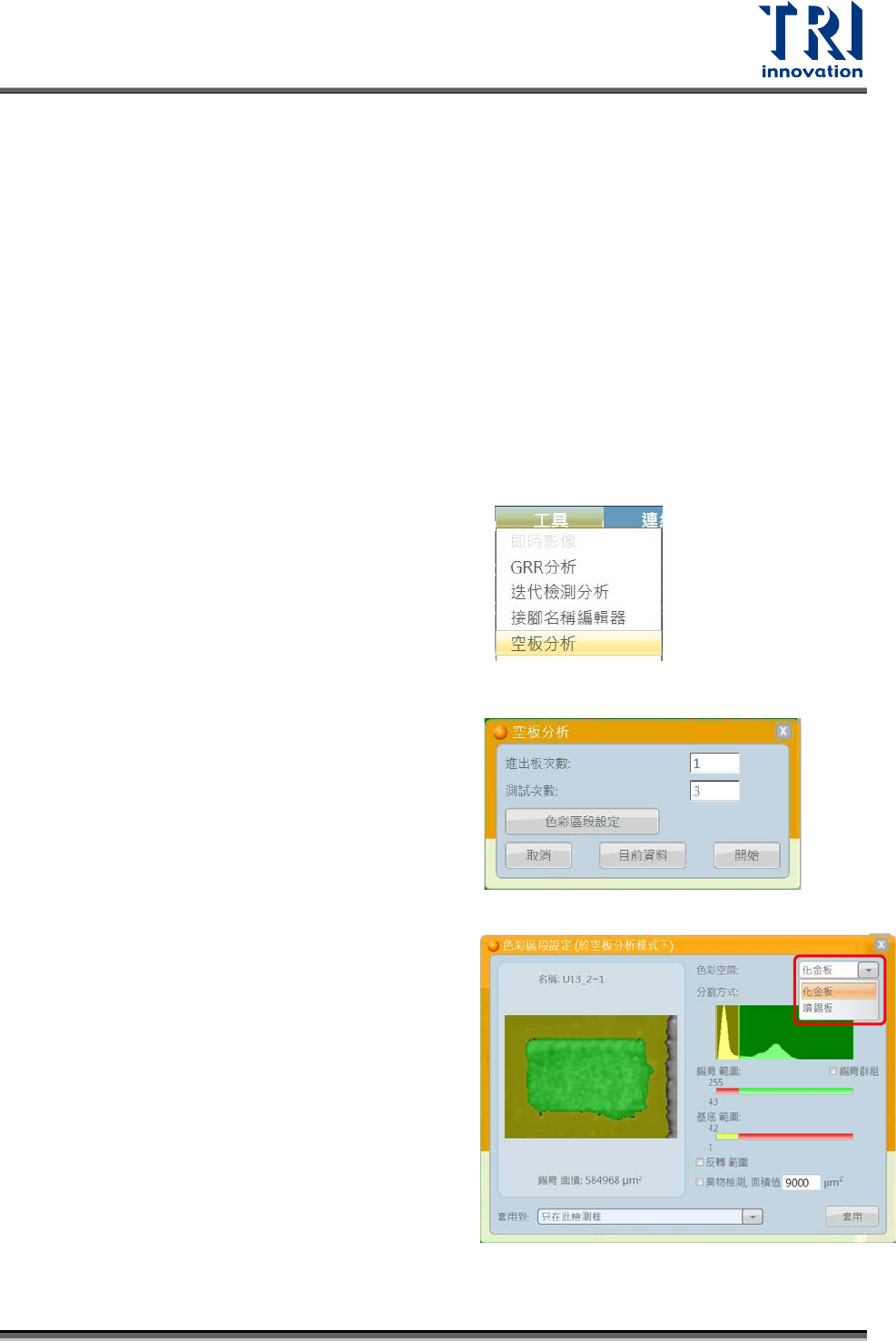
步驟3. 點擊[
空板分析
]功能,位置如右
圖所示。
步驟4. 點擊[
色彩區段設定
]按鈕。
步驟5. 先選擇色彩空間。依板子材質為依據,
可選擇化金板或噴錫板
TR7007 Series User Guide – Software 129
Test Research, Inc.
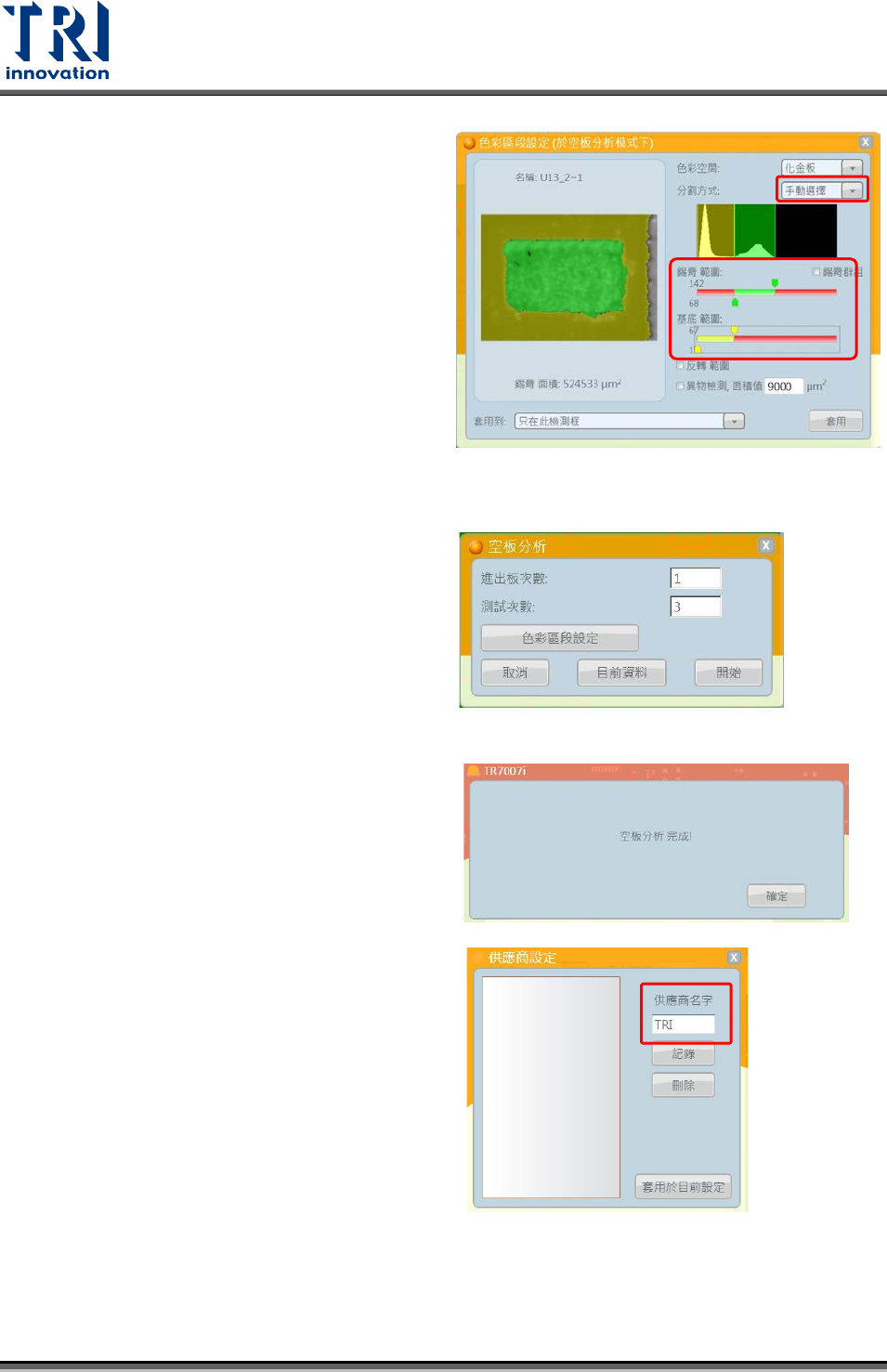
步驟6. 如右圖所示,分割方式選單可選擇
[自動]或[手動選擇]以區分出錫墊
與基底。這以[手動選擇]示範。點
選手動後移動錫膏範圍、基底範圍
的設定值。
步驟7. 右圖左側可看到錫墊以綠色表示、
基底以黃色表抓取範圍。完成後選
擇套用範圍點擊 [
套用
]按鈕。
步驟8. 色彩區段設定完成後,選擇教導方
式,如欲由多片空板計算出錫墊高
度,可設定進出板次數與測試次數
接著點擊[
開始
]按鈕。
若想直接由當下的板子算出錫墊高
度也可直接點擊[
目前資料
]鈕。
步驟9. 完成空板分析後,跳出訊息表示完
成便點選[
確定
]。
步驟10. [
供應商設定
]視窗可記錄這片空板
各個錫墊的高度。輸入供應商名字
後點擊[
記錄
]按鈕便可儲存。
如欲刪除此供應商名字,點擊[
刪
除
]按鈕便可刪除共應商名字。
步驟11. 到[
規格
]視窗你可以發現錫
墊高度已被填入[
高度偏移
]欄位。
130 TR7007 Series User Guide – Software
Test Research, Inc.
4.4.9
離線編輯
離線編輯功能為選配項目。此功能需求具有選配離線編輯功能的 USB 鎖開啟。具有
此功能的離線(機台)電腦可由其主程式介面,可透過網路直接開啟線上機台正在檢測
使用的(.xml 或.xmlx)檔案。開啟後,可由離線電腦能進行檢測程式的規格修改。下面
以範例介紹此功能。
<操作範例>
步驟1. 離線(機台)電腦開啟在線機台正在使用的.xml 或.xmlx 檔案。
步驟2. 點選離線電腦[離線編輯]的功能。
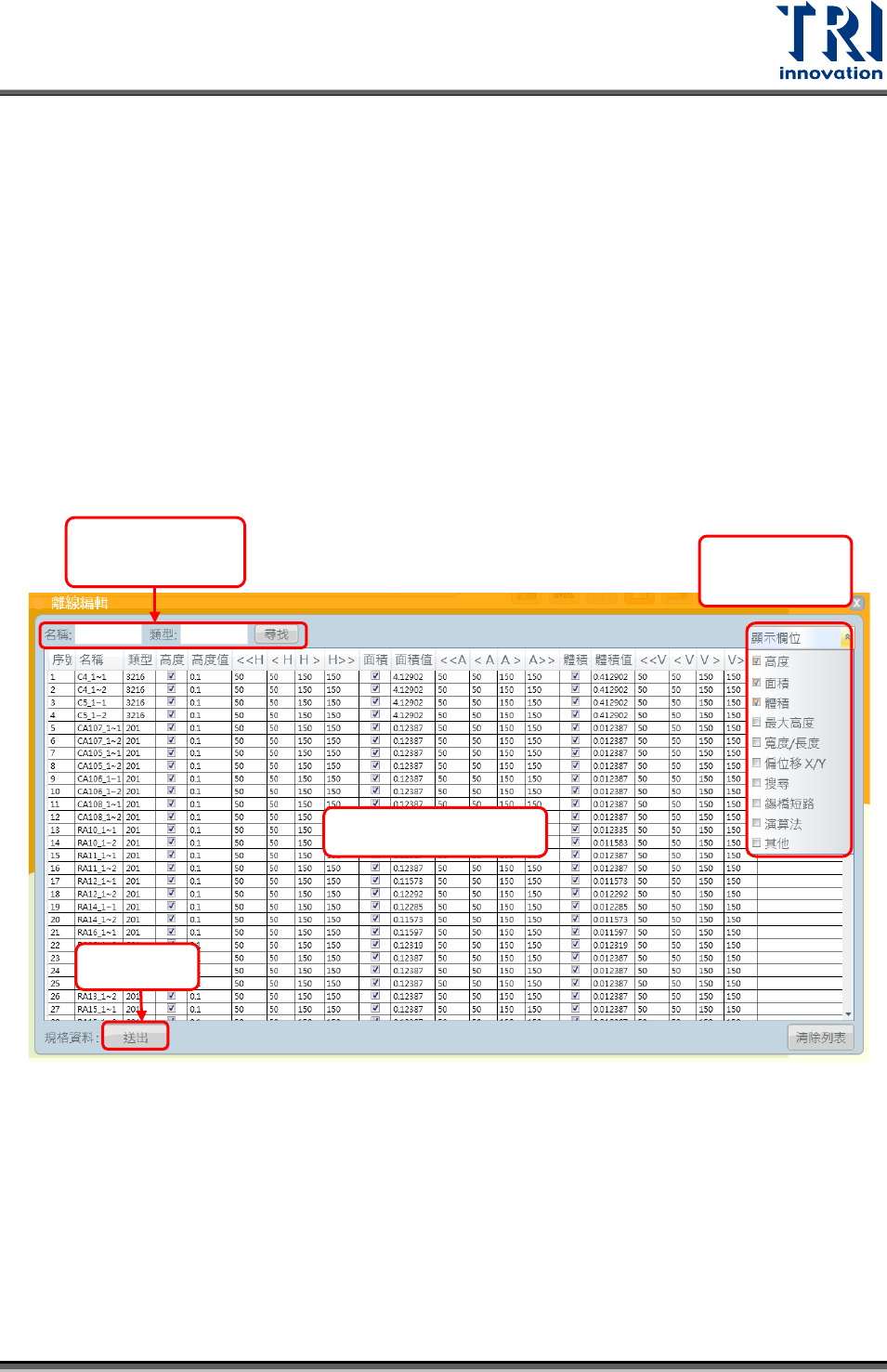
步驟3. 選擇要修改的參數種類,編輯規格上下限。相關介面說明可參考下圖。
步驟4. 完成編輯後點擊[
送出
]按鈕,修改後的規格上下限便會傳送到線上機台,在送
出後檢測的下一片板子便會更改規格上下限。
依元件名稱或
種類搜尋元件
元件規格參數列表
選擇要修改
的參數種類
傳送資
料
4.
TR7007 Series User Guide – Software 131