Feeder-FVCLFTFS使用手册.pdf - 第118页
4-20 4 4.5 贴片机侧的设置 带式送料器安装在贴片机之后,必须在贴片机侧进行设置。主要有各元件供给形态的设置和运行动作的确认。 参考 关于贴片机的详细操作方法,请参阅所用贴片机的操作手册。 4.5.1 元件供给形态的设置 在 [ 元件 ]-「基本」选项卡画面,设置「元件供给形态」和「送料器类型」 。 1 打开生产设计画面。 点击按钮区域的 [ 生产设计 ] 按钮,打开生产设计画面,点击 [ 选择基板 ] 按钮。 生产设计画…
4-19
4
3
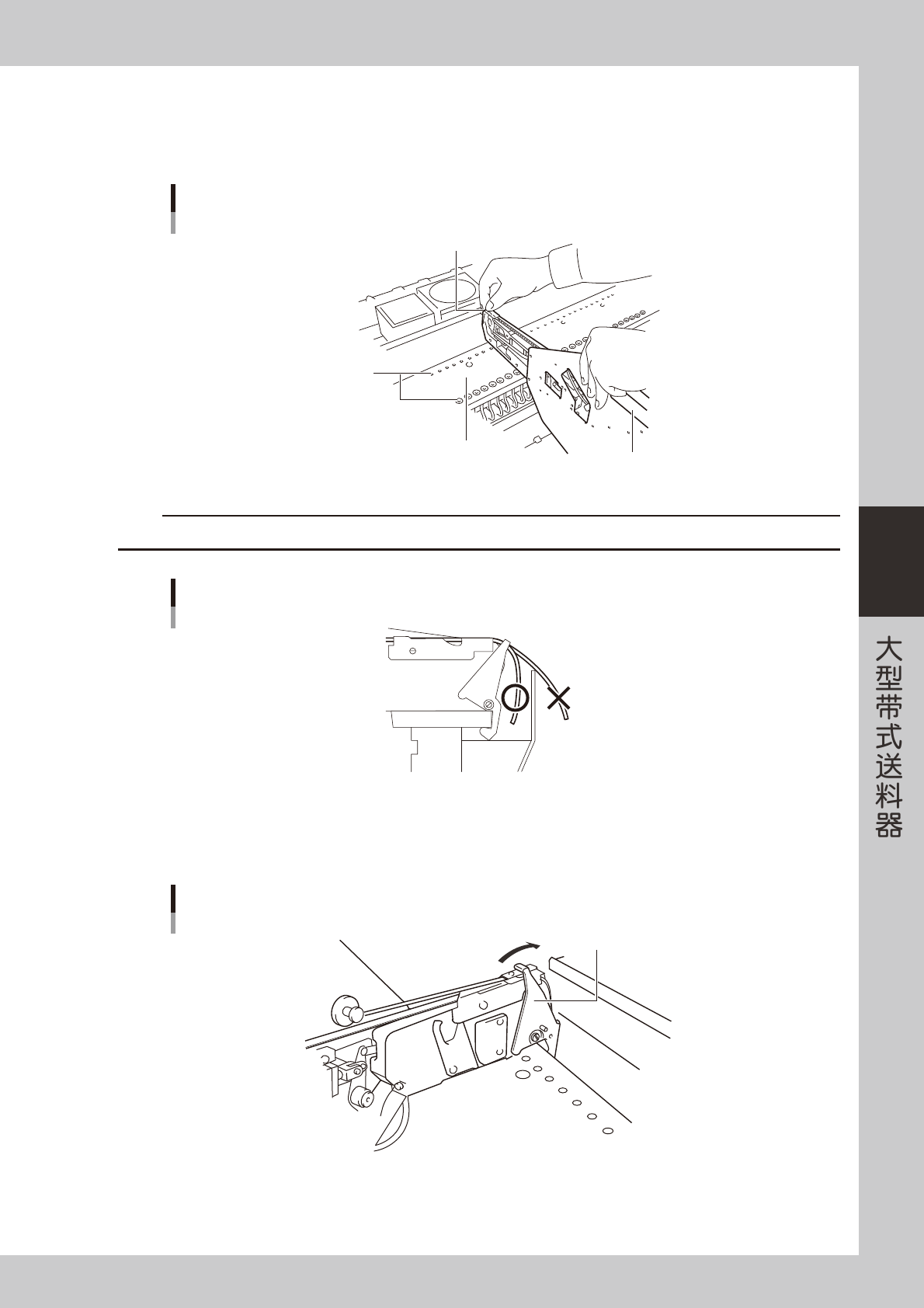
插入送料器架的定位孔。
抓住锁定杆和把手,从正上方水平地安装在送料器架上。送料器架上设有插入送料器机体前侧定位销和后
侧定位销的定位孔。务必将送料器的定位销完全插入定位孔中。
30
18
19
20
21
22
23
24
25
26
27
28
29
23
24
25
26
27
28
29
46
47
48
送料器机体的安装
锁定杆
定位孔
送料器架
把手
65428-90-00
c
注意
使用大型带式送料器时,切勿使基带进入贴片机侧。
基带前端
65429-90-00
4
将锁定杆向里侧按下。
抓住锁定杆向里侧按下,直至确实固定为止。如没有正确固定,在贴装或运行过程中可能会脱落。
1
2
3
4
5
6
7
8
9
锁定杆
锁定杆
65230-90-00
4-20
4
4.5 贴片机侧的设置
带式送料器安装在贴片机之后,必须在贴片机侧进行设置。主要有各元件供给形态的设置和运行动作的确认。
参考
关于贴片机的详细操作方法,请参阅所用贴片机的操作手册。
4.5.1 元件供给形态的设置
在 [ 元件 ]-「基本」选项卡画面,设置「元件供给形态」和「送料器类型」。
1
打开生产设计画面。
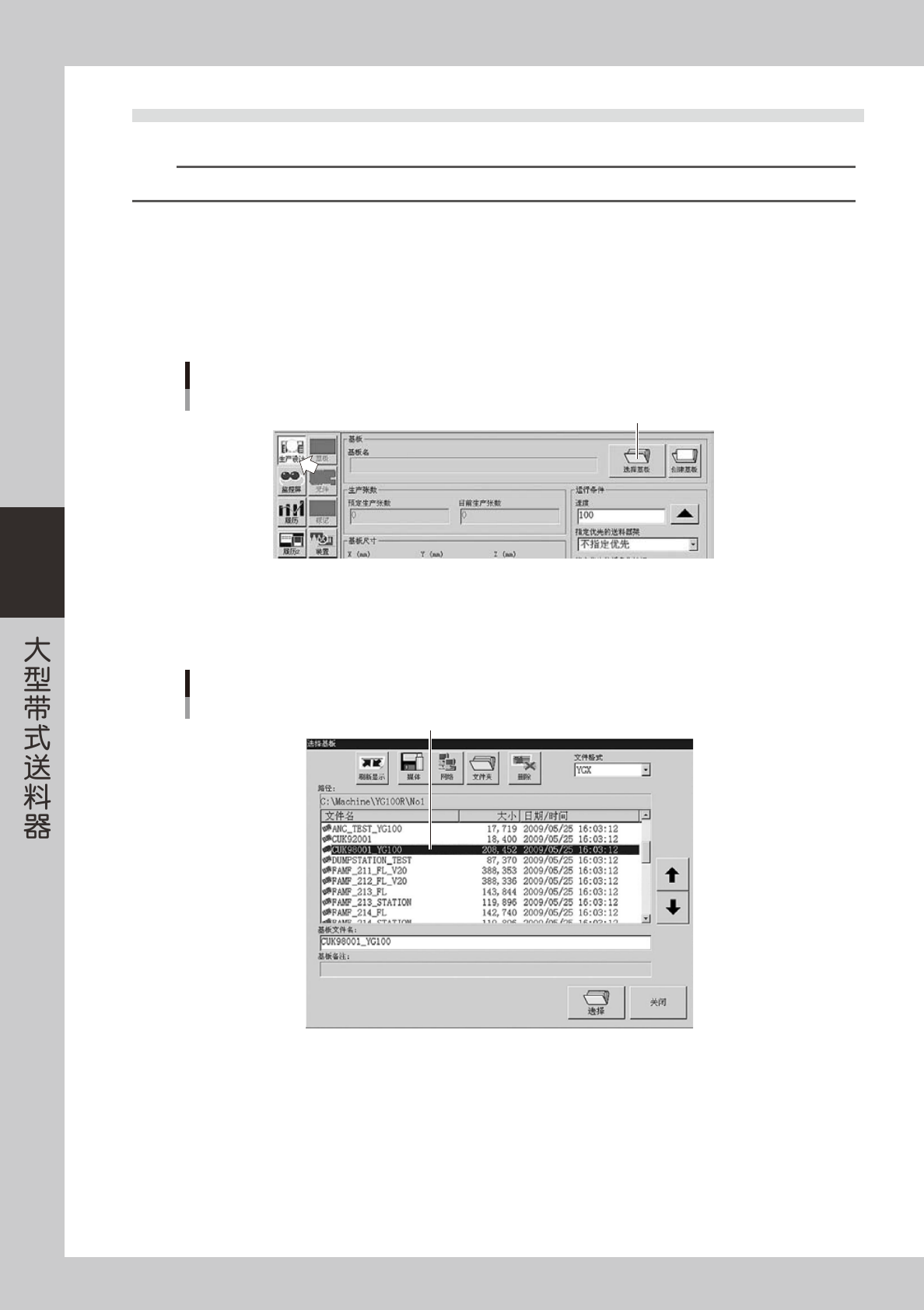
点击按钮区域的 [ 生产设计 ] 按钮,打开生产设计画面,点击 [ 选择基板 ] 按钮。
生产设计画面
[选择基板]按钮
[选择基板]按钮
66400-90-10
2
选择基板。
从基板列表中选择相应的基板,点击 [ 选择 ] 按钮。
选择基板的画面
从登录的基板程序列表中选择
66401-90-10
4-21
4
3
打开元件数据画面,选择元件。
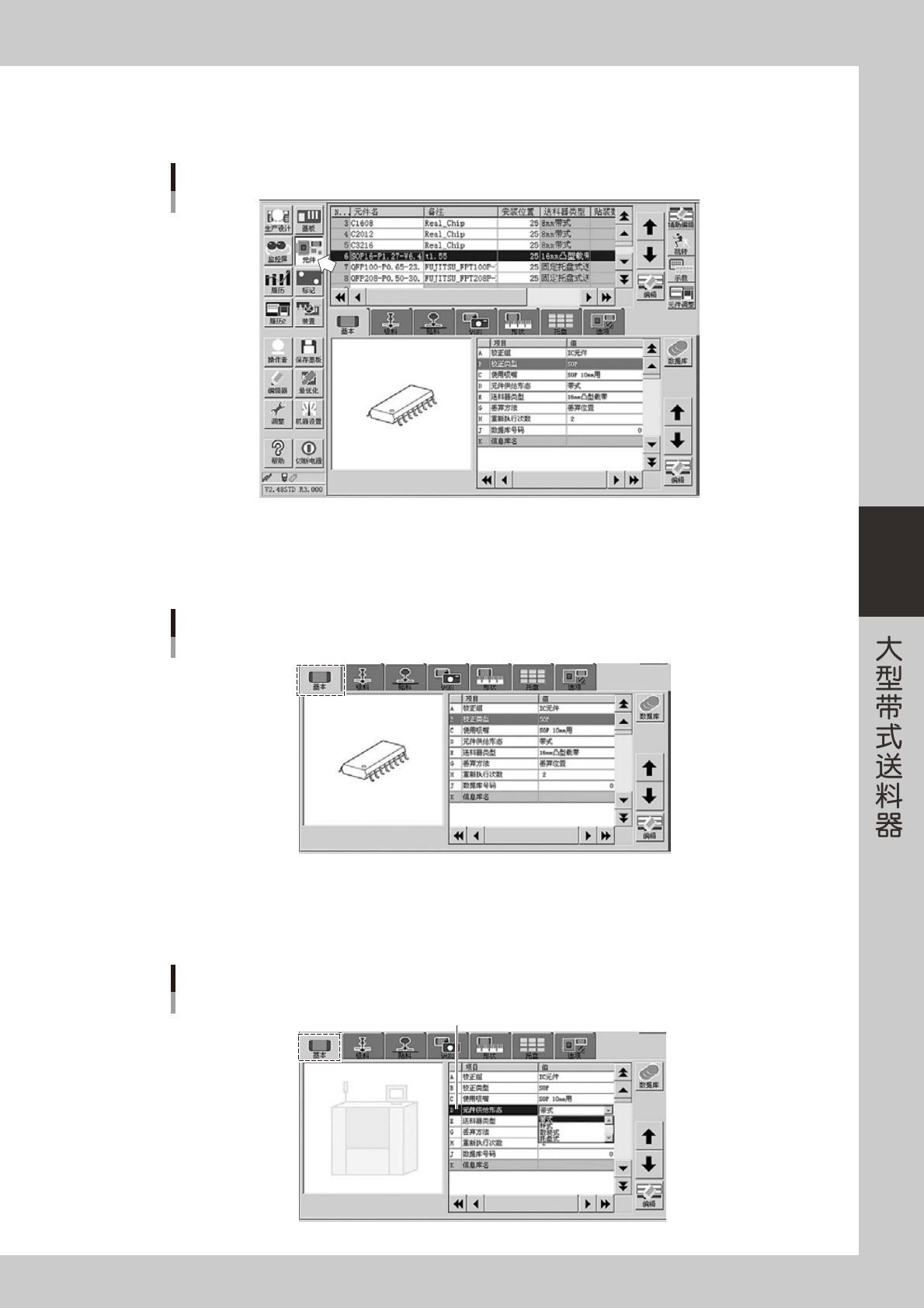
点击按钮区域的 [ 元件 ] 按钮,打开元件数据画面,从画面上部的元件列表中选择相应的元件。
元件数据画面
66402-90-10
4
选择基本信息画面。
点击「基本」选项卡选择基本信息画面。
元件数据画面
基本选项卡
66403-90-10
5
设置「元件供给形态」。
选择「D元件供给形态」并双击输入栏,从下拉框「带式、杆式、散装式、托盘式」中选择「带式」。
元件数据画面
元件供给形态
「D 元件供给形态」
66404-90-10