Feeder-FVCLFTFS使用手册.pdf - 第138页
5-9 5 3 打开元件数据画面 , 选择元件。 点击按钮区域的 [ 元件 ] 按钮,打开元件数据画面,从画面上部的元件列表中选择相应的元件。 元件数据画面 66502-90-10 4 选择基本信息画面。 点击「基本」选项卡选择基本信息画面。 元件数据画面 基本选项卡 66503-90-10 5 设置「元件供给形态」 。 选择「D元件供给形态」并双击输入栏,从下拉框「带式、杆式、散装式、托盘式」中选择「散装式」 。 元件数据画面 元件…
5-8
5
2.3 贴片机侧的设置
散装式送料器安装在贴片机之后,必须在贴片机侧进行设置。主要有各元件供给形态的设置和运行动作的确认。
参考
关于贴片机的详细操作方法,请参阅所用贴片机的操作手册。
2.3.1 元件供给形态的设置
在 [ 元件 ]-「基本」画面,设置「元件供给形态」及「送料器类型」。
1
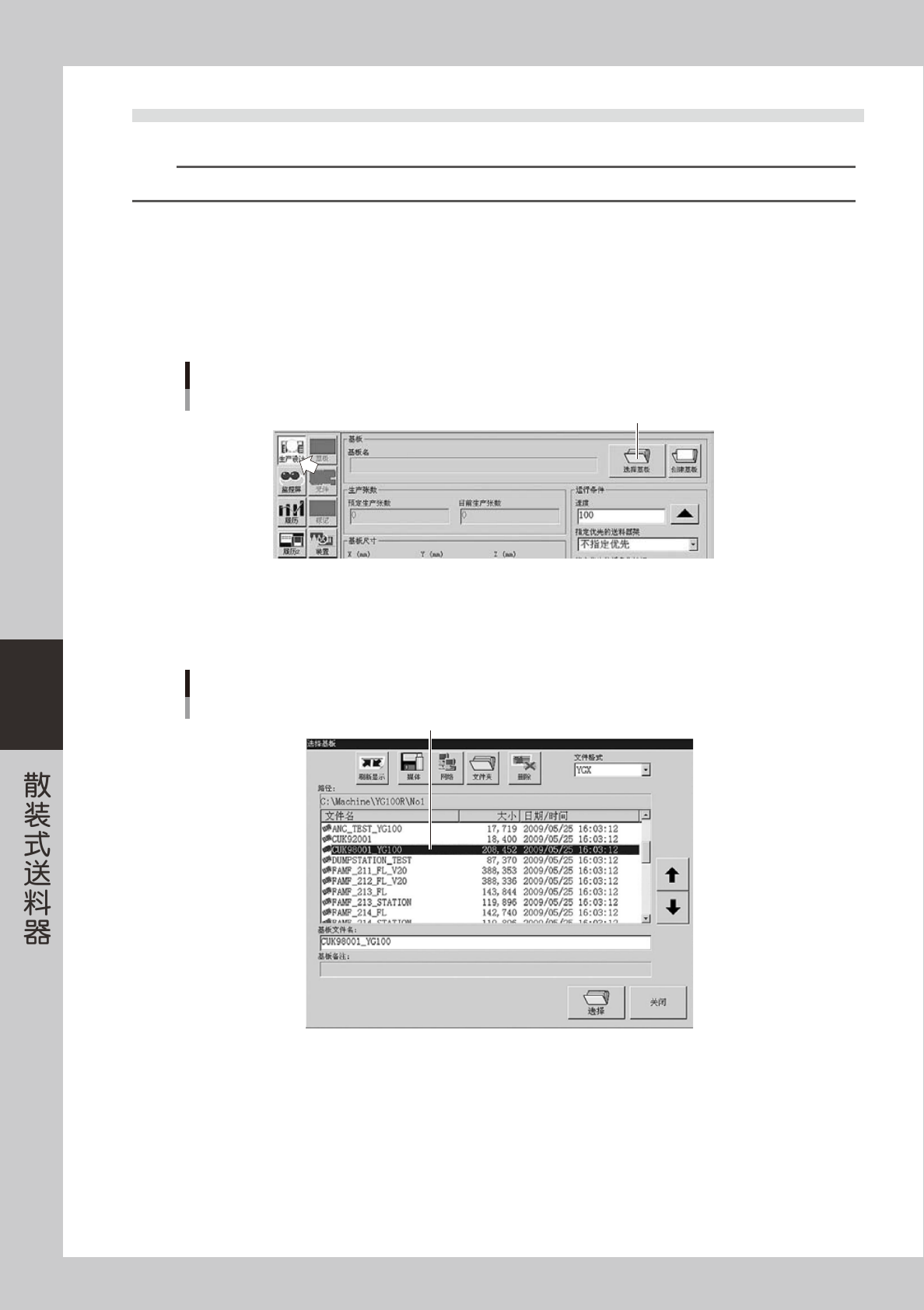
打开生产设计画面。
点击按钮区域的 [ 生产设计 ] 按钮,打开生产设计画面,点击 [ 选择基板 ] 按钮。
生产设计画面
[选择基板]按钮
[选择基板]按钮
66500-90-10
2
选择基板。
从基板列表中选择相应的基板,点击 [ 选择 ] 按钮。
选择基板的画面
从登录的基板程序列表中选择
66501-90-10
5-9
5
3
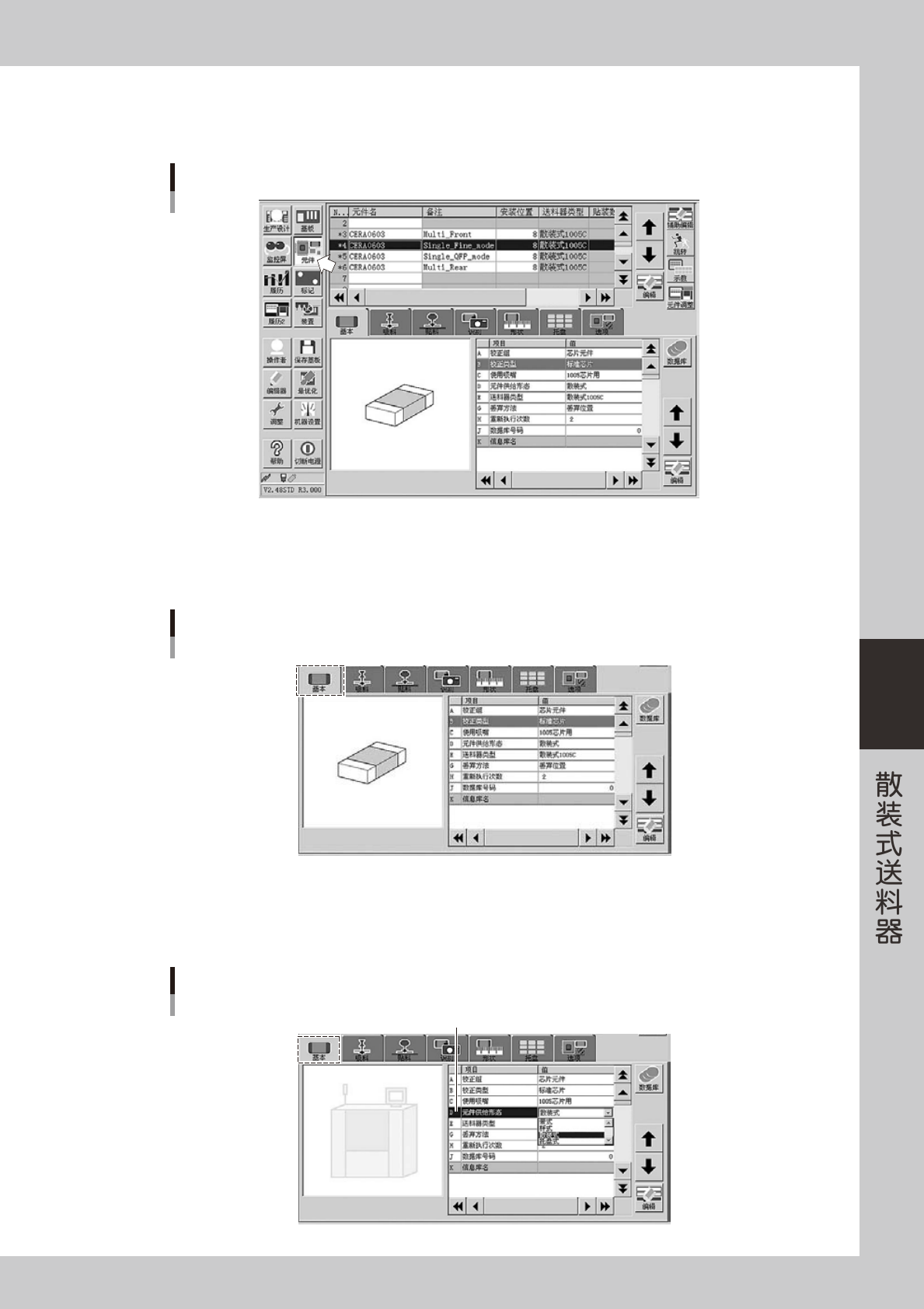
打开元件数据画面 , 选择元件。
点击按钮区域的 [ 元件 ] 按钮,打开元件数据画面,从画面上部的元件列表中选择相应的元件。
元件数据画面
66502-90-10
4
选择基本信息画面。
点击「基本」选项卡选择基本信息画面。
元件数据画面
基本选项卡
66503-90-10
5
设置「元件供给形态」。
选择「D元件供给形态」并双击输入栏,从下拉框「带式、杆式、散装式、托盘式」中选择「散装式」。
元件数据画面
元件供给形态
「D 元件供给形态」
66504-90-10
5-10
5
6
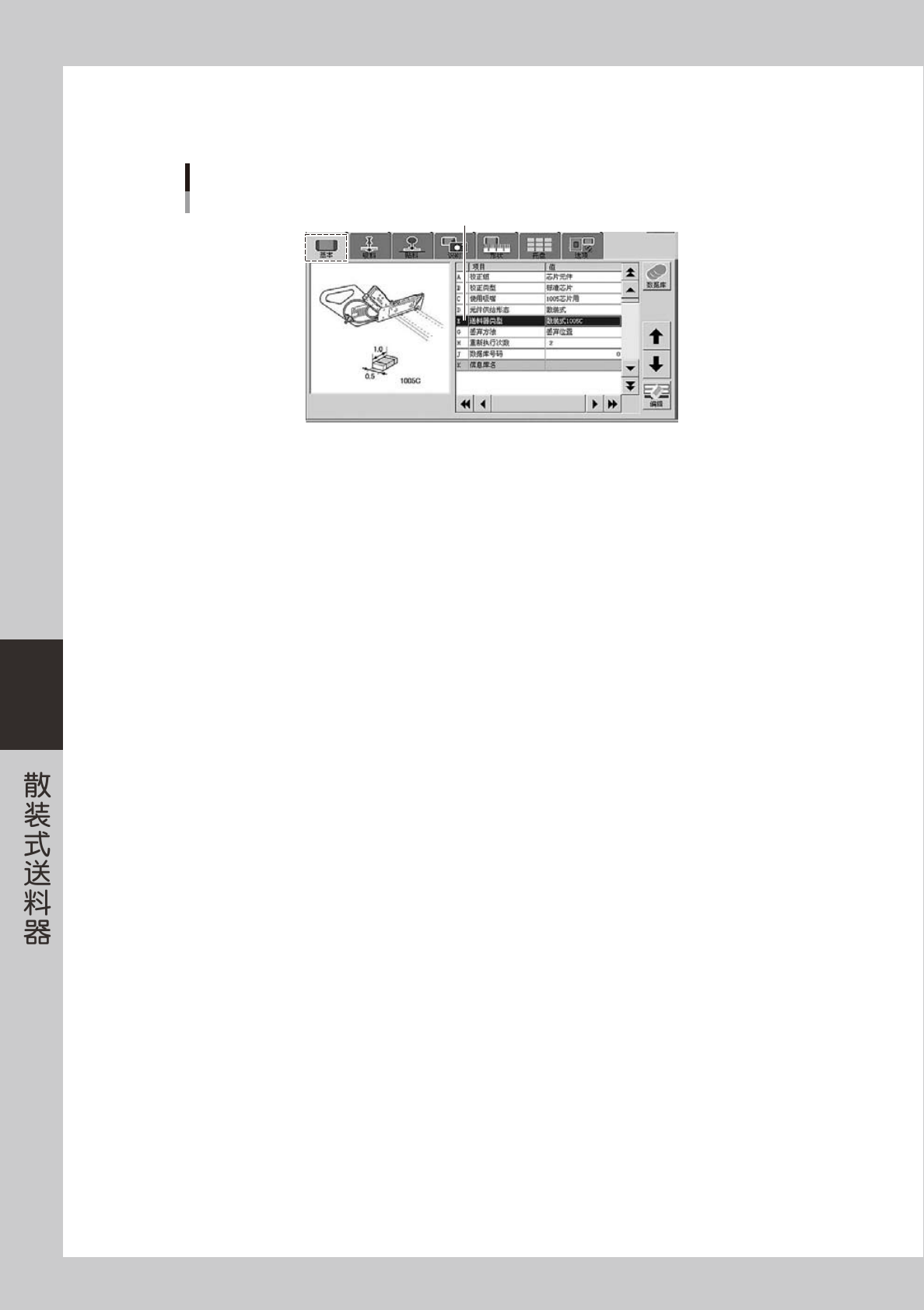
设置「送料器类型」。
选择「E送料器类型」并双击输入栏,从下拉框中选择符合元件尺寸的类型 ( 散装式 XXX)。
元件数据画面
送料器类型
「E 送料器类型」
66505-90-10