00196956-02_IM_OIS_SIS 10.1_DE EN.pdf - 第41页
OIS 10.1 / Installationsanleitung Ausgabe 11/2012 Edition 3 Installation ► Bereiten Sie vor der Installation Ihren Compute r mit der Support Media DVD vor. 3.1 Starten der Installation ► Starten Sie Windows. ► Melden Sie…

OIS 10.1 / Installationsanleitung Ausgabe 11/2012 Edition
2 Voraussetzungen
HINWEIS
Systemvoraussetzungen
Die dem Installations-Paket beiliegende Support-Media DVD prüft die notwendigen
Systemvoraussetzungen ihres Systems und installiert diese. Dazu gehören z.B.
Microsoft .NET Framework, der Lizenzmanager und die Fehlerberichterstattung.
Der Einsatz der Support Media V1.14 ist verpflichtend.
Die Systemvoraussetzungen (unterstützte Betriebssystem- und Datenbankvarianten)
sowie eine Übersicht der zueinander kompatiblen Produkte sind in der
Installationsanleitung SIPLACE Support Media, Artikelnummer [00197214-xx], zu finden.
2.1 OIS/SIS-Funktionalitäten
● Auf der Festplatte ist mindestens 200 MB freier Speicherplatz vorhanden.
2.2 OIS-Client
● Auf der Festplatte ist mindestens 20 MB freier Speicherplatz vorhanden.
● Bei Betrieb auf einer SIPLACE Maschine ist der Hauptspeicher des Stationsrechners
mindestens
128 MB groß.
● Der Monitoring Service ist bereits installiert.
● Die TCP/IP-Adresse bzw. der UNC-Name (z.B. \\Server-Name) des Monitoring Service ist
bekannt.
● Es ist eine entsprechende Stationssoftware-Version installiert (siehe Kap. Fehler!
Verweisquelle konnte nicht gefunden werden. Fehler! Verweisquelle konnte nicht
gefunden werden.).
● Es besteht eine Netzwerkverbindung zum Monitoring Service.
2.3 Monitoring-Funktionalität
● Auf der Festplatte ist mindestens 200 MB freier Speicherplatz vorhanden.
6
OIS 10.1 / Installationsanleitung Ausgabe 11/2012 Edition
3 Installation
► Bereiten Sie vor der Installation Ihren Computer mit der Support Media DVD vor.
3.1 Starten der Installation
► Starten Sie Windows.
► Melden Sie sich mit administrativen Rechten an.
► Legen Sie die CD-ROM in das Laufwerk ein.
Die Installation wird nach einigen Sekunden automatisch gestartet.
HINWEIS
Falls die Installation nicht automatisch gestartet wird, starten Sie das Programm
setup.exe im Root-Verzeichnis auf der CD-ROM von Hand.
HINWEIS
Installationsdauer
Ab OIS Version 10.0 wurde die OIS-Tabelle UsedComponents in drei Tabellen aufgeteilt.
Durch diese Konvertierung der OIS-Datenbank kann die Installation etwas länger dauern
als bei früheren Versionen.
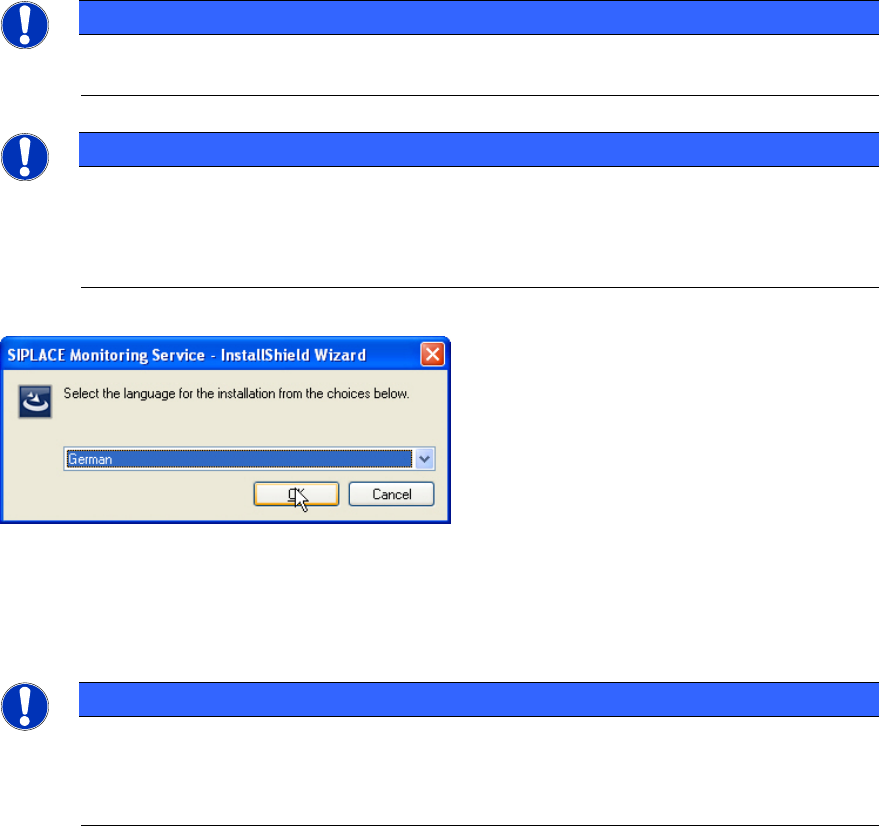
Nachdem das Installationsprogramm gestartet wurde, erscheint folgender Dialog am Bildschirm.
Abbildung 3-1: Installationssprache auswählen
► Wählen Sie die Sprache der Installation aus und klicken Sie auf OK.
Diese Auswahl beeinflusst nur die Dialogsprache der Installation.
HINWEIS
Sie können im Installationsprogramm mit den Schaltflächen < Zurück und Weiter >
vorwärts und rückwärts blättern. Außerdem können Sie das Programm zu jedem
Zeitpunkt mit der Schaltfläche Abbrechen verlassen, ohne dass Veränderungen am
System gemacht werden.
7
OIS 10.1 / Installationsanleitung Ausgabe 11/2012 Edition
Bei der Installation wird unterschieden, ob die Software neu installiert wird (Installation, siehe
Abschnitt 3.2 auf Seite 9) oder ob ein Update durchgeführt wird (Wartungsmodus). Das
Installationsprogramm erkennt selbstständig die Art der Installation.
Bei einem Upgrade zu einer höheren Version muss die installierte Vorgängerversion entfernt
werden, bevor die neuere Version installiert wird. Vorgängerversionen < OIS 10.0 müssen manuell
entfernt werden. Vorgängerversionen ab OIS 10.0 werden vom Installationsprogramm automatisch
entfernt.
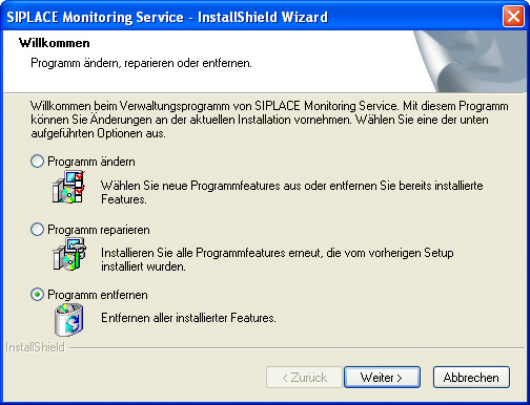
Falls das Installationsprogramm feststellt, dass ein Update durchgeführt werden soll, erscheint
zuerst folgender Dialog.
Abbildung 3-2: Dialog Wartungsmodus
► Wählen Sie eine der folgenden Optionen aus, was Sie mit der bestehenden Installation tun
möchten. Weitere Informationen finden Sie in den entsprechenden Kapiteln dieser Anleitung.
● Programm ändern (siehe Abschnitt 3.3 auf Seite 22)
● Programm reparieren (siehe Abschnitt 3.4 auf Seite 24)
● Programm entfernen (siehe Abschnitt 3.5 auf Seite 27)
8