00196956-02_IM_OIS_SIS 10.1_DE EN.pdf - 第43页
OIS 10.1 / Installationsanleitung Ausgabe 11/2012 Edition 3.2 Installation der OIS-Software Ab OIS Version 10.0 wurde der Installationsablauf ne u gestaltet, damit neuere Technologien , wie z.B. Windows Installer und Win…
OIS 10.1 / Installationsanleitung Ausgabe 11/2012 Edition
Bei der Installation wird unterschieden, ob die Software neu installiert wird (Installation, siehe
Abschnitt 3.2 auf Seite 9) oder ob ein Update durchgeführt wird (Wartungsmodus). Das
Installationsprogramm erkennt selbstständig die Art der Installation.
Bei einem Upgrade zu einer höheren Version muss die installierte Vorgängerversion entfernt
werden, bevor die neuere Version installiert wird. Vorgängerversionen < OIS 10.0 müssen manuell
entfernt werden. Vorgängerversionen ab OIS 10.0 werden vom Installationsprogramm automatisch
entfernt.
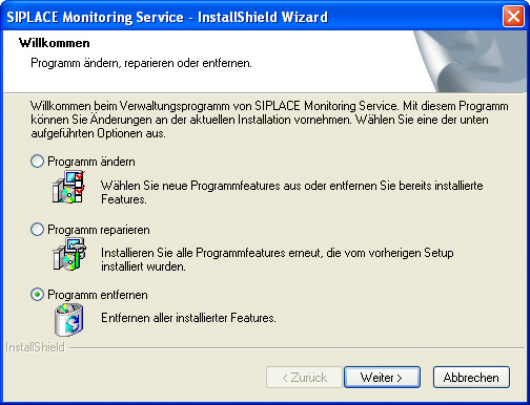
Falls das Installationsprogramm feststellt, dass ein Update durchgeführt werden soll, erscheint
zuerst folgender Dialog.
Abbildung 3-2: Dialog Wartungsmodus
► Wählen Sie eine der folgenden Optionen aus, was Sie mit der bestehenden Installation tun
möchten. Weitere Informationen finden Sie in den entsprechenden Kapiteln dieser Anleitung.
● Programm ändern (siehe Abschnitt 3.3 auf Seite 22)
● Programm reparieren (siehe Abschnitt 3.4 auf Seite 24)
● Programm entfernen (siehe Abschnitt 3.5 auf Seite 27)
8
OIS 10.1 / Installationsanleitung Ausgabe 11/2012 Edition
3.2 Installation der OIS-Software
Ab OIS Version 10.0 wurde der Installationsablauf neu gestaltet, damit neuere Technologien, wie
z.B. Windows Installer und Windows 7 unterstützt werden. Der neue Installationsablauf beinhaltet
auch die OIS Client-Installation, die bei früheren OIS-Versionen als eigenes Installationspaket
ausgeliefert wurde.
3.2.1 Installation der OIS-Software starten
HINWEIS
Beispielinstallation
In der folgenden Beispielinstallation werden sowohl Monitoring Service als auch OIS
Client installiert. Wenn nur eines von den Programmen installiert werden soll,
erscheinen nicht alle beschriebenen Dialoge.
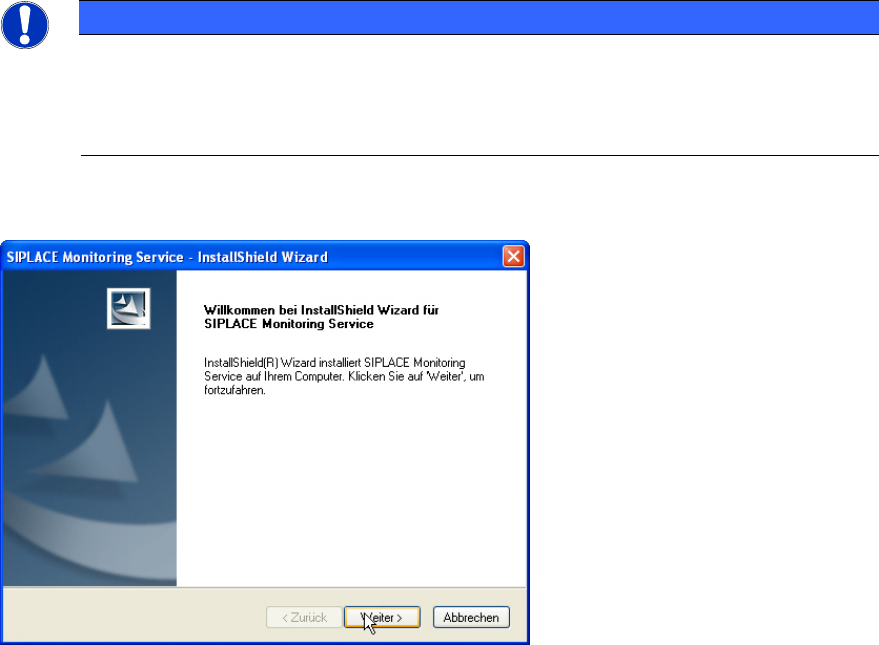
Der folgende Dialog wird geöffnet.
Abbildung 3-3: Begrüßung SIPLACE Monitoring Service
► Schließen Sie alle noch offene Anwendungen.
► Klicken Sie auf die Schaltfläche Weiter >.
9
OIS 10.1 / Installationsanleitung Ausgabe 11/2012 Edition
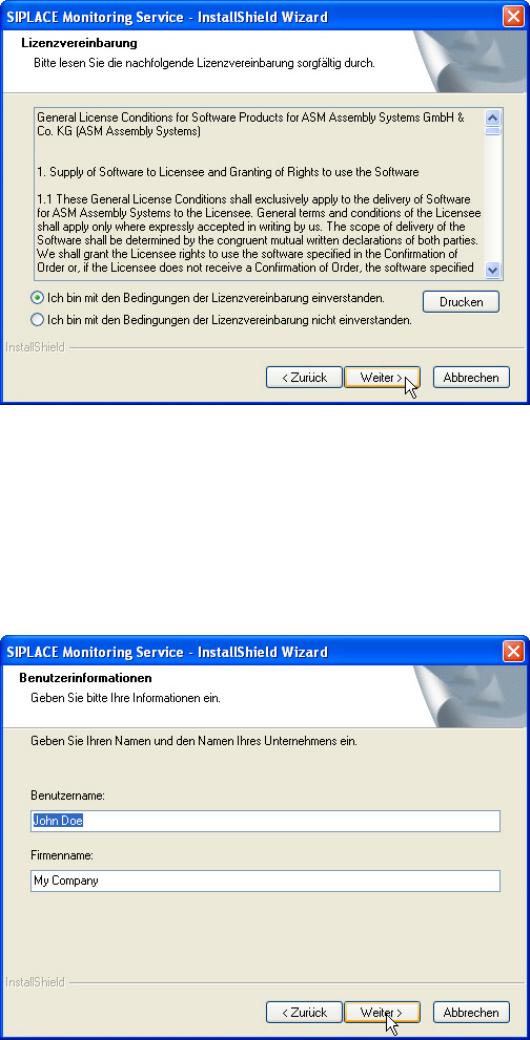
Der Software-Lizenzvertrag wird angezeigt.
Abbildung 3-4: Lizenzvereinbarung
Wenn Sie den Lizenzvertrag ablehnen, wird die Installation abgebrochen.
► Wählen Sie Ich bin mit den Bedingungen der Lizenzvereinbarung einverstanden aus, um
die Lizenzbedingungen zu akzeptieren.
► Klicken Sie auf Weiter >.
Der folgende Dialog wird geöffnet.
Abbildung 3-5: Benutzerinformationen
► Geben Sie Ihren Namen und Firmennamen ein.
► Klicken Sie auf Weiter >.
10