00196956-02_IM_OIS_SIS 10.1_DE EN.pdf - 第53页
OIS 10.1 / Installationsanleitung Ausgabe 11/2012 Edition Der folgende Dialog wird geöffnet. Abbildung 3-21: Anzahl Tage für Speicherung der Betriebsdaten an geben Die Betriebsdaten werden nur für ei ne bestimmte Zeit in…
OIS 10.1 / Installationsanleitung Ausgabe 11/2012 Edition
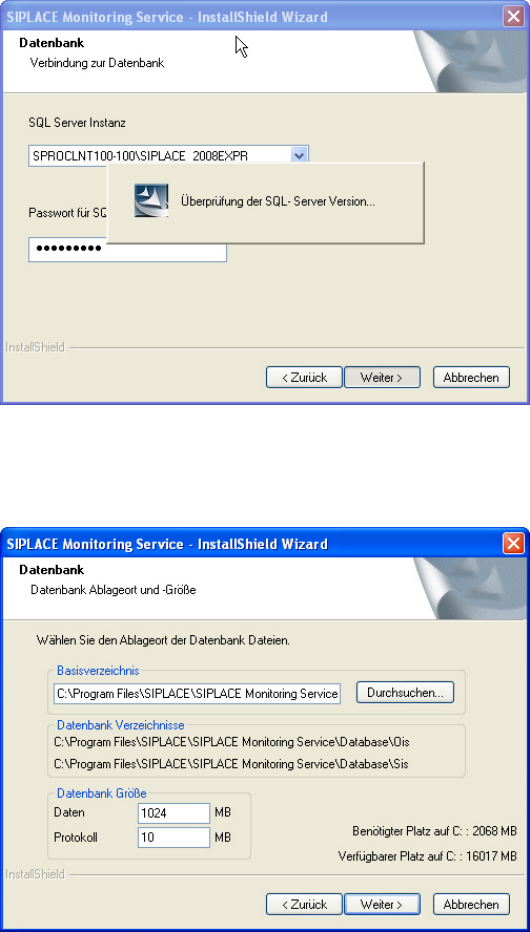
Der folgende Dialog wird geöffnet.
Abbildung 3-19: Datenbankinstanz überprüfen
Informationen werden ermittelt zu der ausgewählten Datenbankinstanz (dauert ca. 15-30
Sekunden). Danach wird folgender Dialog geöffnet.
Abbildung 3-20: Datenbankgröße angeben
► Klicken Sie auf Durchsuchen..., wenn Sie das Installationsverzeichnis der OIS- und SIS-
Datenbanken ändern möchten.
Die Unterverzeichnisse Database\OIS und Database\SIS werden angelegt.
► Geben Sie die Anfangsgröße der Datenbank-Dateien an.
Die voreingestellten Werte können verwendet werden und die Dateien dürfen so groß werden,
wie es Ihre Datenbank zulässt.
► Klicken Sie auf Weiter >.
18
OIS 10.1 / Installationsanleitung Ausgabe 11/2012 Edition
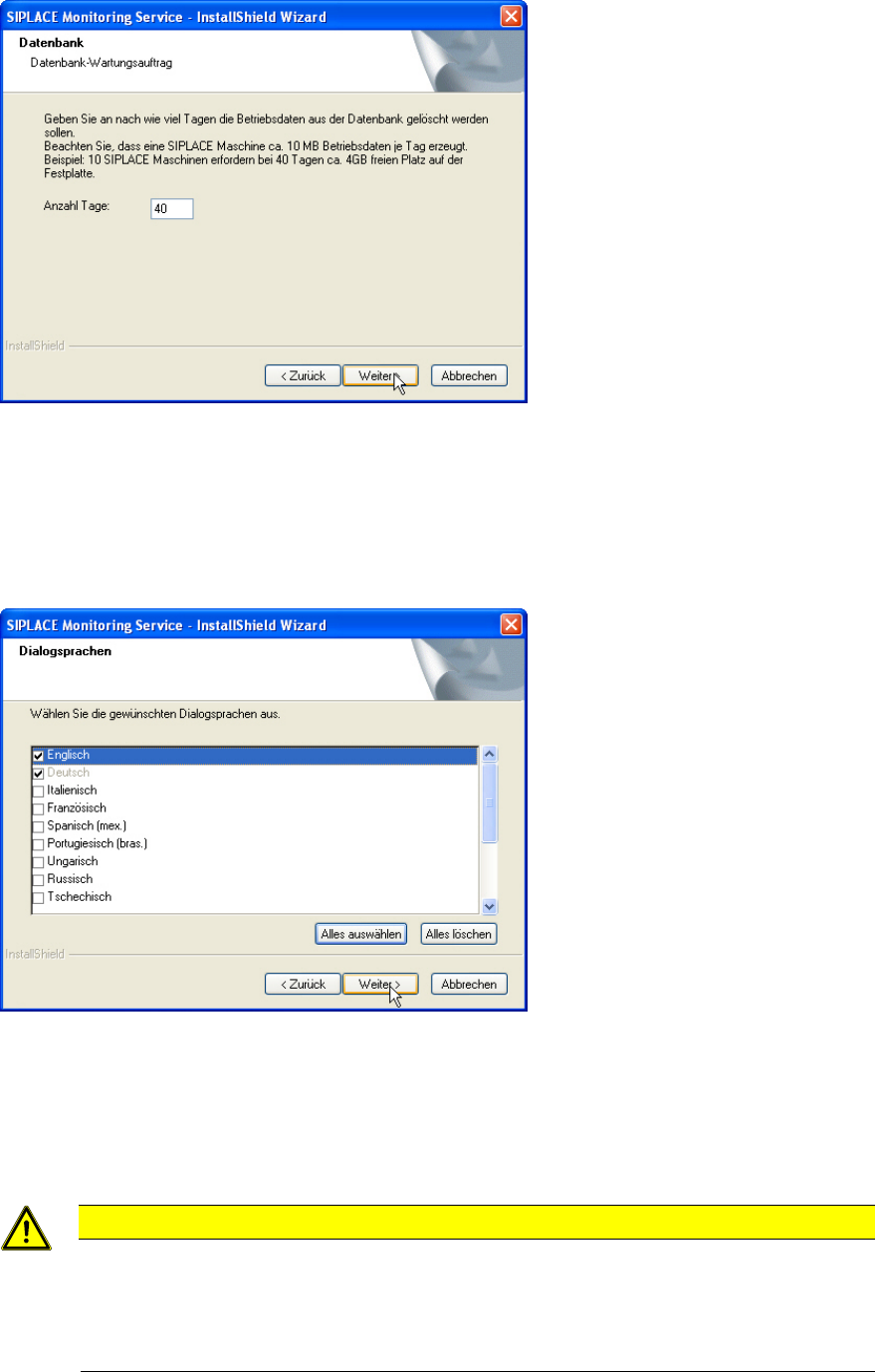
Der folgende Dialog wird geöffnet.
Abbildung 3-21: Anzahl Tage für Speicherung der Betriebsdaten angeben
Die Betriebsdaten werden nur für eine bestimmte Zeit in der Datenbank gespeichert.
► Legen Sie fest, für wie lange die Betriebsdaten in der Datenbank gehalten werden sollen.
Erlaubt sind Eingaben zwischen 40 und 400 Tagen.
Der folgende Dialog wird geöffnet.
Abbildung 3-22: Dialogsprachen auswählen
► Wählen Sie die gewünschten Sprachen aus.
Die Sprachen Englisch und Deutsch werden immer installiert.
► Klicken Sie auf Weiter >.
VORSICHT
Bei der Installation einiger Sprachen wird eine Warnung ausgegeben, dass ein Neustart
des Computers erforderlich ist, um die Sprache zu installieren. In diesem Fall müssen
Sie nach der Installation den Computer unter demselben Benutzerkonto neu starten,
das Sie momentan benutzen, damit die abschließenden Installationsschritte erfolgreich
durchgeführt werden können.
19
OIS 10.1 / Installationsanleitung Ausgabe 11/2012 Edition
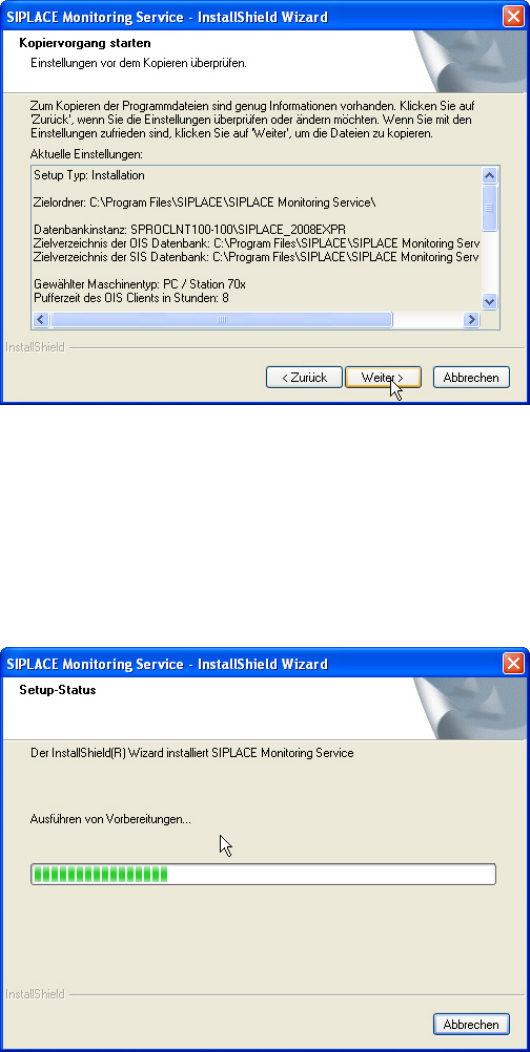
Der folgende Dialog wird geöffnet.
Abbildung 3-23: Einstellungen überprüfen
Hier sehen Sie eine Zusammenfassung der zuvor getroffenen Einstellungen und Eingaben.
► Überprüfen Sie die Angaben.
► Wenn Sie Einstellungen ändern möchten, klicken Sie auf < Zurück.
► Klicken Sie auf Weiter >, um mit dem Installationsvorgang zu beginnen.
Die Software wird installiert.
Abbildung 3-24: Installation
20