00196956-02_IM_OIS_SIS 10.1_DE EN.pdf - 第57页
OIS 10.1 / Installationsanleitung Ausgabe 11/2012 Edition Der folgende Dialog wird geöffnet. Abbildung 3-27: Features wählen ► Wählen Sie das oder die P rogramme aus, die Sie ändern wollen. ► Klicken Sie auf Weiter >.…
OIS 10.1 / Installationsanleitung Ausgabe 11/2012 Edition
3.3 Ändern der Installation
Mit der Funktion Programm ändern können Sie die bisherigen Eingaben der Installation
verändern. So können Sie z.B. eine Sprache hinzufügen bzw. entfernen.
► Klicken Sie auf die Windows-Schaltfläche Start, wählen Sie Einstellungen und dann
Systemsteuerung.
► Doppelklicken Sie auf das Symbol Software, um den Dialog Software zu starten.
► Wählen Sie das entsprechende Programm aus der Liste (SIPLACE OIS / SIPLACE
Monitoring Service) und klicken Sie auf Ändern/Entfernen.
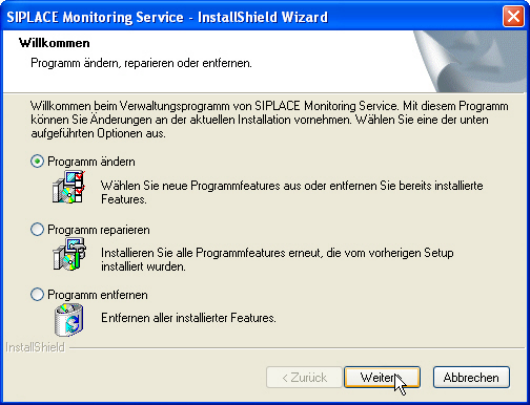
Das Installationsprogramm wird gestartet und der nachfolgende Dialog erscheint.
Abbildung 3-26: Programm ändern
► Wählen Sie Programm ändern aus.
► Klicken Sie auf Weiter >.
22
OIS 10.1 / Installationsanleitung Ausgabe 11/2012 Edition
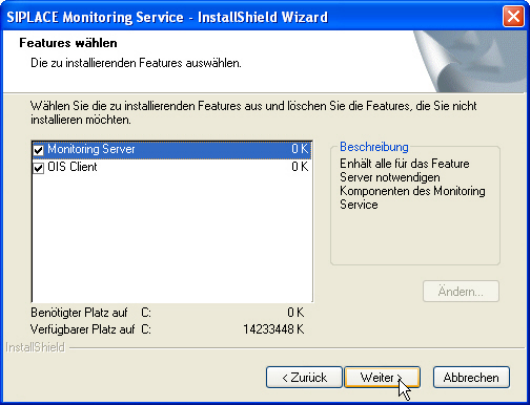
Der folgende Dialog wird geöffnet.
Abbildung 3-27: Features wählen
► Wählen Sie das oder die Programme aus, die Sie ändern wollen.
► Klicken Sie auf Weiter >.
► Führen Sie die weiteren Installationsschritte aus, die in Abschnitt 3.2 beschrieben sind.
23
OIS 10.1 / Installationsanleitung Ausgabe 11/2012 Edition
3.4 Reparieren der Installation
Die Funktion Programm reparieren repariert eine bestehende Installation. Das Programm wird
anhand der ursprünglich getroffenen Vorgaben und Einstellungen wiederhergestellt.
► Klicken Sie auf die Windows-Schaltfläche Start, wählen Sie Einstellungen und dann
Systemsteuerung.
► Doppelklicken Sie auf das Symbol Software, um den Dialog Software zu starten.
► Wählen Sie das entsprechende Programm aus der Liste (SIPLACE OIS / SIPLACE
Monitoring Service) und klicken Sie auf Ändern/Entfernen.
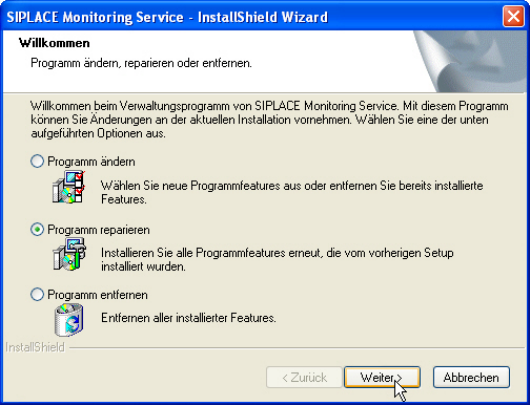
Das Installationsprogramm wird gestartet und der nachfolgende Dialog erscheint.
Abbildung 3-28: Programm reparieren
► Wählen Sie Programm reparieren aus.
► Klicken Sie auf Weiter >.
24