cps編輯及應用手冊.pdf - 第11页
10 P a n e l I n f o r m a t i on : B a d M a r k E d i t * 已 編輯 好 之 T y p e ID 或 M a r k I D, 若要 刪除 , 游標點 選 後 ( 呈 藍色 ) 後 按 D ll 即可 刪除 。 P a n e l P a n e l I n f o r m a ti on B a d M a rk M a r k T y pe A d d 視 窗下拉 游標點…
9
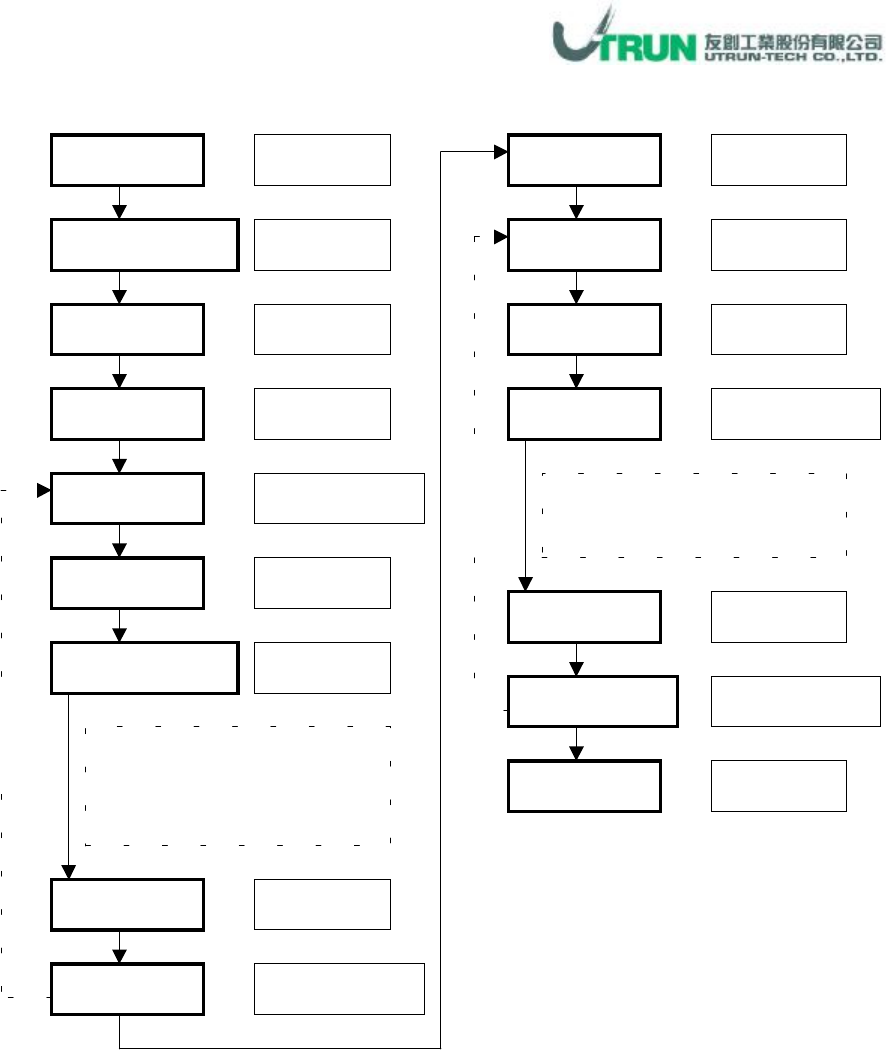
Panel Information
:
Alignment Edit
*重覆設定視機種狀況需求而執行
* Recognition Library
部份
,
點選
SMD3
或
SONY
即可。其餘視狀況需求輸入。
*
已編輯好之資料
,
若要修改
,
參數修改後按
Updata
即可更新。
*
已編輯好之資料
,
若要刪除
,
選欲刪之
ID
按
Dll
即可刪除。
Panel
Panel Information
Alignment
Mark Type
Size
視窗下拉
游標點選
游標點選
游標點選
數值輸入
Sharp Type
視窗下拉、
點選
Recognition Library
游標點選
Add
Recognition Library
參數
參考定位標記形式參數說明
(見 NC 資料:定位標記編輯
)
Mark Type
游標點選
數值自動設定
Mark Position
游標點選
Point 1
、
2
數值輸入
Mark Type
游標點選
Area
視窗下拉、
點選
Panel
:
Mark
座標為整片板
Block:Mark 座標為個別連板
Add
游標點選
Alignment ID
數值自動設定
OK
游標點選
重
覆
設
定
重
覆
設
定
10
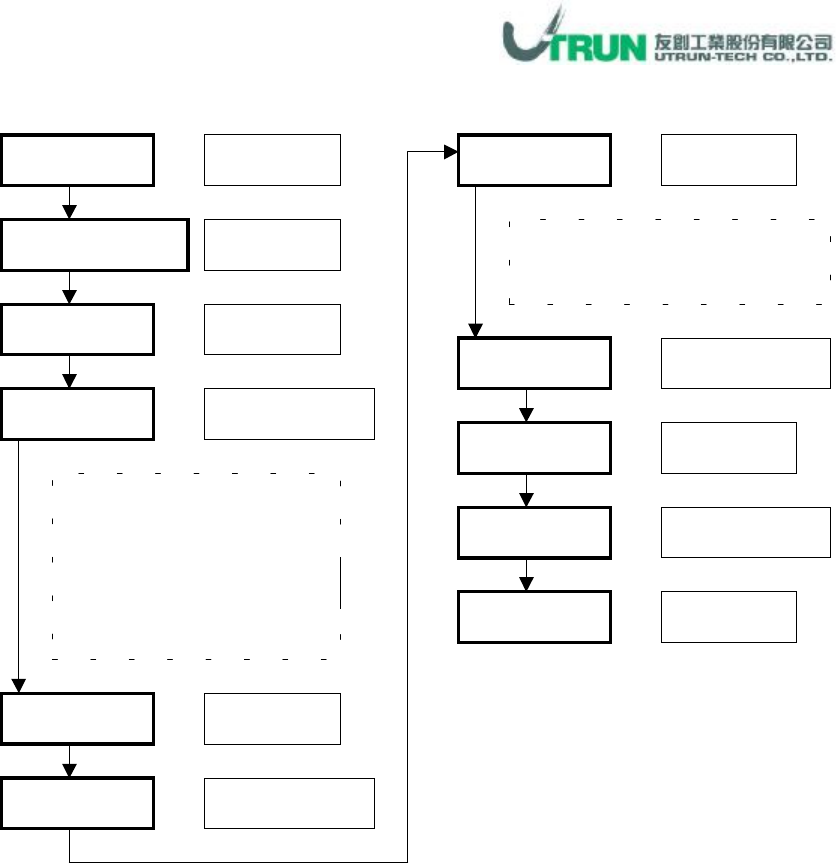
Panel Information
:
Bad Mark Edit
*
已編輯好之
Type ID
或
Mark ID,
若要刪除
,
游標點選後
(
呈藍色
)
後按
Dll
即可刪除。
Panel
Panel Information
Bad Mark
Mark Type
Add
視窗下拉
游標點選
游標點選
數值輸入
點選、
數值輸入
游標點選
數值自動設定
Mark Position
Type ID
視窗下拉、
點選
Mark X
、
Y
:
Bad Mark
座標
Windows Size X、Y
:認識視窗大小
Add
游標點選
數值自動設定
OK
游標點選
Recog. Color
:
White(mark 較基板本體亮)
Black(mark
較基板本體暗
)
Threshold:0~255(視狀況更改
)
Light level
:
1~8(
視狀況更改
)
Type ID
數值輸入
Mark ID
11
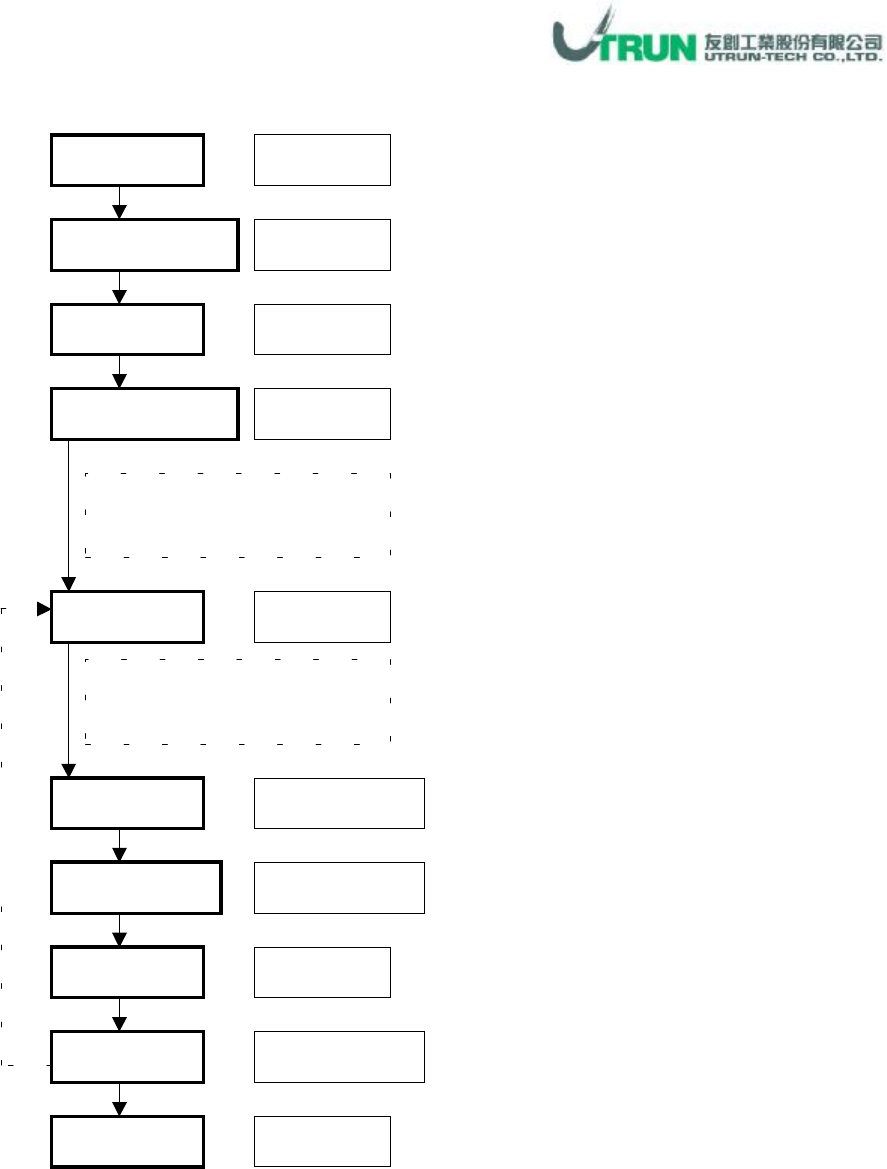
Panel Information
:
Block Edit
*
重覆設定視機種狀況需求而執行
*
已編輯好之
Block ID,
若要刪除
,
游標點選後
(
呈藍色
)
後按
Del
即可刪除。
Panel
Panel Information
Block
Block Information
Block Data
視窗下拉
游標點選
游標點選
資訊輸入
游標點選
Boards/Panel
:基板連板數目
Expandable:展開確認旗幟
Bad Mark ID
數值輸入
Position
:連板相對座標資料
Offset
:連板相對座標補正值
視窗下拉、
點選
Alignment ID
視窗下拉、
點選
Add
游標點選
OK
Block ID
數值自動設定
重
覆
設
定