00195421_OIS_SIS_Install_de_en.pdf - 第40页
Installationsanleitung OIS Client, OIS Server, SIS Server Version 5.0 Installation Manual ¾ Wählen Sie die gewünschten Spra chen aus. Diese Sprache n sind nur für das OI S Line Config relevant. Die Sprachen Deutsc h und …
OIS Client, OIS Server, SIS Server Version 5.0 Installationsanleitung
Installation manual
3.2.3 OIS Client Installation
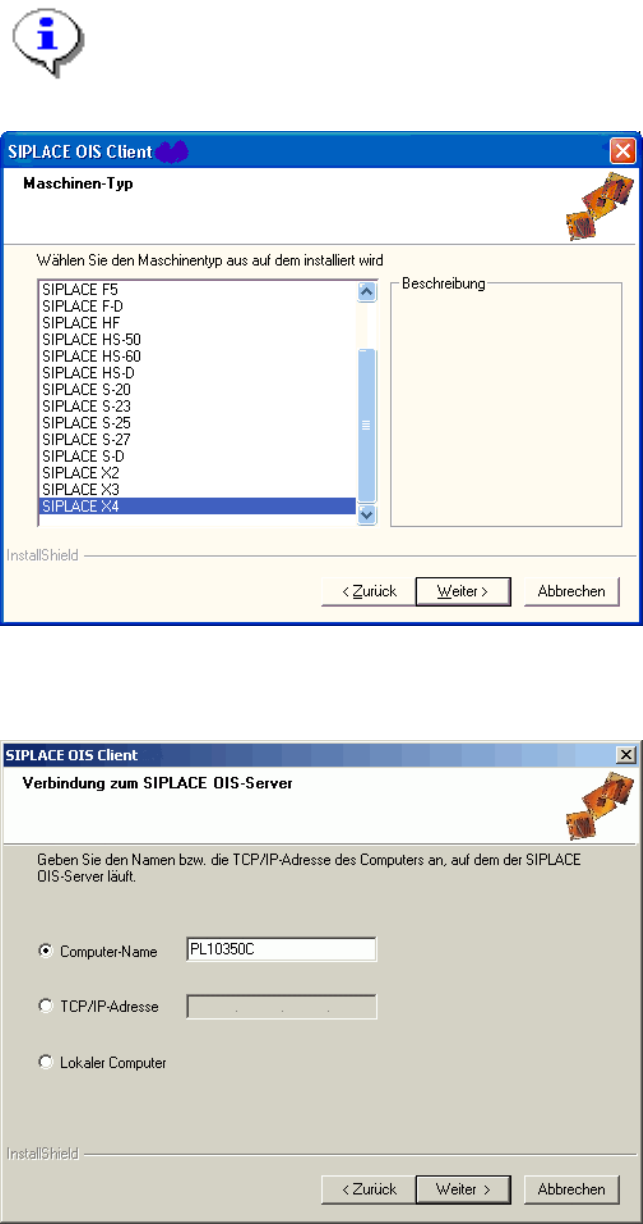
Hinweis:
Bevor Sie ein OIS Client installieren können, muss ein OIS Server installiert und betriebsbereit
sein.
¾ Wählen Sie den Maschinentyp, auf dem der OIS Client installiert werden soll.
¾ Klicken Sie auf den Weiter > Button.
¾ Geben Sie die TCP/IP-Adresse bzw. den Computer-Namen des OIS Servers an.
¾ Wenn Sie auf dem OIS Server Computer installieren wählen Sie Lokaler Computer.
¾ Klicken Sie auf den Weiter > Button.
39 von 50
Installationsanleitung OIS Client, OIS Server, SIS Server Version 5.0
Installation Manual
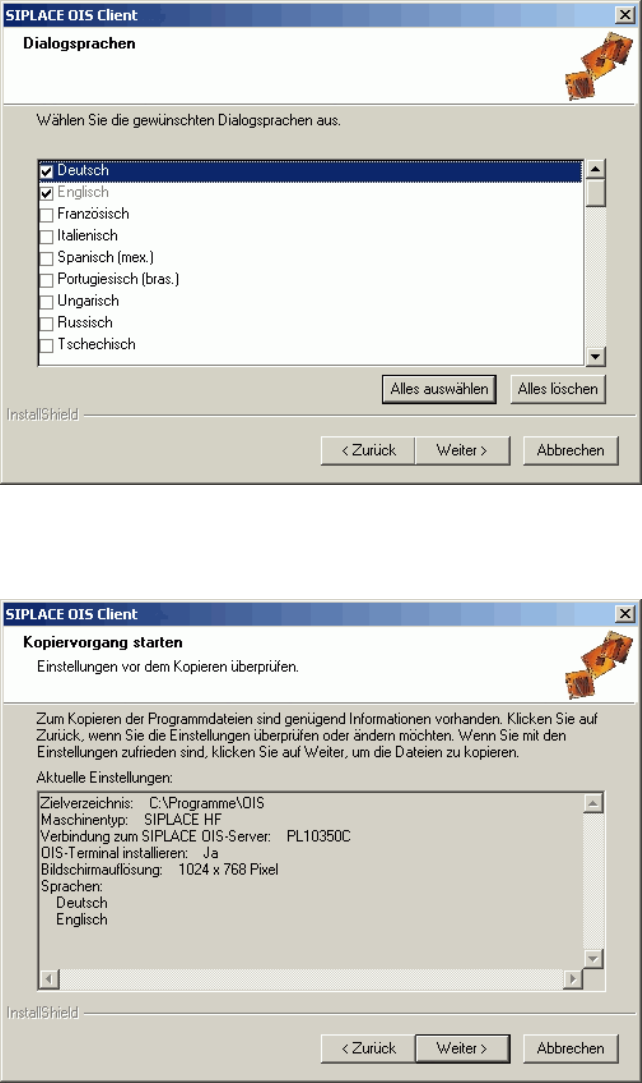
¾ Wählen Sie die gewünschten Sprachen aus. Diese Sprachen sind nur für das OIS Line Config
relevant. Die Sprachen Deutsch und Englisch werden immer installiert.
¾ Klicken Sie auf den Weiter > Button.
Hier sehen Sie eine Zusammenfassung der zuvor getroffenen Einstellungen und Eingaben.
¾ Überprüfen Sie die Angaben.
¾ Klicken Sie auf Weiter >, um mit dem Installationsvorgang zu beginnen.
¾ Wenn Sie Einstellungen ändern möchten, klicken Sie auf < Zurück.
Die Software wird installiert.
¾ Fahren Sie mit Kapitel
3.2.5 auf Seite 44 fort.
40 von 50
OIS Client, OIS Server, SIS Server Version 5.0 Installationsanleitung
Installation manual
3.2.4 SIS Server Installation
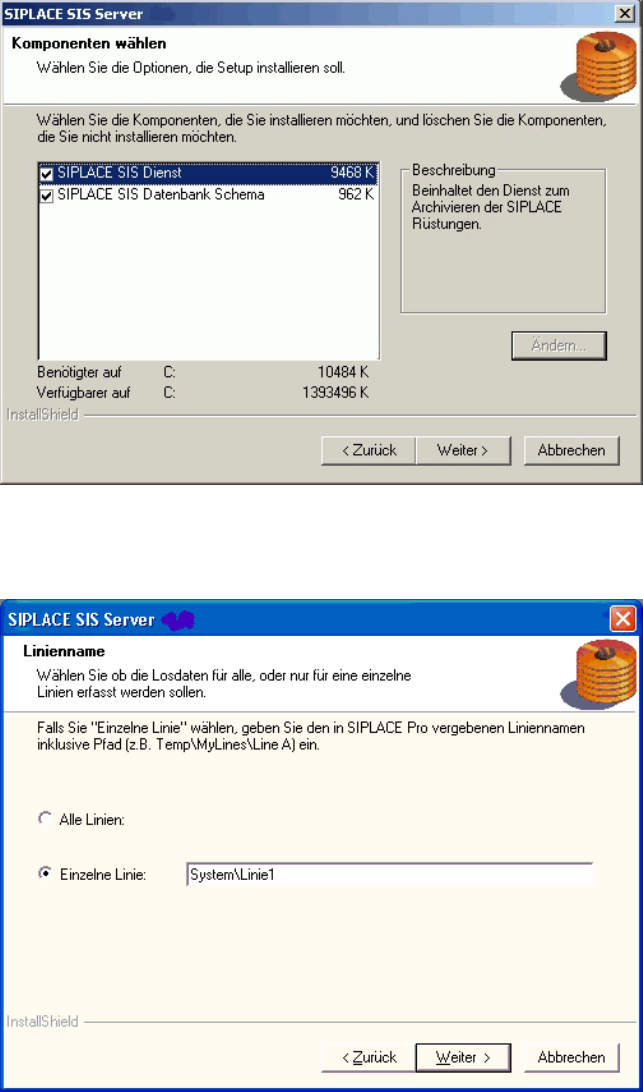
¾ Wählen Sie die Komponenten die Sie installieren möchten.
¾ Klicken Sie auf den Weiter > Button.
¾ Legen Sie fest, ob SIPLACE SIS die vorgegebenen Los- und Rüstdaten für alle am SIPLACE Pro
angeschlossenen Linien erfassen soll, oder nur für eine bestimmte Linie.
¾ Falls SIPLACE SIS nur Daten einer bestimmten Linie erfassen soll, geben Sie den Liniennamen der
gewünschten Linie und deren Pfad in der gleichen Schreibweise wie in SIPLACE Pro ein, z.B. My
Lines\System\Linie1.
¾ Klicken Sie auf den Weiter > Button.
41 von 50