KD-2077_EPU使用说明书.pdf - 第9页
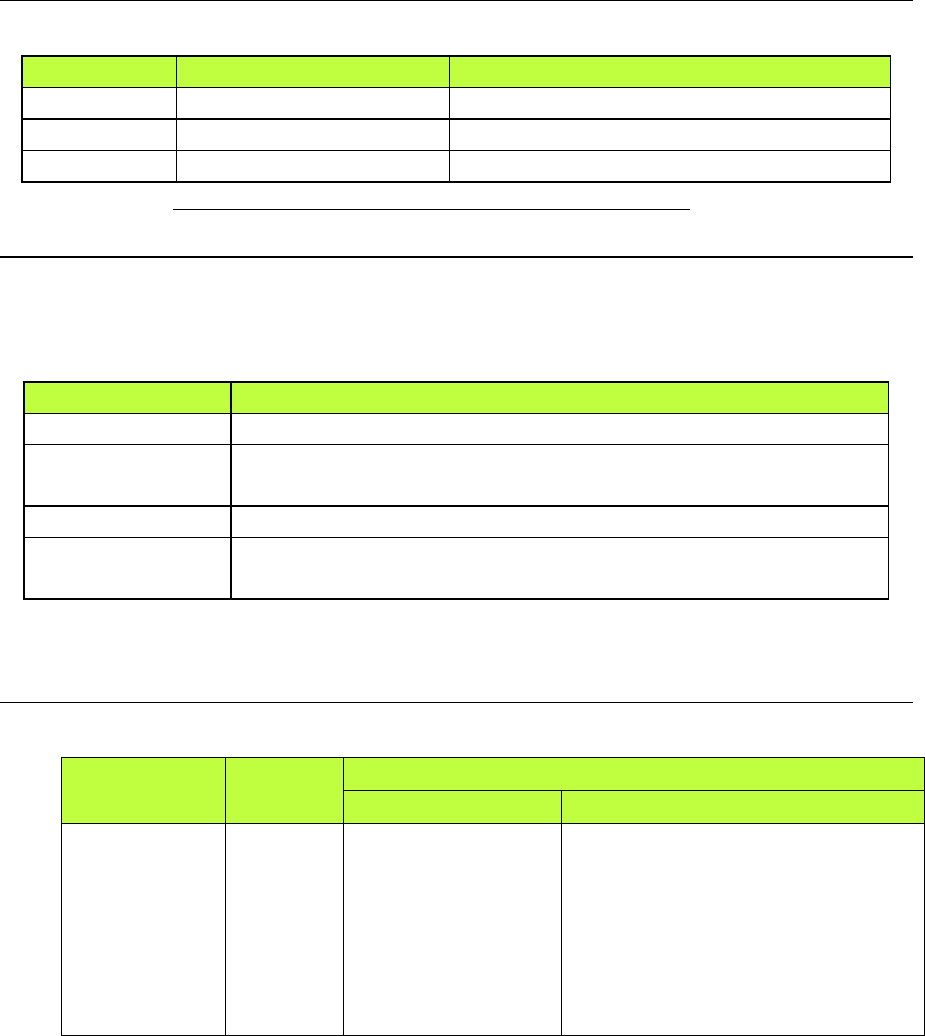
第 1 章 装置概要 1 -4 1.3.2 图 像模式 表 1-3-2-1 所支持的图像模式 图像模式 分辨率 字体大小 VGA 640 × 480 16 点阵或小型字体 SVGA 800 × 600 16 点阵或小型字体 XGA 1024 × 768 16 点阵或小型字体 注 ) 当为 VGA 模式时,可能会有一部分画面显示不出来。 1.4 模块 构成 EPU 由以下的模块构成。 表 1- 4-1 模块 的构成 模块名称 概 要 …
第1章 装置概要
1
-3
1.3
运行规格
1.3.1
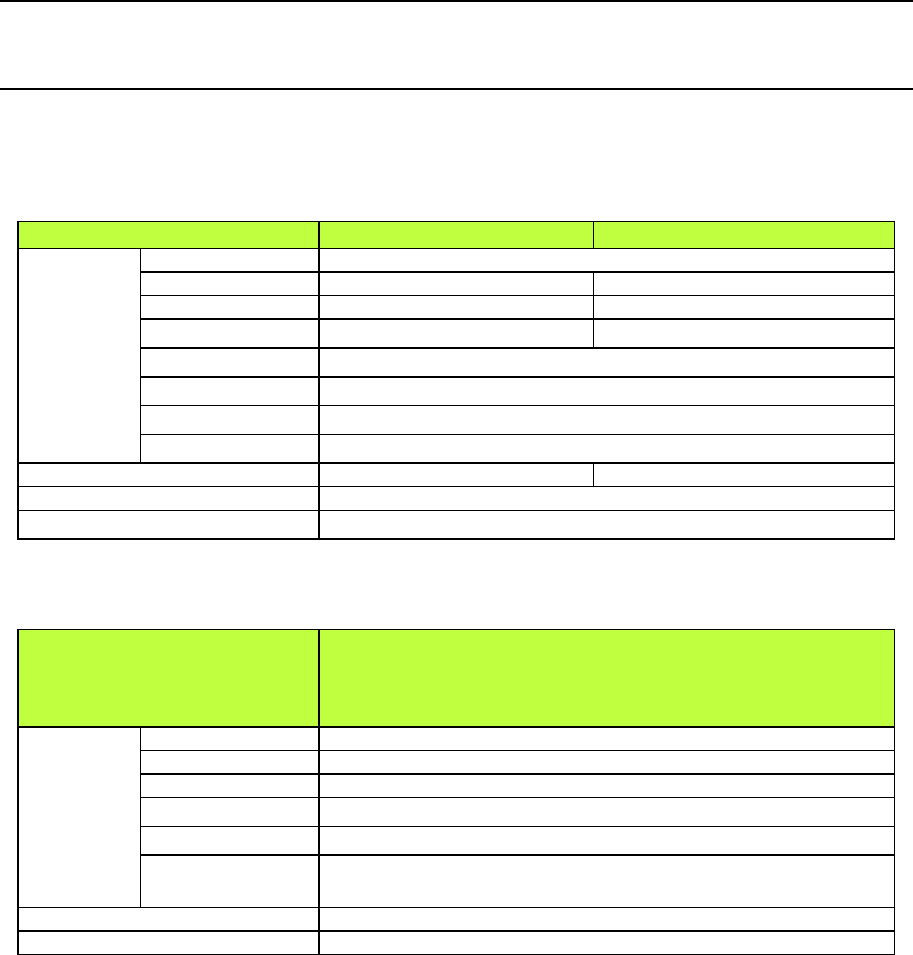
PC规格,支持组件
安装EPU时,须具备以下的操作环境。
表 1-3-1-1 PC 规格
类 别
标准规格
推荐规格
可操作的
电脑
主机
IBM PC-AT兼容机
CPU
Celeron 400MHz以上
Pentium
Ⅲ 500MHz以上
内存
128Mbyte以上
256Mbyte以上
硬盘 500Mbyte以上 2Gbyte以上
CD-ROM驱动器 1个以上
软盘驱动器 1.44Mbyte×1个以上
鼠标 操作系统所支持的规格
总线插槽 网络用插槽 1个插槽
CRT分辨率
VGA 640×480以上
1024×768
打印机
Windows XP所支持的规格
操作系统
Windows XP
表 1-3-1-2 PC 规格(Windows Vista 以上)
类 别
推荐规格
Windows Vista Business Edition
SP1 以上
Windows 7 Professional 32bit版
可操作的
电脑
主机
IBM PC-AT兼容机
CPU
Intel Core2 Duo 2.40GHz以上
内存
2Gbyte以上
硬盘 40Gbyte以上
CD-ROM驱动器 1台以上
总线插槽
网络用插槽 100BASE-TX/10BASE-T × 1
USB 2.0 × 1
CRT分辨率
1024×768 以上
打印机
OS所支持的规格
注1) 使用EPU的PC内,须安装有版本为4.00以上的Internet Explorer(请注意在操作系统为
Windows95/NT4.0时,有未安装上述版本的情况)。
注2)使用语言切换功能显示为英文时,需要有Tahoma字体。当安装的是Internet Explorer 5.50
以上的版本时,安装有Tahoma字体,但对5.50以下的版本,则未安装Tahoma字体。
在没有安装Tahoma字体时,请按以下顺序进行安装。
1. 请选择最小构成的安装或浏览器的自定义。
2. 可任选构成中的最小、标准及完全。
3. 请从复数语言支持中,选择“泰国语文字支持”。)
(对于Internet Explorer,Tahoma字体仅用于泰国语。)
4. 按上述条件安装Internet Explorer,即可安装上Tahoma字体。
第1章 装置概要
1
-4
1.3.2
图像模式
表 1-3-2-1 所支持的图像模式
图像模式 分辨率 字体大小
VGA 640 × 480
16点阵或小型字体
SVGA 800 × 600
16点阵或小型字体
XGA 1024 × 768
16点阵或小型字体
注) 当为VGA模式时,可能会有一部分画面显示不出来。
1.4
模块构成
EPU由以下的模块构成。
表 1-4-1 模块的构成
模块名称 概 要
设置EPU 设定装置的操作环境。
程序编辑
对生产程序的数据制作、编辑进行优化。
以主机编辑为基础进行制作。
优化 对制作好的生产程序进行优化。
数据库
对元件数据、图像数据进行数据库管理。
使用Flexline数据库。
1.5
产品体系
表 1-5-1 产品体系
产品名称 机 型
附属品
个别(专用) 通 用
KD-2077EPU KD-2077
KD-2077 用
EPU保护模块
・EPU系统盘
・FlexlineDB系统盘
・KD-2077 EPU使用说明书
(也包括FlexlineDB使用说明书)

第2章 安装
2
-1
第2章 安装
本章将对EPU所必要的系统条件与安装步骤进行说明。
安装EPU PC时,应注意管理权限(须用有用户权限的用户名进行登录)。
如有不明之处,请遵照公司电脑管理人员的指示进行操作。
◇ 关于用户账户
要运行EPU时,请不要使用安装Windows Vista / Windows 7 时建立的用户账户,
而是使用另外的用户账户。
※安装Windows时,在安装的最后安装向导会提示制作用户账户。
将该用户账户设为U1。
安装结束后,请制作U1以外的具有管理权限的用户账户。将此用户账户设为U2。
在安装EPU时,请使用U2登录Windows,执行EPU安装向导。此外,在安装之后执行
EPU时,也请使用U2登录Windows执行操作。(请不要使用U1。)
◇关于文件・文件夹的浏览对话框
使用Windows时,通过「网络驱动器的分配」所分配的驱动器不会显示。
要浏览网络上的文件・文件夹时,请从网络整体浏览。