FX-2_使用说明书.pdf - 第187页
第 5 章 编辑程序 5-6 元件数据 输入「贴片数据」中“元件名称”的有关详细信息。 输入后,就可按输入「贴片数据」的元件名称数量(种类),分类建立数据。 5-6-1 基本操作方法 元件数据的输入画面,有表格显示和列 表显示两种形式。可通过选择各选项卡来切换 表格显 示及列表显示。在其他画面上点击元件数据选项卡后,首先一定会显示列表画面。 5-6-1-1 列表显示画面 列表显示画面, 是把多个元件数据概要,用列表形式显示在画面上。在列…
第 5 章 编辑程序
5-5-1-3 范围检查
范围检查
①输入贴片位置 X 或 Y、或分别更改时,即会进行范围检查。
②数据切换(从[基板数据] 选择到[贴片数据],或从[贴片数据] 选择到[元件数
据])时,检查输入的 BOC 标记、贴片坐标等是否在基板内(或电路内),或电路是
否在基板内。
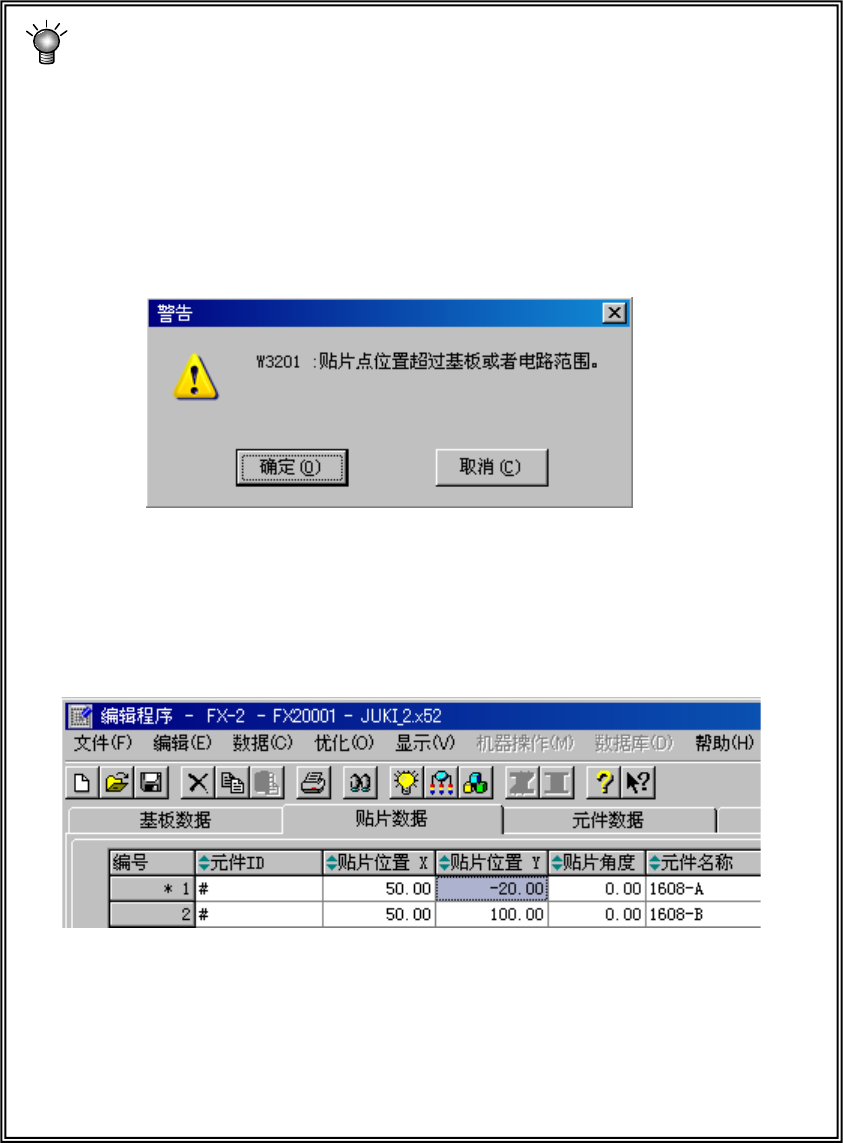
错误时出现下面警告。
图
5-5-5
贴片位置超出错误
[确定]:确定输入数据,贴片数据编号的左侧会带上 “*”范围超出标记。
输入值在范围内时,标记即消失。
[取消]:输入数据无效,返回数据输入状态。
图
5-5-6
超出范围标记(画面左端)
※出现上述警告信息时,请重新检验[基板数据]或[贴片数据]的输入值。
(特别是定位孔位置、基板设计偏移量、首电路位置、电路设计偏移量、电
路配置的各坐标)
5-39
第 5 章 编辑程序
5-6 元件数据
输入「贴片数据」中“元件名称”的有关详细信息。
输入后,就可按输入「贴片数据」的元件名称数量(种类),分类建立数据。
5-6-1 基本操作方法
元件数据的输入画面,有表格显示和列表显示两种形式。可通过选择各选项卡来切换表格显
示及列表显示。在其他画面上点击元件数据选项卡后,首先一定会显示列表画面。
5-6-1-1 列表显示画面
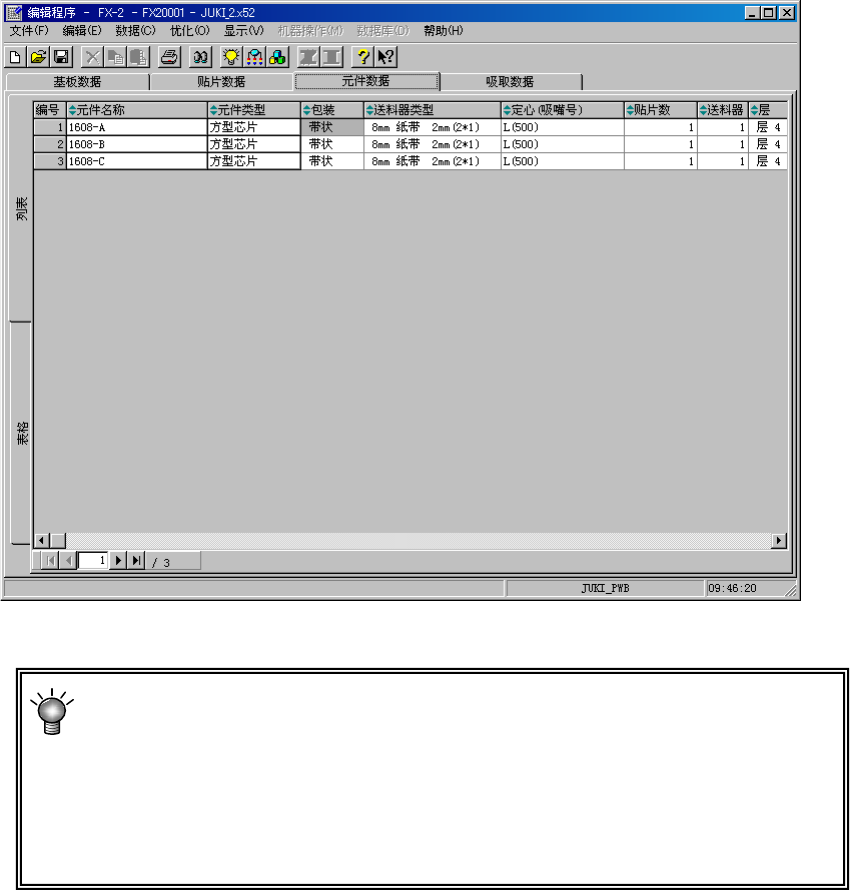
列表显示画面,是把多个元件数据概要,用列表形式显示在画面上。在列表显示画面上不能
输入数据,但可以看到数据完成状况。另外通过移动高亮光标,按下[Enter]键,或双击选项
卡,可移动到所选择的元件数据的表格显示画面。
图
5-6-1
元件数据列表画面
从列表画面选择元件名后,画面上会显示选择元件数据的表格,可以进行元件数
据的建立及编辑。
表格画面由基本部分和包装方式、定心、附加信息、扩展、检测部分构成,每个
元件数据显示一个画面。
在元件列表画面中,所有项目均可作为排序关键字,进行数据排序、显示。
5-40
第 5 章 编辑程序
5-6-1-2 表格显示画面
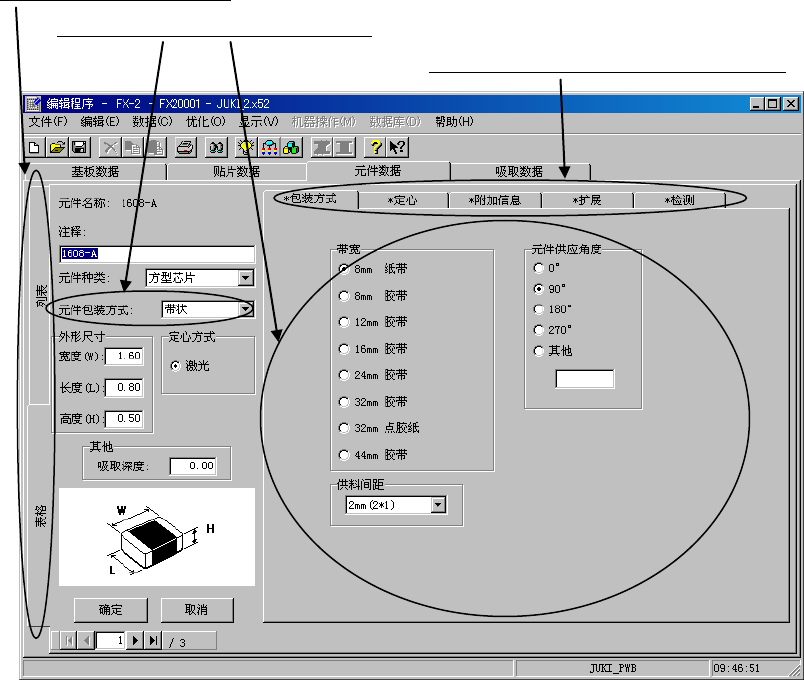
从列表画面选择元件名后,画面上会显示选择元件数据的表格,可以进行元件数据的建立及
编辑。
表格画面由基本部分和包装方式、定心、附加信息、扩展、检测部分构成,每个元件数据显
示一个画面。
表格与列表的切换选项卡
选择包装方式后会显示这个项目。
在这里选择的项目内容显示在下面的区域里。
图
5-6-2
元件数据表格画面
①窗口显示
数据未输入时,[包装方式]选项卡会显示,输入项目不显示。
当在基本部分中输入元件包装方式时,即显示对应的输入项目。
②项目间的移动
用鼠标点击要输入项目的输入字段或选项卡。
要通过键盘在项目间移动时,请使用[TAB]键或[Shift]+[TAB]键。
要在选项卡间移动时,先移动到正在显示的对话框的选项卡上,然后再用箭头(←、→)
键移动到要显示的选项卡上。要从选项卡移动到对话框内时,请按[TAB]键。
③移动页
按[PageUp]键即显示上一个元件数据。按[PageDown]键则显示下一个元件数据。
5-41