FX-1R_保养调整说明书.pdf - 第141页
保养调整说明书 5) 请右击 Prg 文件夹,选择“共享和安全(H)”。 6) 于是显示[Prg属性] 对话窗。 从“ 共享 ”选项卡中选择①“ 共享该文件夹( S) ”, 确认共享文 件夹 名已为“Prg”。 · 如共享文件夹名尚不是“Prg”,请改为“Prg”。 · 如没有特别指定,请把[用户数限制]设定为“最多用户”。 确认结束后,请按② [权限( P )] 按钮。 ※注意 设定时请注意,不要在其 他地方存在具有“Prg” 共 享…
保养调整说明书
12-4-4-5 共享文件夹的设定(Windows XP)
设定网络通信用的共享文件夹。
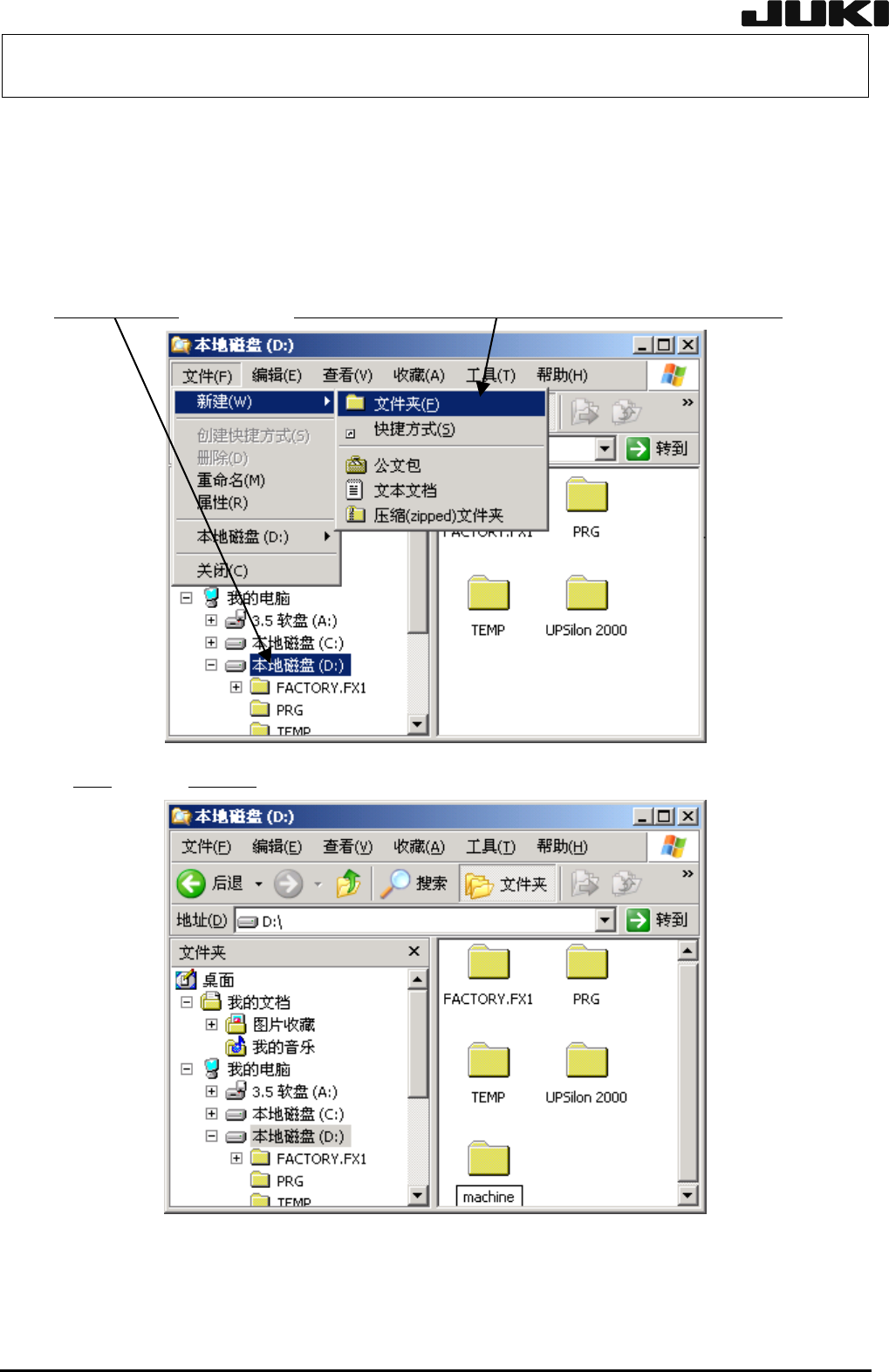
在 D 驱动器下建立一个名为“D:\machine\Prg”的文件夹,设定 Prg 为共享文件夹。
1) 启动浏览器。
2)
请选择D驱动器
12-25
,再从菜单上依次选择「文件(F)」/「新建(N)」/「文件夹(F)」。
3) 请输入文件夹名machine。
4) 于是在 D 驱动器下建立名为“machine”的文件夹。请在 machine 文件夹之下用同样方法建立
“Prg” 文件夹。
Rev. 2.00
保养调整说明书
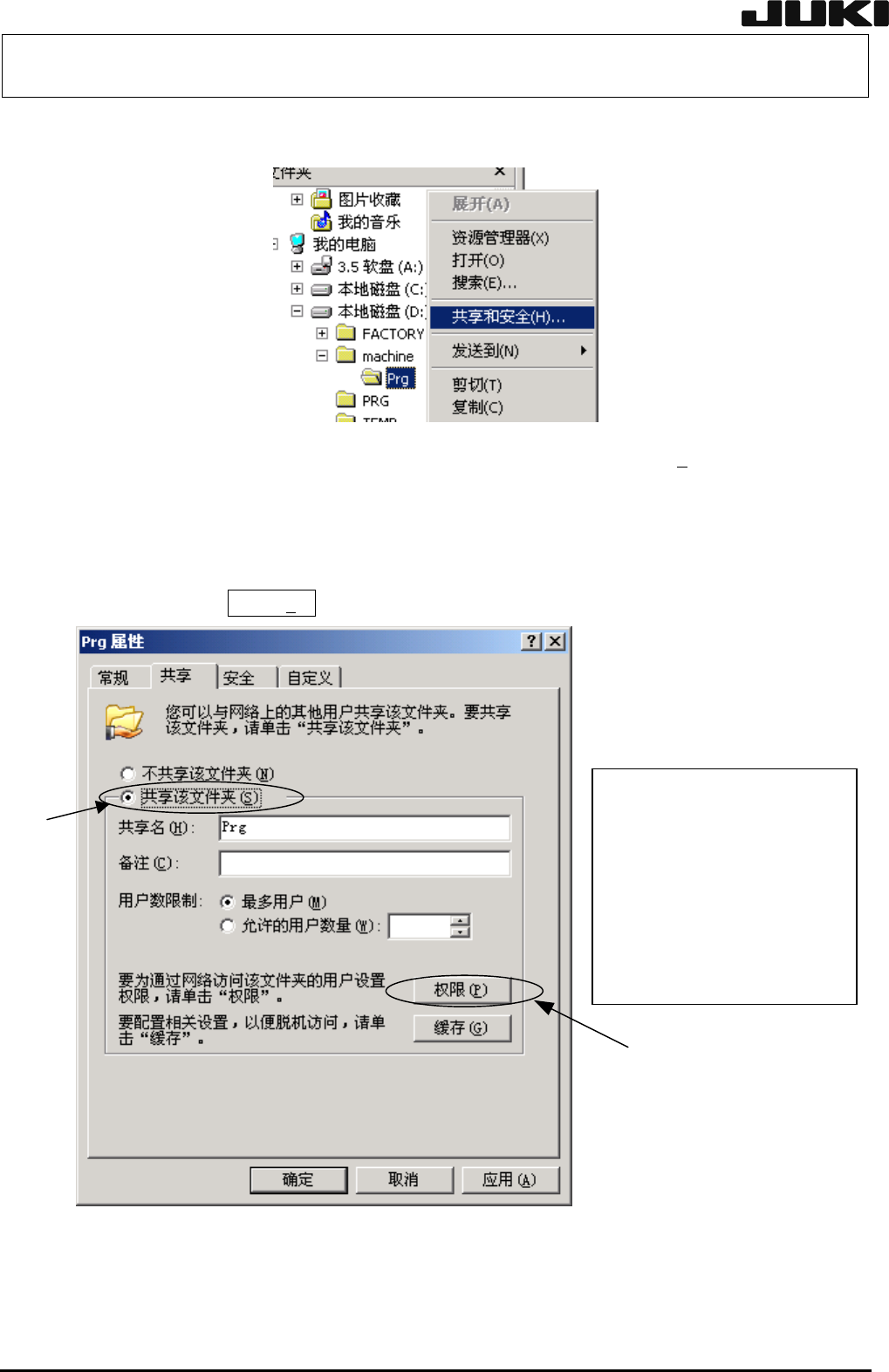
5) 请右击 Prg 文件夹,选择“共享和安全(H)”。
6) 于是显示[Prg属性] 对话窗。从“共享”选项卡中选择①“共享该文件夹(S)”,确认共享文件夹
名已为“Prg”。
· 如共享文件夹名尚不是“Prg”,请改为“Prg”。
· 如没有特别指定,请把[用户数限制]设定为“最多用户”。
确认结束后,请按②[权限(
P)]按钮。
※注意
设定时请注意,不要在其
他地方存在具有“Prg” 共
享名的文件夹。
如果其他地方存在具有
“Prg” 共享名的文件夹,
请改变该文件夹的共享名。
①
②
12-26
Rev. 2.00
保养调整说明书
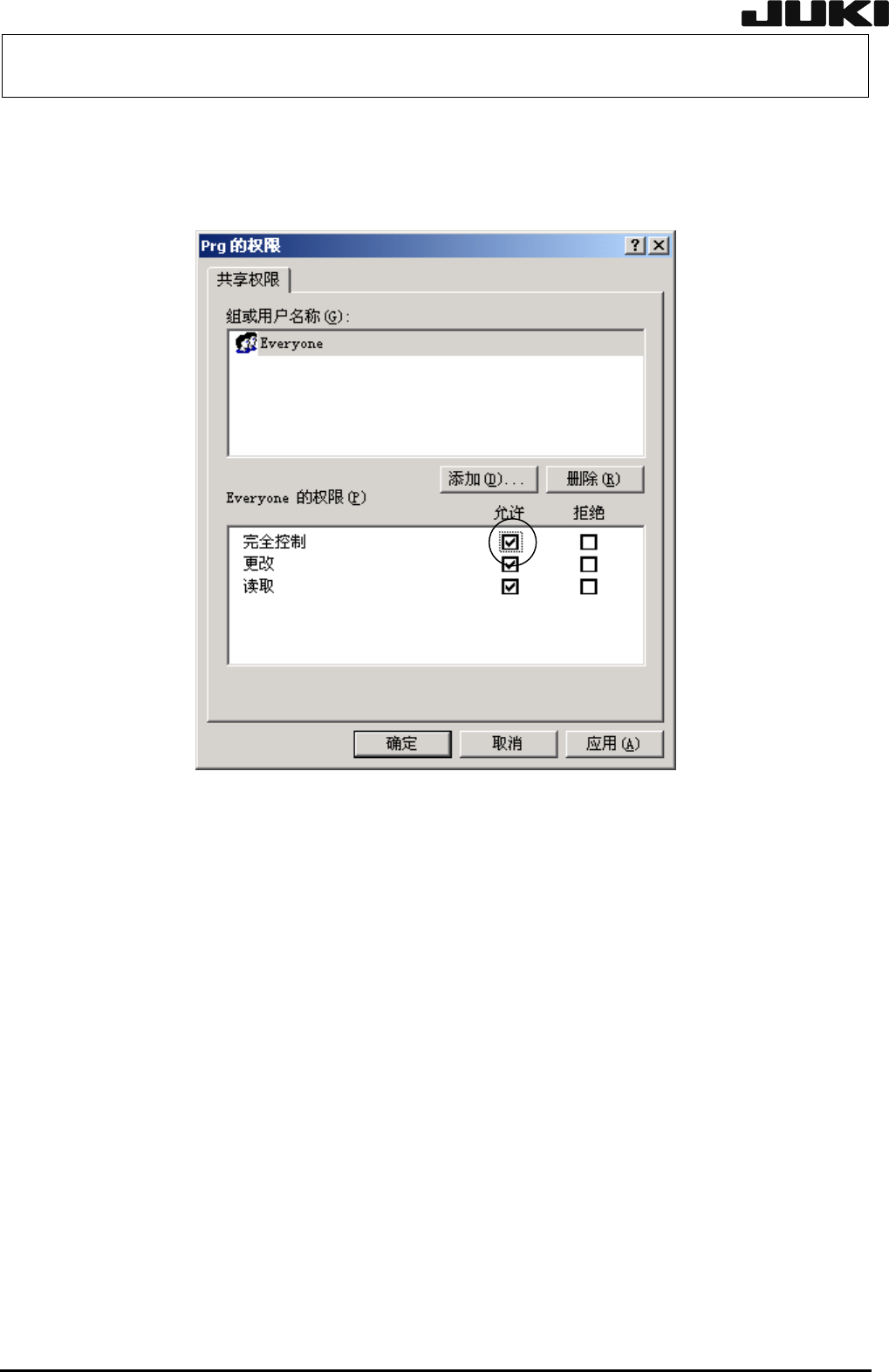
7) 于是显示[Prg 的权限]对话框。
在“Everyone 的权限”项目中,请对“完全控制”的“允许”打勾。
注意)“完全控制”的权限并未被默认,所以对“允许”一定要打勾。
12-27
Rev. 2.00