KE-2050R_OPE.pdf - 第210页
第 4 章 生产 程序制作 4) 类型 ( 仅管状送料器和托盘需要设置 ) 选择管状送料器和托盘的种类。 显示元件数据所设置的内容。需变更时,请用元件数据进行变更。 ●托盘支架时: 托盘支架有“型号 1( 所有规格 ) ”与“型号 2( 半规格 ) ”两种。 * 安装托盘支架时,请将安装导杆对准送料器的安装孔后插入。 5) 通道 ( 仅管状送料器需要设置 ) 选择管状送料器的通道编号。 通道编号前面、后面都朝着机器,从左到右按顺序为 1…
第 4 章 生产程序制作
4-3-6-2 设置项目
1) 角度
指定元件吸取角度。将用元件数据设置的角度作为初始值来设置。
变更时,请用键盘输入。
在“吸取数据”中输入角度时,“元件数据”、“数据库”中的角度不改变。
2) 供给
可指定将送料器设置在前面或后面。
在初始状态时选择“自动选择”。
设置为自动选择时,进行优化送料器配置。
●自动选择:进行优化送料器配置。
●前面:从前面供给元件。
●后面:从后面供给元件。
设置“前面”或“后面”,则可输入“角度”、“编号”、“型号”、“通道”(仅管状送料
器)、“吸取坐标”、“状态”。
※可选择多个吸取数据,进行统一变更。此时,只能变更为自动选择。
※托盘支架、DTS、MTC、MTS 只能选择“后面”。
3) 编号
输入供给设备的安装位置。
●带状送料器、管状送料器、散件送料器:送料器的前端有固定销,请输入该销在主体送料
器安装孔中所插入孔的编号。
●托盘支架:请指定安装标记所标示的送料器安装孔编号。
●DTS:自动设置为机器设置中所指定的安装孔编号。
●MTC/MTS:指定托盘元件的容纳层。
吸取数据发生重复时的处理方法:
要处理 MTS 元件号码重复时,对话框会要求对 “托盘重复/托盘支架重复”做出选择。
选择“托盘重复”时,画面会自动增加一行,其号码与原号码相同,但同时清空原吸取坐标
数值。因此,必须重新输入坐标值(X1,Y1,Z)。
选择“托盘支架重复”时,新增一行,号码(段数)空白,请输入段数(DTS 元件、MTC
元件相同)。
不能在已设置的供给装置编号的位置上设置其他的供给装置。
例) 将 12mm 带状送料器设置为 10 号时,不能在 10 号~12 号设置其他的供给装
置。
4-62
第 4 章 生产程序制作
4) 类型(仅管状送料器和托盘需要设置)
选择管状送料器和托盘的种类。
显示元件数据所设置的内容。需变更时,请用元件数据进行变更。
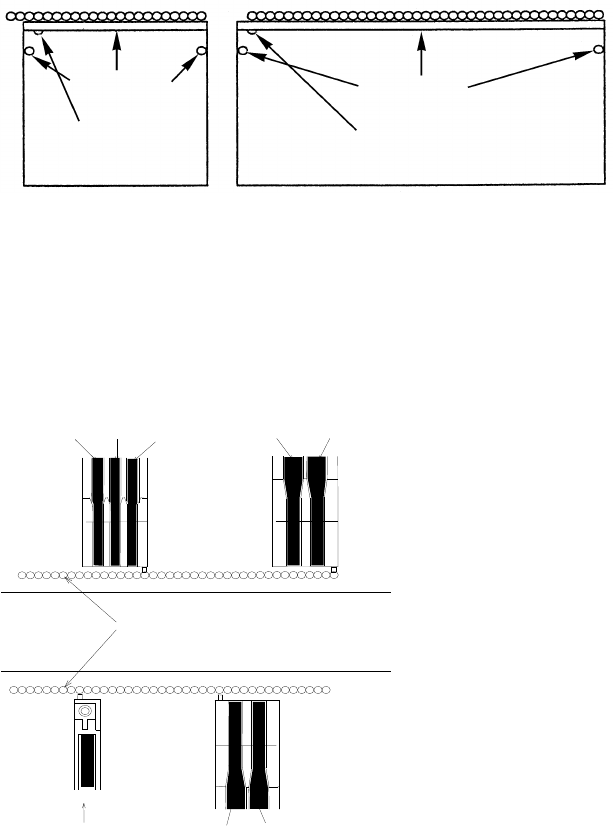
●托盘支架时:
托盘支架有“型号 1(所有规格)”与“型号 2(半规格)”两种。
*安装托盘支架时,请将安装导杆对准送料器的安装孔后插入。
5) 通道(仅管状送料器需要设置)
选择管状送料器的通道编号。
通道编号前面、后面都朝着机器,从左到右按顺序为1,2。
当为DTS时,指定托盘的元件的容纳层。此时,根据元件数据的托盘信息计算并显示DTS的吸
取位置。
DTS上层为第1层,下层为第2层。
顶住
顶住
安装标记
安装标记
型号
2
型号 1
通道 3
通道 2
通道 1
通道 2
通道 1
送料器安装孔
传送通道
R-1
39
R-
1
39
通道 1
通道 1
通道 2
4-63
第 4 章 生产程序制作
6) 吸取坐标
指定吸取位置的XY和Z坐标。输入供给、编号项目时将被自动计算并显示。另外,请根据示教
进行微调。
● 为了防止人身伤害,示教时切勿将手放入装置内部,也不要将脸和
头靠近装置。
● 在尚未进行过送料器支架识别的情况下(返回原点后或支架上升
后)进行示教时,贴片头会横越供给装置的上方。因此请勿将手和
脸等伸入或靠近装置内。
● 使用 HMS 时,切勿使激光直接或通过镜面反射进入眼内。
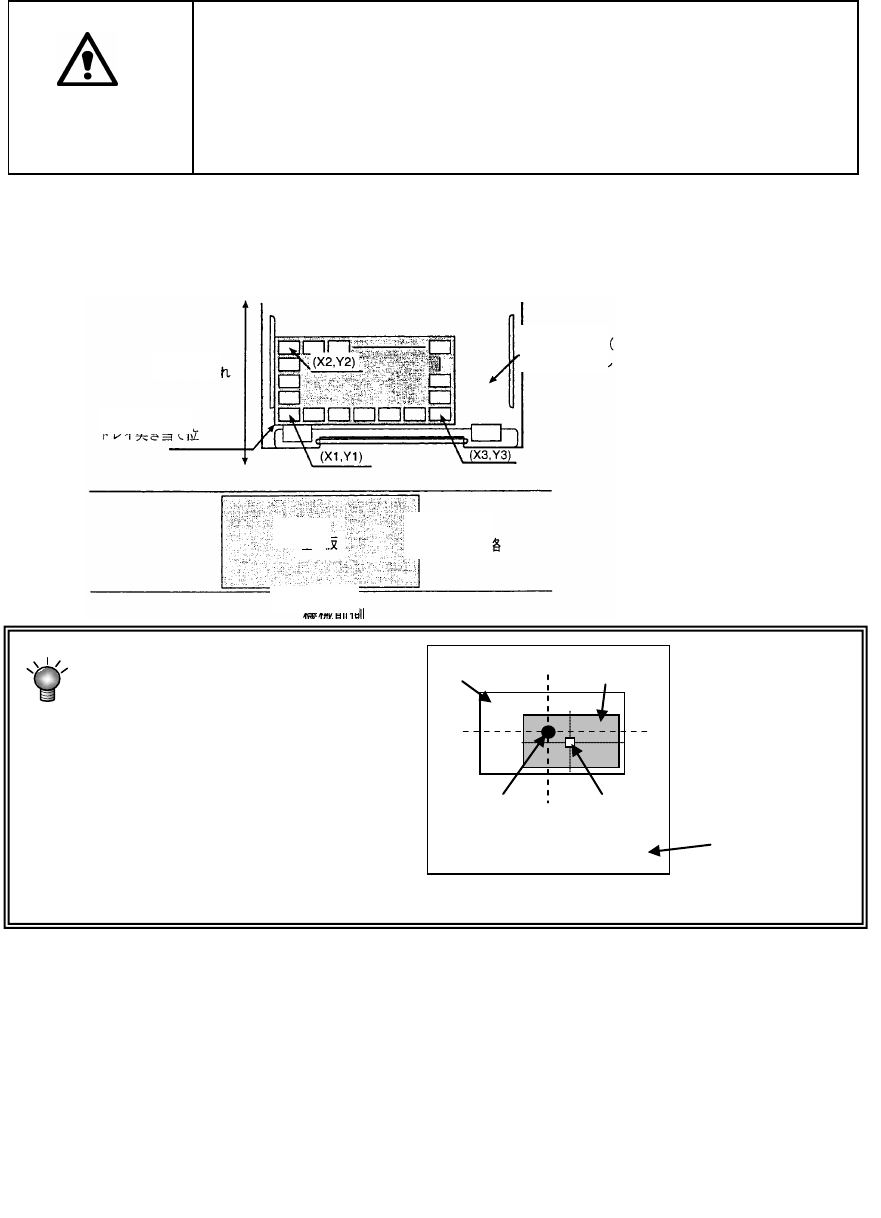
带状送料器·管状送料器·散件送料器只可输入“X1Y1”。在托盘的情况下,贴片头要移动
到各元件的位置进行吸取,因此,必须进行3处(下图X1Y1、X2Y2、X3Y3)示教。另外,当为MT
C时,由于吸取动作是在MTC内进行,因此不必输入“Z”。
注意
框
元件
框的中
元件中
供给装置
拉出放进
MTS、MTC、
DTS、托盘支架
托盘顶住位置
传送线
机器前
基板
XY
不是元件中心,请设置放入
元件的框的中心。
※ XY 或 Z 的吸取位置不正确时,
易发生芯片站立和吸取错误等。
7) 状态
在生产进行时,指定是否使用该元件的供给装置。初始设置为“使用”。变更时,单击[F2]
键或鼠标右键。
有多个元件供给装置(送料器等)时,请指定本次生产使用的供给装置。
只有1个供给装置时,若指定“No”,则会在数据一致性检验时发生错误。另外,有多个
供给装置时,被设置为“No”的供给装置不能替代。
4-64