2OM-1731-005w_F8.pdf - 第189页
2OM-1731 3-1-3 [8] [ 開く (O)] ボタン、[ 閉じる ] ボタン [ 開く (O)] ボタン 選択した部品 ID を“部品ライブラリ”編集画面で開きます。 [ 閉じる ] ボタン “部品 ID 選択”画面を閉じます。 [9] [ 種別追加 ] ボタン 部品種別を追加するための“種別追加”画面を開きます。 “ 種別追加”画面については、 “1.2.1 種別追加”を参照してくだ さい。 [10] 各種操作ボタン [ …
2OM-1731
3-1-2
[3] 部品 ID 一覧
部品 ID の一覧が表示されます。
一覧の中から、“部品ライブラリ”編集画面に表示する部品 ID や、
削除、コピー、名前の変更などを行う部品 ID を選択します。
部品 ID : 部品 ID が表示されます。
R : r が表示されている部品 ID は、ルート ID であるこ
とを示します。
ルート ID とは、リンク、コピーなどの元となる部品
ID です。
C : c が表示されている部品 ID は、コモン登録されてい
ることを示します。
P : p が表示されている部品 ID は、プロテクトされてい
ることを示します。
S : s が表示されている部品 ID は、標準 ID であること
を示します。
部品形状 : 部品形状を表示します。
部品種別 : 部品種別を表示します。
更新日時 : 更新された日時を示します。
ノズルタイプ : ノズルタイプを表示します。
装着可否 : SIGMA-F8 装置での装着可否の確認履歴が表示されま
す。
ノート
部品 ID 一覧の項目名を押すことにより、部品 ID 順、更新日時順
などで、並べ替えをすることができます。
[4] コモン表示、標準 ID 表示
オプションボタンを選択します。
オプションボタンの位置により、特定の属性を持つ部品 ID を [3] 部
品 ID 一覧に表示させることができます。
[5] [ フィルタ ] ボタン
部品形状、部品種別、コモン表示、標準 ID 表示のフィルタ表示を設
定する“フィルタ”画面が開きます。
[6] [ リンク ID ツリー表示 ] ボタン
リンク ID をルート ID と並べてツリー形式で表示します。
[7] [ 新規作成ボタン ]
初期値が設定された新規の“部品ライブラリ”編集画面が表示され
ます。
1207-002
1.1 部品 ID 一覧
2OM-1731
3-1-3
[8] [ 開く (O)] ボタン、[ 閉じる ] ボタン
[ 開く (O)] ボタン
選択した部品 ID を“部品ライブラリ”編集画面で開きます。
[ 閉じる ] ボタン
“部品 ID 選択”画面を閉じます。
[9] [ 種別追加 ] ボタン
部品種別を追加するための“種別追加”画面を開きます。
“ 種別追加”画面については、“1.2.1 種別追加”を参照してくだ
さい。
[10] 各種操作ボタン
[ カレント ] ボタン
最後に開いたパターンプログラムで使用されている部品 ID が [3]
部品 ID 一覧に表示されます。
[ プロパティ (P)] ボタン
選択した部品 ID の“プロパティ”画面を開きます。
“プロパティ”画面については、“1.2.7 部品 ID のプロパティ”を
参照してください。
[ 削除 (D)] ボタン
選択した部品 ID を削除します。
[ コピー (C)] ボタン
選択した部品 ID をコピーします。
[ 名前の変更 (R)] ボタン
選択した部品 ID 名を変更します。
[ リンク ID の作成 (L)] ボタン
選択した部品 ID のリンク ID を作成します。
[ 同一化 (M)] ボタン
選択した部品 ID の同一化を行います。
[11] [ 検索 ] ボタン
部品 ID を入力して検索を行います。
1207-002
1.1 部品 ID 一覧
2OM-1731
3-1-4
1.2 “部品 ID 一覧”画面の基本操作
1.2.1 種別追加
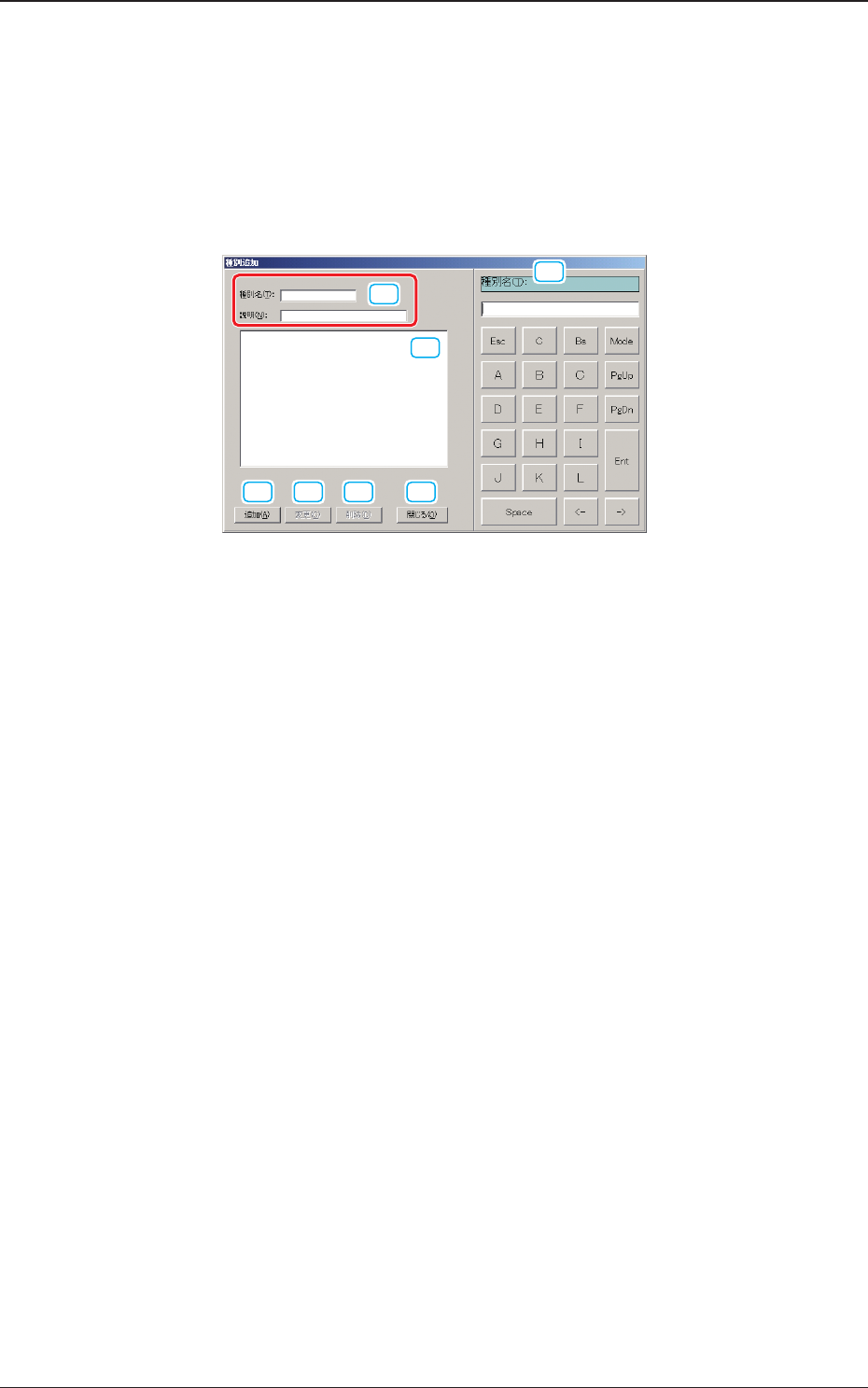
[ 種別追加 ] ボタンを押すと、以下の“種別追加”画面が表示されます。
種別を追加することで部品 ID リストにフィルタをかけ、表示させること
ができます。
[1]
[3]
[4]
[5]
[6]
[7]
[2]
Fig. 2C1-2
[1] 種別名 (T)、説明 (N)
テキストボックスにデータを入力します。
[2] 部品種別の一覧表示
新規に作成した部品種別が表示されます。
[3] [ 追加 (A)] ボタン
種別名 (T) に入力した種別を新規追加します。
[4] [ 変更 (C)] ボタン
種別名 (T)、説明 (D) に入力した内容へ変更します。
[5] [ 削除 (D)] ボタン
[2] で選択した部品種別を削除します。
[6] [ 閉じる (O)] ボタン
“種別追加”画面を閉じます。
[7] 編集用タッチパネル
タッチパネルまたはマウスから、データを入力することができます。
1203-001
1.2 “部品 ID 一覧”画面の基本操作