2OM-1731-005w_F8.pdf - 第308页
2OM-1731 6-7-6 [3] [ 基板移載 ] ボタン “基板移載”画面が表示されます。 詳細については、 “6 章 6. 基板移載”を参照してください。 [4] 座標教示 現在参照しているパターンプログラムの教示前データと教示結果を 表示します。 [5] [ サイクル運転 ] ボタン このボタンを押し、 10 秒以内に操作パネルの [STRAT] ボタンを押すと、 操作画面が認識画面に切替り、パターンプログラムに従がったサイ …
2OM-1731
6-7-5
7.2 装着座標教示
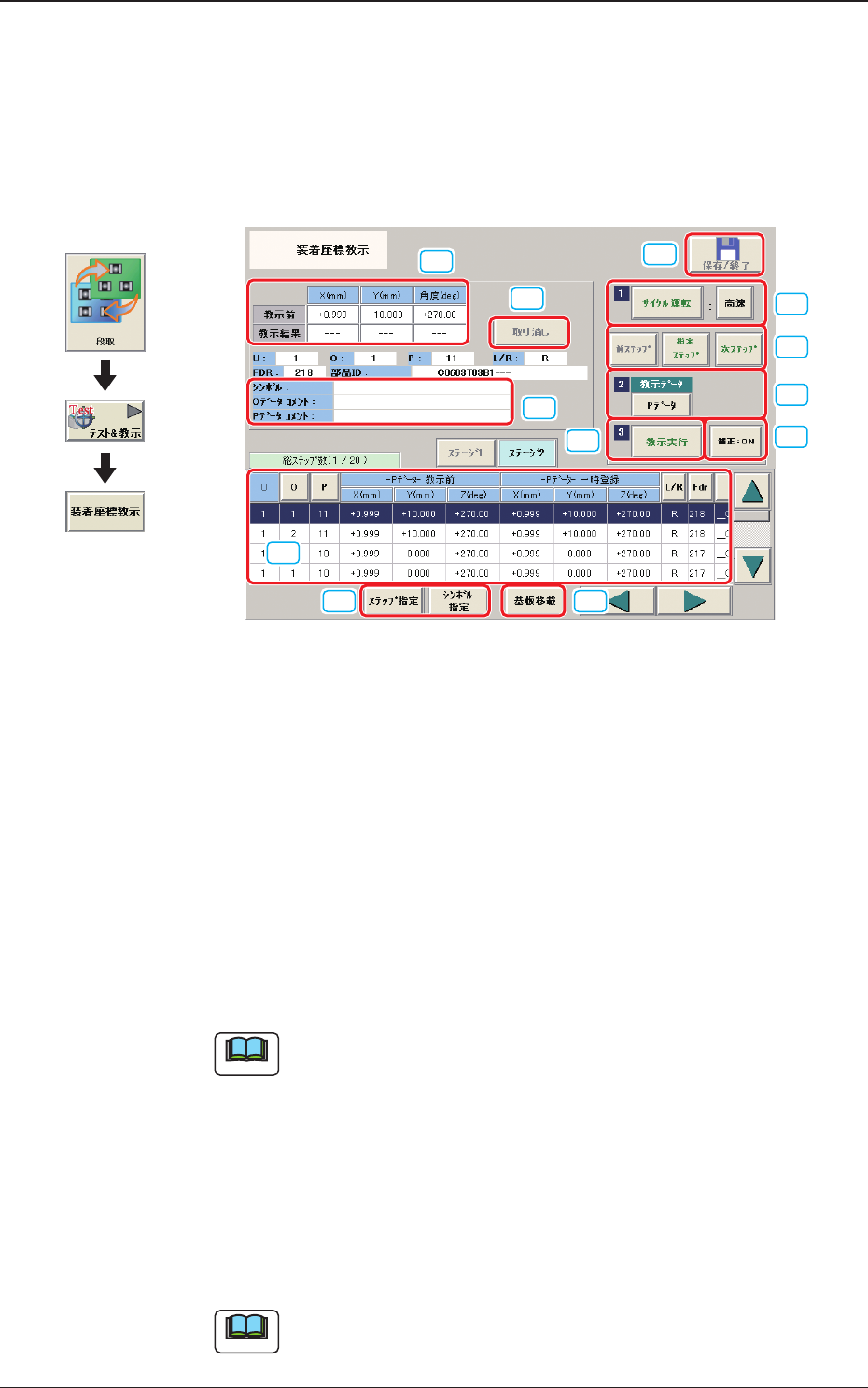
基板認識カメラを使用して認識領域に基板のパターンを映し、パターンプ
ログラムで指定された各装着座標に誤りがないか確認します。
誤りがあった場合は、目合せ機能 ( 部品外形表示と基板パターンの一致操
作 ) を使用してパターンプログラムの修正を行います。
[1]
[2] [3]
[5]
[4]
[12]
[6]
[7]
[8]
[9]
[10]
[11]
Fig. 2F7-6
[1] “ステップ No”表示部
“ステップ指定”で選択されているステップの情報が表示されます。
[2] [ ステップ指定 ] ボタン、[ シンボル指定 ] ボタン
[ ステップ指定 ] ボタン
パターンプログラムの任意のステップ No. から装着座標教示を開始
した場合に、開始ステップ No. を指定します。
選択指定されたステップの背景色は水色で表示されます。
[ ステップ指定 ] ボタンを押すと表示される入力画面で、開始ステッ
プ No.、U、O、P を順次指定することができます。
ノート
通常は部品実装順に表示されています。[O] または [P] ボタンを押
すことにより、昇順に並べ替えることもできます。
[ シンボル指定 ] ボタン
パターンプログラムの任意のシンボル名から装着座標教示を開始し
た場合に、開始シンボル名を指定します。
選択指定されたシンボルの背景色は水色で表示されます。
[ シンボル指定 ] ボタンを押すと表示される入力画面で、開始シンボ
ル名を指定することができます。
ノート
通常は部品実装順に表示されています。シンボルボタンを押すこと
により、昇順に並べ替えることもできます。
画面展開
1207-002
7.2 装着座標教示
2OM-1731
6-7-6
[3] [ 基板移載 ] ボタン
“基板移載”画面が表示されます。
詳細については、“6 章 6. 基板移載”を参照してください。
[4] 座標教示
現在参照しているパターンプログラムの教示前データと教示結果を
表示します。
[5] [ サイクル運転 ] ボタン
このボタンを押し、10 秒以内に操作パネルの [STRAT] ボタンを押すと、
操作画面が認識画面に切替り、パターンプログラムに従がったサイ
クル動作で XY ビームが移動します。
実行途中に操作パネルの [STOP] ボタンを押すと、1 ステップ動作終
了後に停止します。
ノート
[ 高速 ]、[ 中速 ]、[ 低速 ] から移動速度を選択してください。
[6] ステップ動作モード
ステップ動作時のステップを指定します。
前ステップ : 指定ステップの前のステップに認識画面を移動しま
す。
指定ステップ : 指定されたステップに認識画面を移動します。
次ステップ : 指定ステップの次のステップに認識画面を移動しま
す。
[7] 教示データ
装着座標教示する“P データ”または“O データ”を選択します。
[8] [ 教示実行 ] ボタン
現在の位置で教示を実行します。
[9] [ 補正 ] ボタン
装着位置補正データを装着座標教示実行時に反映させるかどうかを
設定します。
反映させない場合はこのボタンを押して“OFF”表示に切替えます。
[10] [ 取り消し ] ボタン
一時保存した装着座標を取消します。
1207-002
7.2 装着座標教示

2OM-1731
6-7-71207-001
7.2 装着座標教示
[11] シンボル
パターンプログラムのシンボルが表示されます。
O データコメント
パターンプログラムの O データコメントが表示されます。
P データコメント
パターンプログラムの P データコメントが表示されます。
[12] [ 終了 ] ボタン
新しい装着座標教示の結果を保存し、教示を終了します。