2OM-1731-005w_F8.pdf - 第287页
2OM-1731 6-4-1 1 (6) バックアップテーブル上に基板バックアップピンなどの置き忘れが ないことを確認する。 ( バックアップテーブルの穴に部品またはゴミなどが落ちてこないこ とを確認してください。) (7) 透明カバーを閉じる。 (8) カバーロックスイッチを押し、スイッチを点灯させる。 ( 透明カバーがロックされます。) (9) 基板位置決め部選択ボタンで、編集を行うストックエリアを選択す る。 L側 R側 ストック…
2OM-1731
6-4-10
4.2.1 ストックエリア編集手順
ノート
手前基準で基板流れ方向は左から右流れの場合で説明してあります。
手順
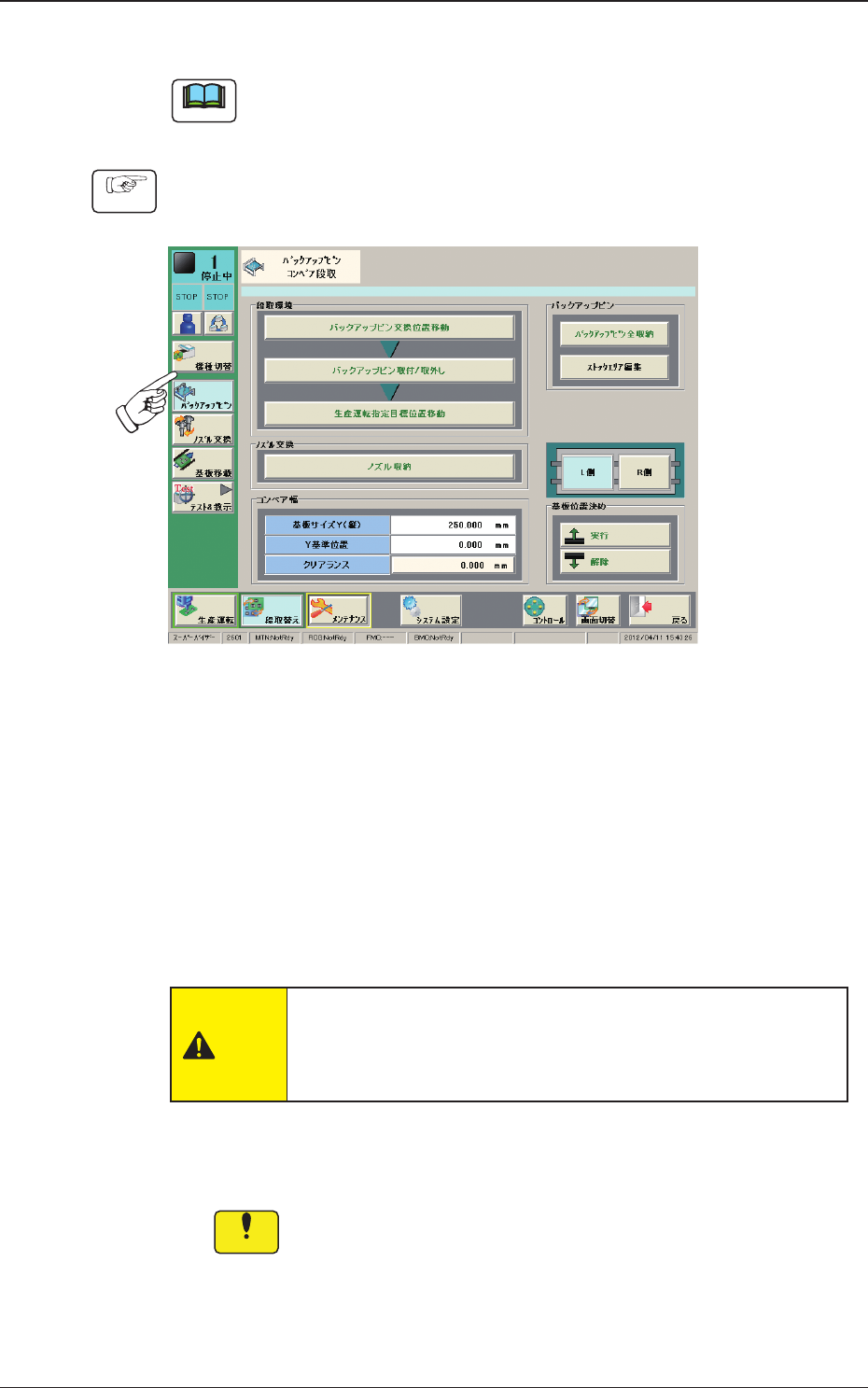
(1) “段取替え”メインメニューバーの [ バックアップピン ] ボタンを押
し、次の画面を表示させる。
Fig. 2F4-10
(2) [ バックアップピン交換位置移動 ] ボタンを押し、10 秒以内に操作
パネルの [START] ボタンを押す。
( ヘッドが待避し、コンベア幅が最大幅まで広がります。)
(3) カバーロックスイッチを押し、スイッチを消灯させる。
( 透明カバーロックが解除されます。)
(4) 透明カバーを開く。
注意
モータなどの負荷電源は OFF の状態ですが、装置内に手を
入れる段取り作業ですので、安全には十分注意してくださ
い。
(5) 基板バックアップピンをバックアップテーブルのストックエリアの
穴へ直接差し込む。
注 意
バックアップテーブル上で作業をするとき、バックアップテーブル
に手をついたり、物を載せて大きな力を加えると、バックアップテー
ブルが変形してしまうおそれがありますので、注意してください。
1204-001
4.2 ストックエリア編集
2OM-1731
6-4-11
(6) バックアップテーブル上に基板バックアップピンなどの置き忘れが
ないことを確認する。
( バックアップテーブルの穴に部品またはゴミなどが落ちてこないこ
とを確認してください。)
(7) 透明カバーを閉じる。
(8) カバーロックスイッチを押し、スイッチを点灯させる。
( 透明カバーがロックされます。)
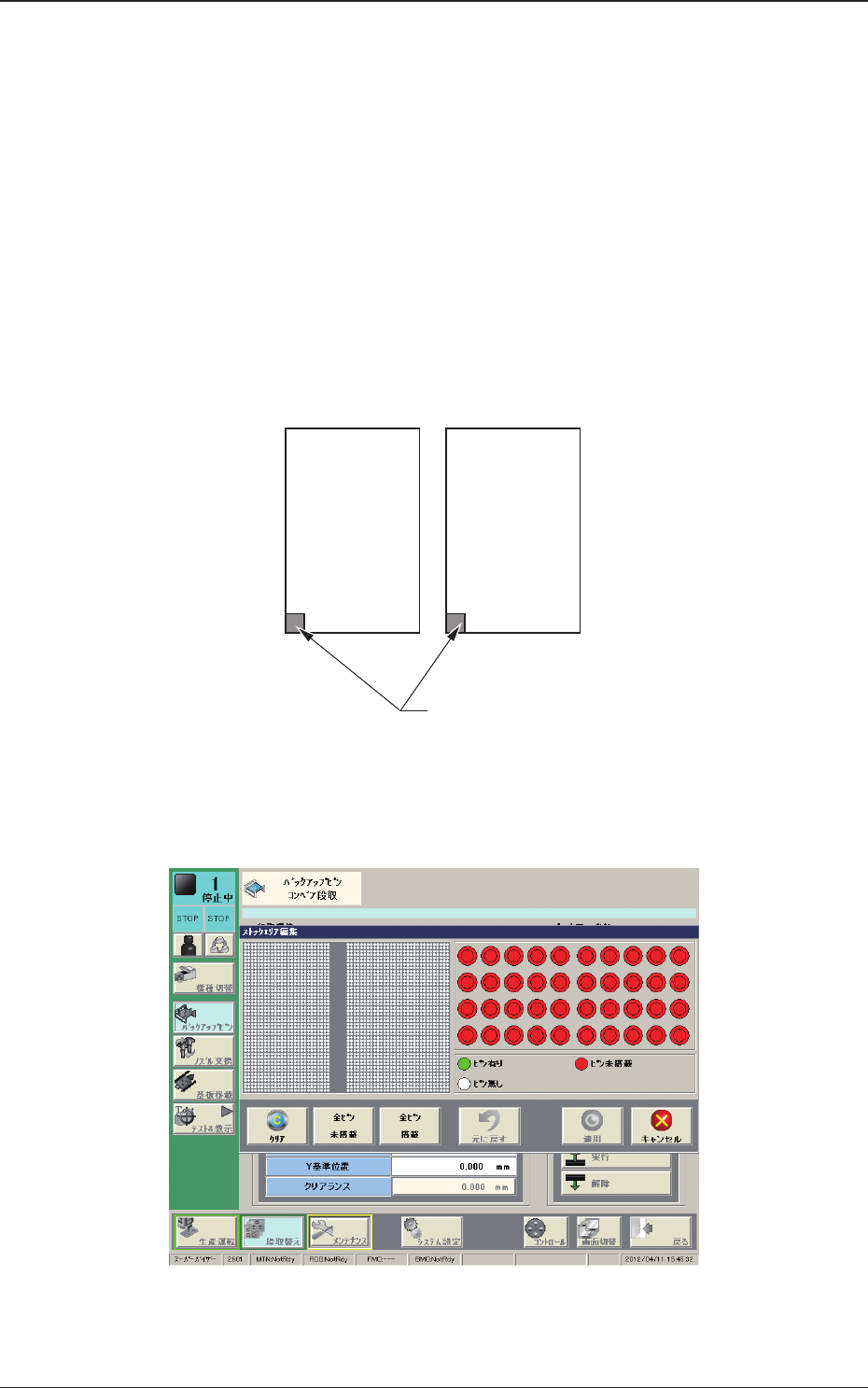
(9) 基板位置決め部選択ボタンで、編集を行うストックエリアを選択す
る。
L側 R側
ストックエリア
Fig. 2F4-11
(10) [ ストックエリア編集 ] ボタンを押し、次の画面を表示させる。
Fig. 2F4-12
1204-001
4.2 ストックエリア編集
2OM-1731
6-4-12
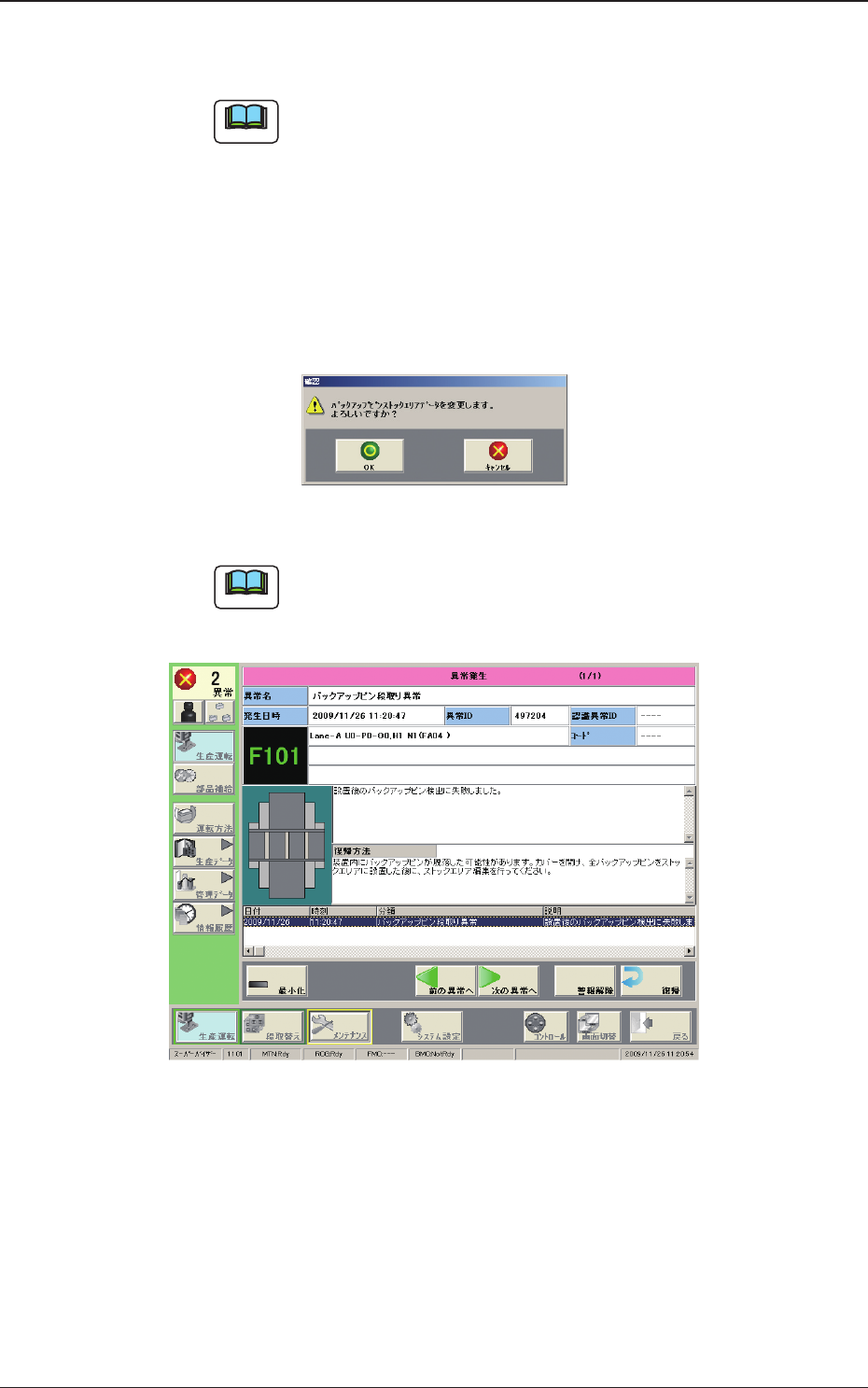
(11) ストックエリアイメージ表示部を編集し、ストックエリアのバック
アップピンと設置状態と同じにする。
ノート
段取中にエラーで止まった場合は、[ クリア ] ボタンを押し、バッ
クアップステージの基板バックアップピン配置データを消去しま
す。
(12) [ 適用 ] ボタンを押す。
(“確認”画面が表示されます。)
(13) [OK] ボタンを押す。
( 編集が終了します。)
Fig. 2F4-13
ノート
エラーなどが発生した場合は、基板バックアップピンを再設定する
必要があります。
手順 (3) から作業を行ってください。
Fig. 2F4-14
1204-001
4.2 ストックエリア編集