2OM-1731-005w_F8.pdf - 第319页
2OM-1731 6-7-17 1207-001 7.3 基板認識テスト 7.3 基板認識テスト 基板認識マークの認識テストを行います。 [1] [2] [3] [4] [5] [6] [7] [9] [10] [11] [8] Fig. 2F7-13 [1] ブロック選択ボタン ブロックを示すボタンがイメージで表示されています。 基板認識テストを行うブロックを選択します。 [2] [ 生産機種データ設定 ] ボタン このボタンを押すと…
2OM-1731
6-7-161207-001
7.2 装着座標教示
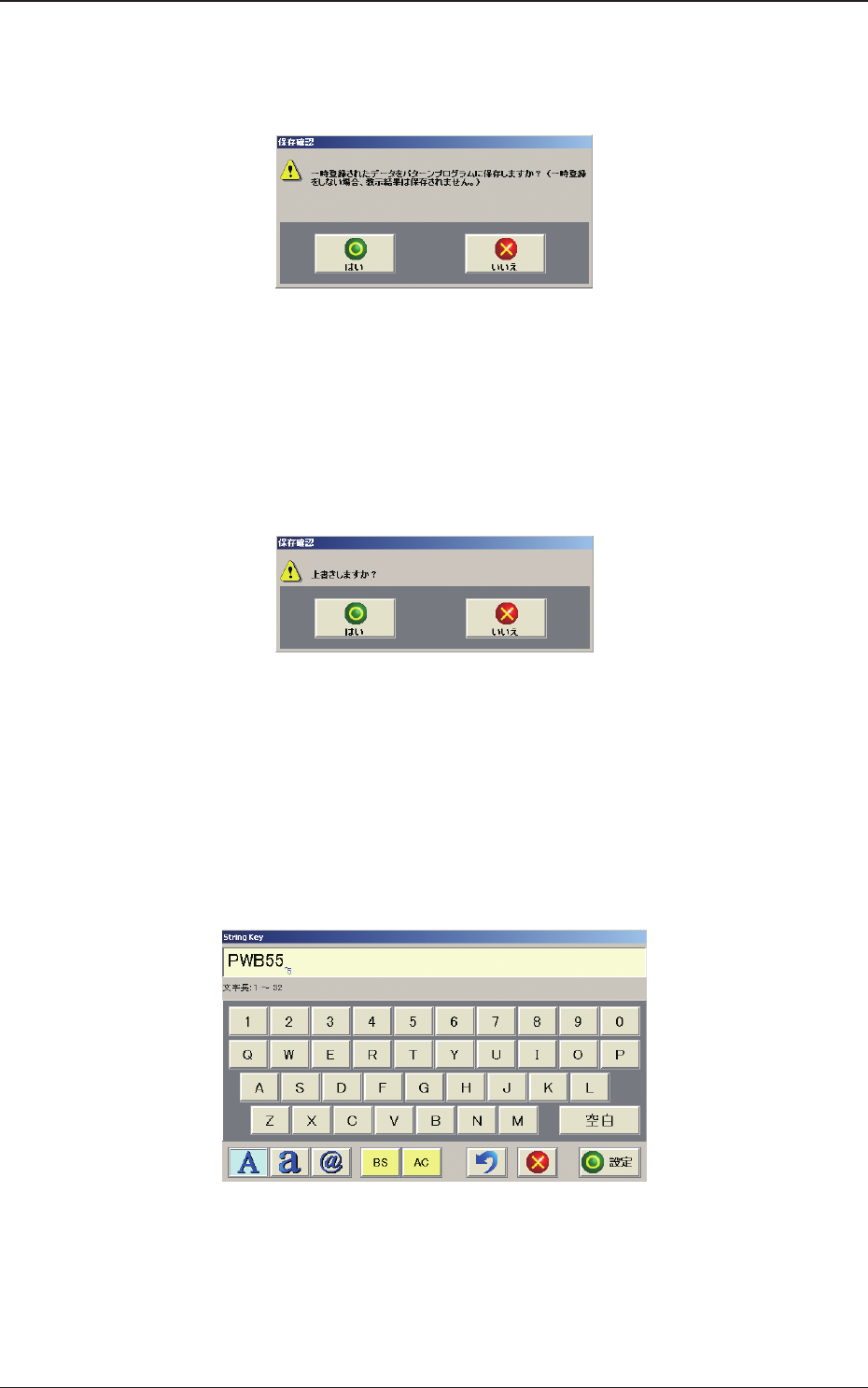
(6) 新しい装着座標を正式に登録する場合は、[ 終了 ] ボタンを押す。
(“保存確認”( 一時登録をしない場合、教示結果は保存されません。)
画面が表示されます。)
Fig. 2F7-10
現在の生産機種データを書き替える場合 ( 上書き保存 )
“保存確認”画面で、[ はい ] ボタンを押すと“保存確認 ( 上書き
しますか? )”が表示されます。
[ はい ] ボタンを押すと、一時保存されたデータでパターンプロ
グラムが上書きされます。
Fig. 2F7-11
現在の生産機種データを残す場合 ( 別名保存 )
“保存確認 ( 上書きしますか? )”画面で、[ いいえ ] を押すと、
“String key”画面が表示されるので、新しいファイル名を入力し、
[ 設定 ] ボタンを押してください。
一時保存されたパターンプログラムが、新しく入力したファイル
名で保存されます。
Fig. 2F7-12
教示データを破棄する場合 ( 全教示データ取消し )
“保存確認 ( 一時登録されたデータをパターンプログラムに保存し
ますか? ( 一時登録をしない場合、教示結果は保存されません。))”
画面で、[ いいえ ] ボタンを押します。
2OM-1731
6-7-171207-001
7.3 基板認識テスト
7.3 基板認識テスト
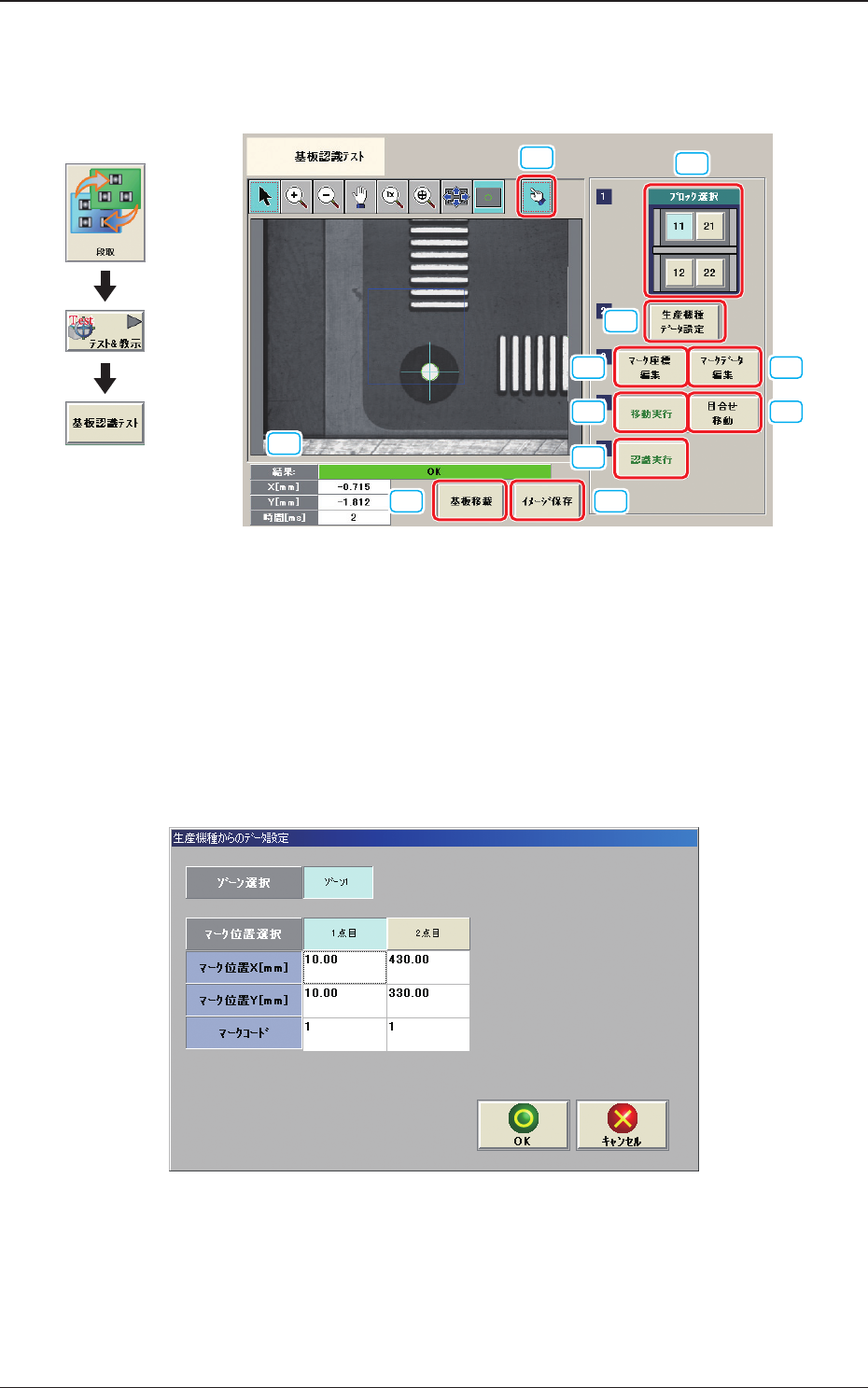
基板認識マークの認識テストを行います。
[1]
[2]
[3] [4]
[5]
[6]
[7]
[9] [10]
[11]
[8]
Fig. 2F7-13
[1] ブロック選択ボタン
ブロックを示すボタンがイメージで表示されています。
基板認識テストを行うブロックを選択します。
[2] [ 生産機種データ設定 ] ボタン
このボタンを押すと、“生産機種からのデータ設定”画面が表示され
ます。
Fig. 2F7-14
全体認識座標の [ ゾーン n] および [n 点目 ] ボタンを選択し、[OK]
ボタンを押すと、基板認識テストを行う位置データと基板認識マー
クのコードが設定されます。
設定したデータは“指定位置移動”画面のマーク位置 X、Y および“認
識データ設定”画面に表示されます。
画面展開
2OM-1731
6-7-181207-001
7.3 基板認識テスト
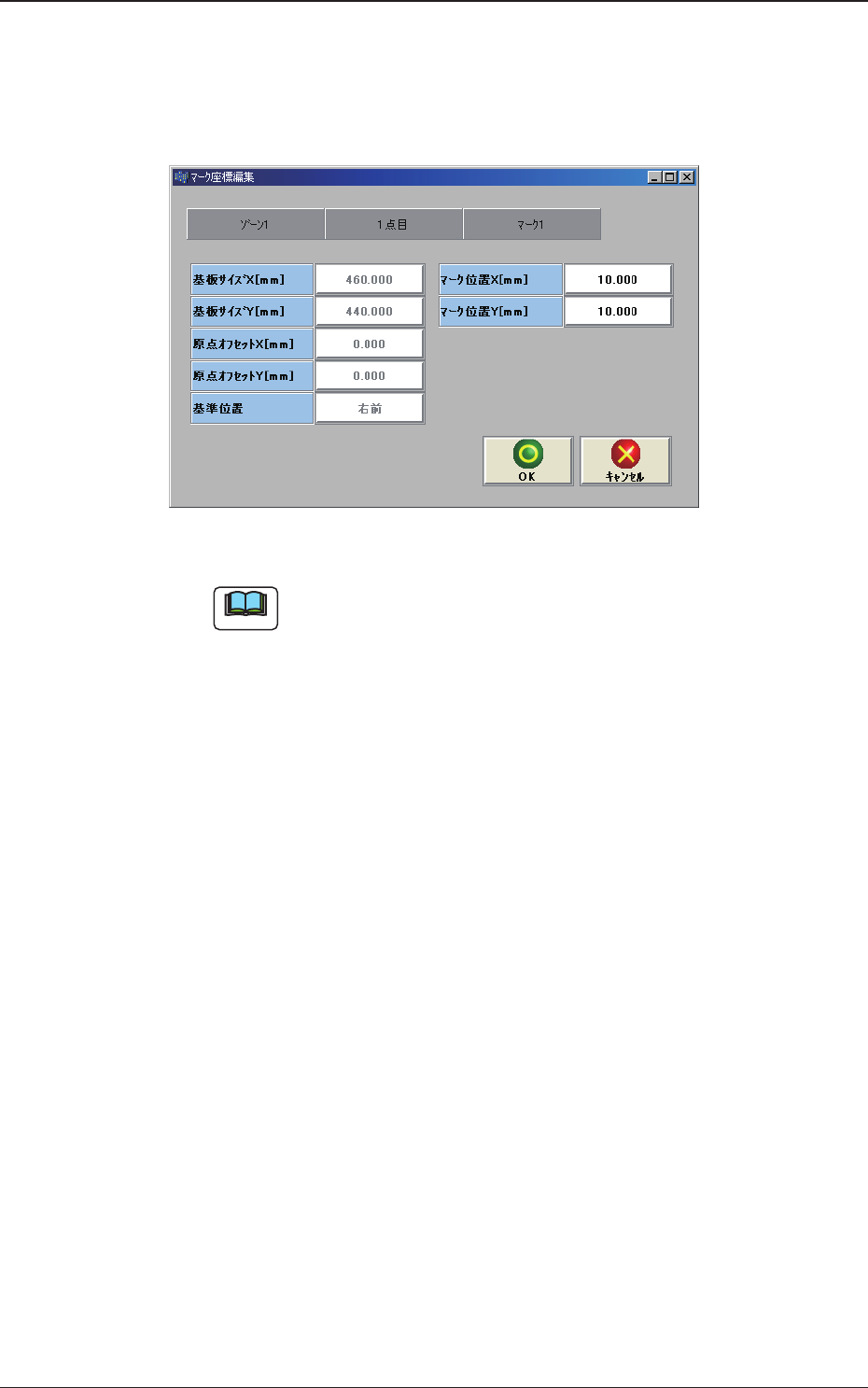
[3] [ マーク座標編集 ] ボタン
基板認識マークの位置を指定します。
各項目はボタンになっており、ボタンを押すと各データの設定画面
が表示されます。
Fig. 2F7-15
ノート
(a) 生産機種が設定されている場合、“基板サイズ X”、“基板サイ
ズY”、“Y アレンジ位置” は自動設定されます。
(b) “生産機種データ設定”画面で設定を行っている場合には、“マー
ク位置 X”、“マーク位置 Y”も設定されています。