2OM-1731-005w_F8.pdf - 第272页
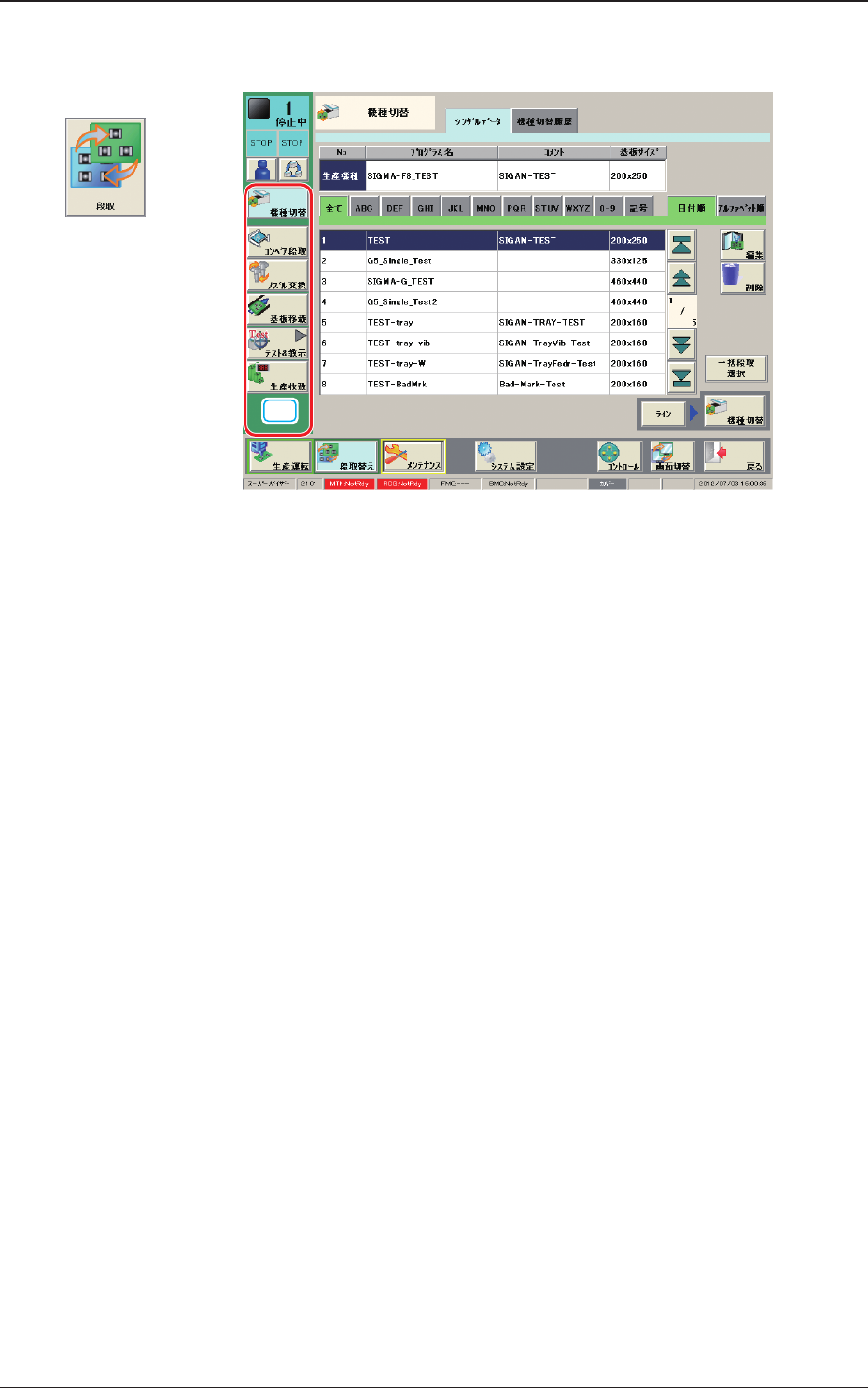
2OM-1731 6-2-2 1207-003 [1] “段取替え”メインメニューバー “段取替え”メインメニューバーには、以下のボタンが配置されてい ます。 [機種切替]ボタン : “機種切替”画面を表示します。 この画面が通常、初期画面として表示されます。 “3. 機種切替”を参照してください。 [バックアップピン] ボタン : “バックアップピン”画面を表示します。 “4. バックアップピン”を参照してください。 [ノズル交換] …
2OM-1731
6-2-1
2. 段取替え
[1]
Fig. 2F2-1
画面展開
1207-003
2. 段取替え
2OM-1731
6-2-21207-003
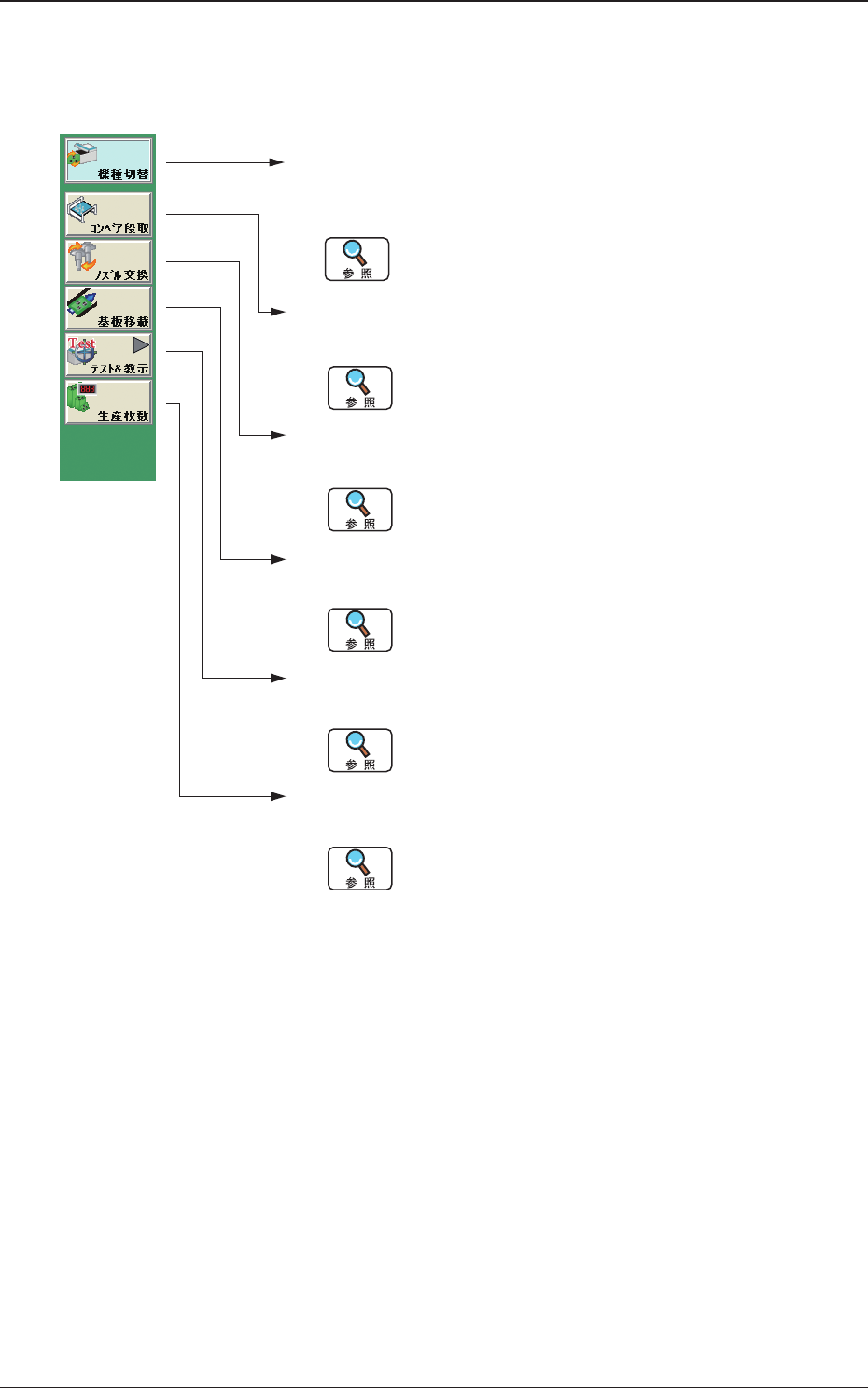
[1] “段取替え”メインメニューバー
“段取替え”メインメニューバーには、以下のボタンが配置されてい
ます。
[機種切替]ボタン :
“機種切替”画面を表示します。
この画面が通常、初期画面として表示されます。
“3. 機種切替”を参照してください。
[バックアップピン] ボタン :
“バックアップピン”画面を表示します。
“4. バックアップピン”を参照してください。
[ノズル交換] ボタン :
“ノズル交換”画面を表示します。
“5. ノズル交換”画面を参照してください。
[基板移載] ボタン :
“基板移載”画面を表示します。
“6. 基板移載”参照してください。
[テスト & 教示] ボタン :
“テスト & 教示”メニューを表示します。
“7. テスト & 教示”を参照してください。
[生産枚数] ボタン :
“生産枚数設定”メニューを表示します。
“8. 生産枚数”を参照してください。
:
Fig. 2F2-2
2. 段取替え
2OM-1731
6-3-1
3. 機種切替
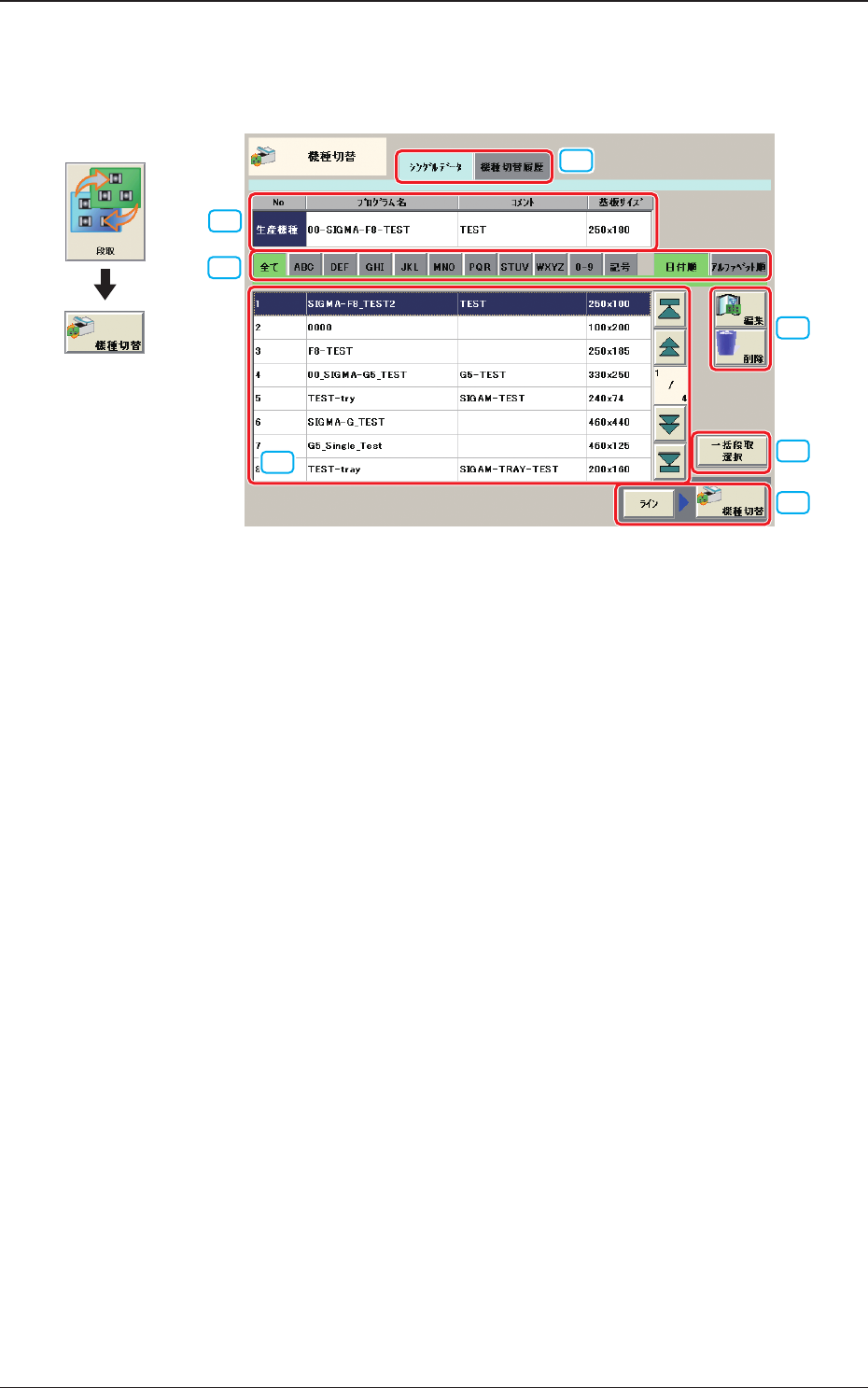
“機種切替”画面が表示されます。
[1]
[7]
[4]
[5]
[6]
[2]
[3]
Fig. 2F3-1
[1] 生産機種
現在設定されている生産機種が表示されます。
[2] パターンプログラム選択タブ
“[3] 機種一覧”に表示されるデータを、タブシータの項目に分けて
表示します。
[3] 機種一覧
登録されている機種(パターンプログラム)が一覧表示されます。
[4] [ 編集 ] ボタン、[ 削除 ] ボタン
[ 編集 ] ボタン : “[3] 機種一覧”で選択したパターンプログラムの
編集を行います。
[ 削除 ] ボタン : “[3] 機種一覧”で選択したパターンプログラムの
削除を行います。
画面展開
1207-003
3. 機種切替