2OM-1731-005w_F8.pdf - 第190页
2OM-1731 3-1-4 1.2 “部品 ID 一覧”画面の基本操作 1.2.1 種別追加 [ 種別追加 ] ボタンを押すと、以下の“種別追加”画面が表示されます。 種別を追加することで部品 ID リストにフィルタをかけ、表示させること ができます。 [1] [3] [4] [5] [6] [7] [2] Fig. 2C1-2 [1] 種別名 (T)、説明 (N) テキストボックスにデータを入力します。 [2] 部品種別の一覧表示 …

2OM-1731
3-1-3
[8] [ 開く (O)] ボタン、[ 閉じる ] ボタン
[ 開く (O)] ボタン
選択した部品 ID を“部品ライブラリ”編集画面で開きます。
[ 閉じる ] ボタン
“部品 ID 選択”画面を閉じます。
[9] [ 種別追加 ] ボタン
部品種別を追加するための“種別追加”画面を開きます。
“ 種別追加”画面については、“1.2.1 種別追加”を参照してくだ
さい。
[10] 各種操作ボタン
[ カレント ] ボタン
最後に開いたパターンプログラムで使用されている部品 ID が [3]
部品 ID 一覧に表示されます。
[ プロパティ (P)] ボタン
選択した部品 ID の“プロパティ”画面を開きます。
“プロパティ”画面については、“1.2.7 部品 ID のプロパティ”を
参照してください。
[ 削除 (D)] ボタン
選択した部品 ID を削除します。
[ コピー (C)] ボタン
選択した部品 ID をコピーします。
[ 名前の変更 (R)] ボタン
選択した部品 ID 名を変更します。
[ リンク ID の作成 (L)] ボタン
選択した部品 ID のリンク ID を作成します。
[ 同一化 (M)] ボタン
選択した部品 ID の同一化を行います。
[11] [ 検索 ] ボタン
部品 ID を入力して検索を行います。
1207-002
1.1 部品 ID 一覧
2OM-1731
3-1-4
1.2 “部品 ID 一覧”画面の基本操作
1.2.1 種別追加
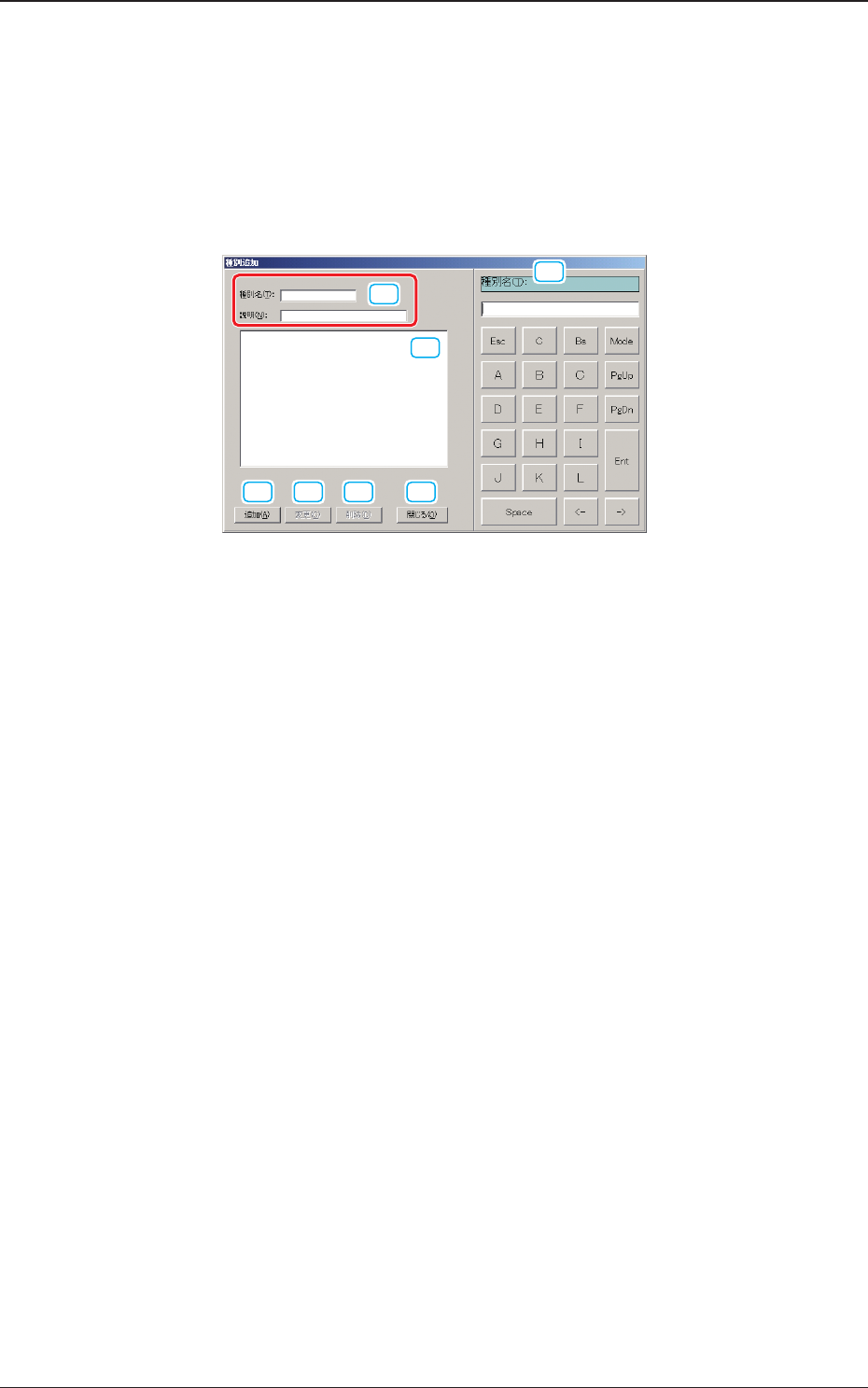
[ 種別追加 ] ボタンを押すと、以下の“種別追加”画面が表示されます。
種別を追加することで部品 ID リストにフィルタをかけ、表示させること
ができます。
[1]
[3]
[4]
[5]
[6]
[7]
[2]
Fig. 2C1-2
[1] 種別名 (T)、説明 (N)
テキストボックスにデータを入力します。
[2] 部品種別の一覧表示
新規に作成した部品種別が表示されます。
[3] [ 追加 (A)] ボタン
種別名 (T) に入力した種別を新規追加します。
[4] [ 変更 (C)] ボタン
種別名 (T)、説明 (D) に入力した内容へ変更します。
[5] [ 削除 (D)] ボタン
[2] で選択した部品種別を削除します。
[6] [ 閉じる (O)] ボタン
“種別追加”画面を閉じます。
[7] 編集用タッチパネル
タッチパネルまたはマウスから、データを入力することができます。
1203-001
1.2 “部品 ID 一覧”画面の基本操作
2OM-1731
3-1-5
1.2.2 部品 ID の削除
手順
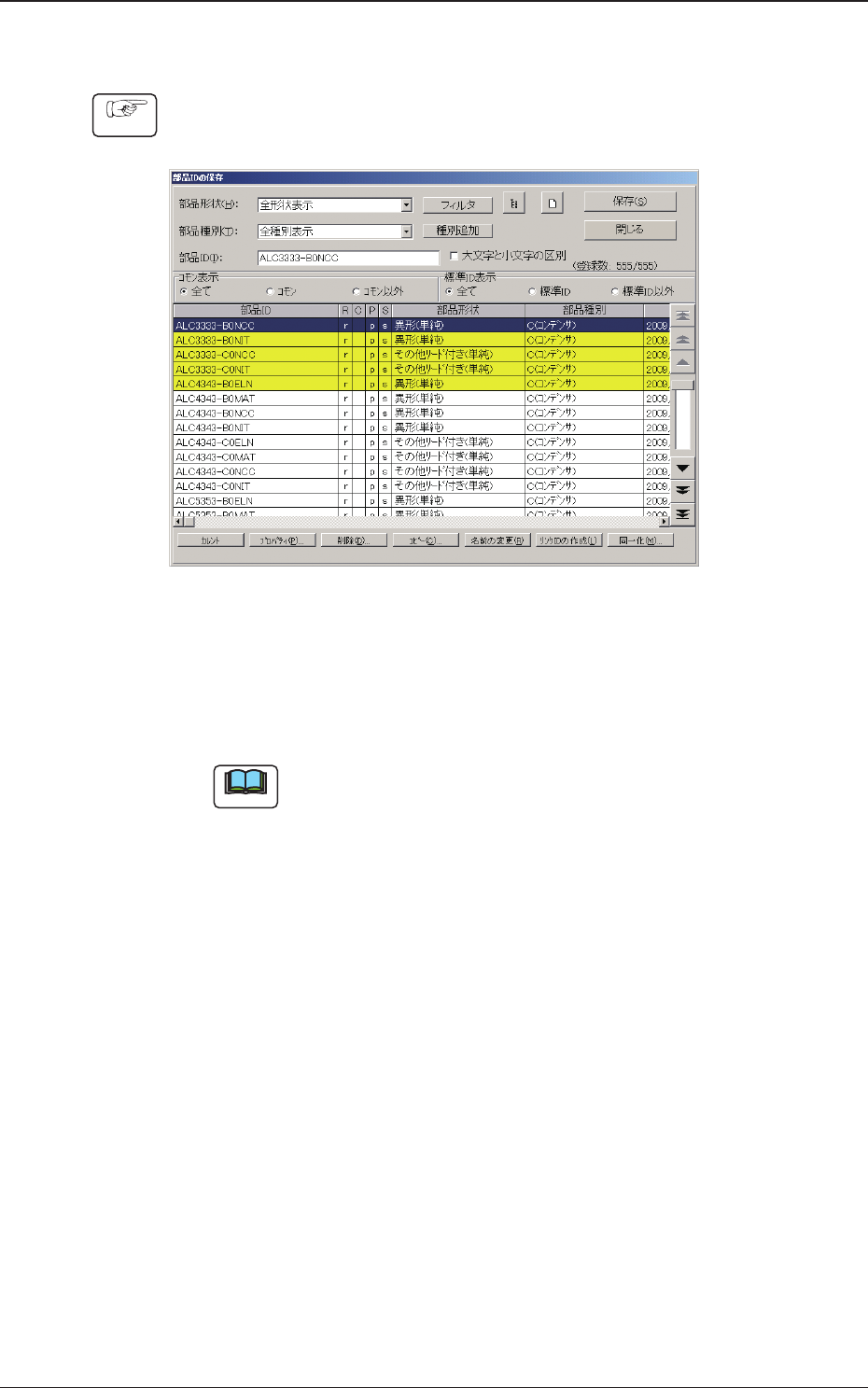
(1) 削除したい部品 ID を選択する。
( 選択した部品 ID が青く表示されます。)
Fig. 2C1-3
(2) [ 削除 (D) ] ボタンを押す。
( 確認画面が表示されますので、[ はい ] ボタンを押すと、部品 ID
が削除されます。)
ノート
[ いいえ ] ボタンを押すと、部品 ID の削除が取消されます。
1203-001
1.2 “部品 ID 一覧”画面の基本操作