2OM-1731-005w_F8.pdf - 第322页
2OM-1731 6-7-20 1207-001 7.3 基板認識テスト 7.3.1 目合せ移動 基板認識位置を目合せにより位置決めします。 “基板認識テスト”画面の [ 移動実行 ] ボタンを押した後、 [ 目合せ移動 ] ボタンを押すと、 “目合せ移動”画面が表示されます。 [1] [2] [3] Fig. 2F7-17 [1] 速度指定 目合せ時のビーム移動速度を以下から選択します。 [0.5 mm] ボタン、[2.0 mm] ボ…
2OM-1731
6-7-191207-001
7.3 基板認識テスト
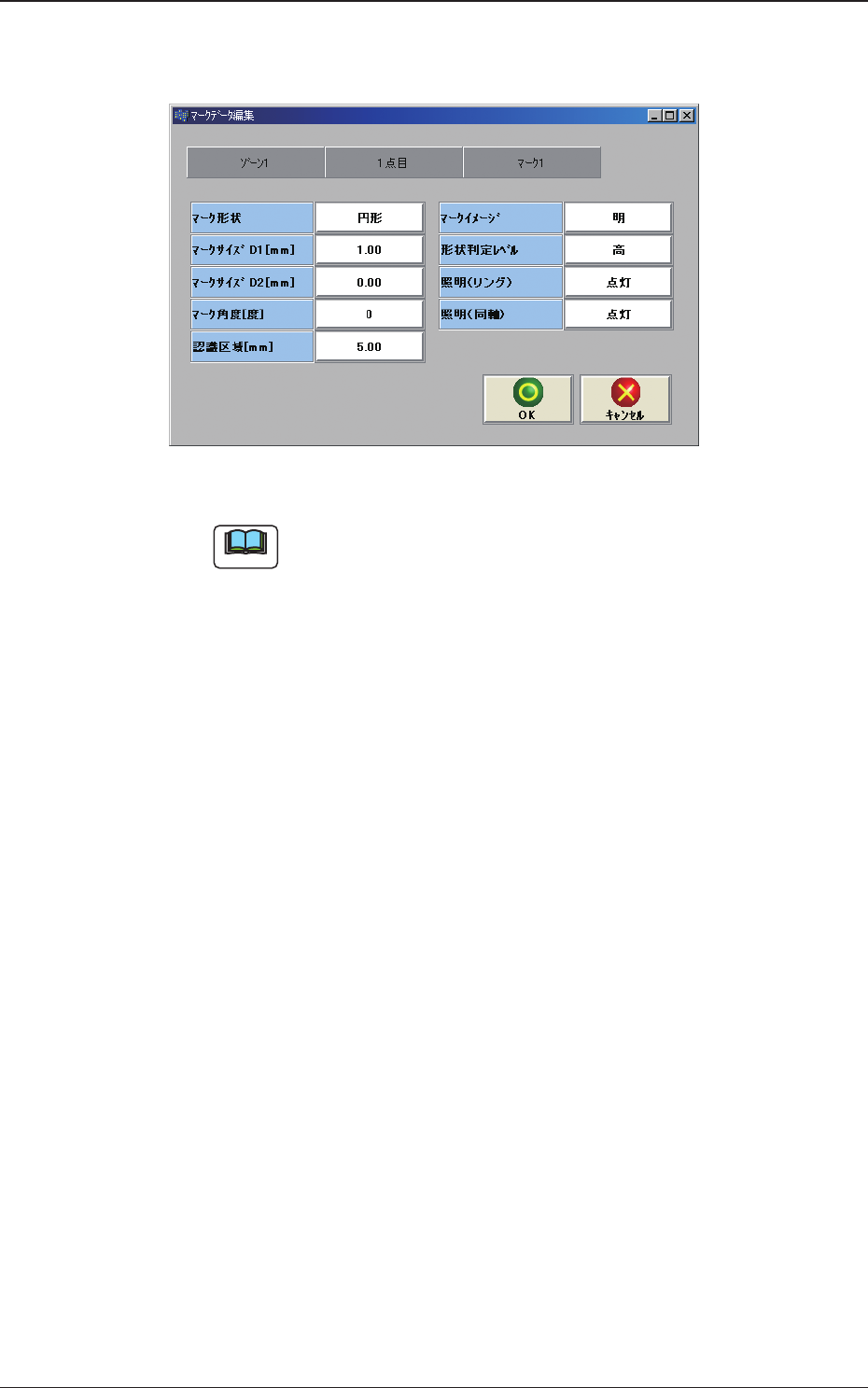
[4] [ マーク編集 ] ボタン
各ボタンを押して、基板認識マークのデータを設定してください。
Fig. 2F7-16
ノート
“生産機種データ設定”画面で設定を行っている場合には、基板認
識マークのデータが設定されています。
[5] [ 移動実行 ] ボタン
設定した位置にビームを移動させます。
[6] [ 目合せ移動 ] ボタン
目合わせによる認識位置指定を行う画面に切替えます。
[7] [ 認識実行 ] ボタン
このボタンを押すと、基板認識テストの実行が準備されます。
[8] 認識結果
基板認識テストの認識結果が表示されます。
[9] [ 基板移載画面 ] ボタン
“基板移載”画面が表示されます。
[10] [ イメージ保存 ] ボタン
“イメージ保存”画面を表示します。
テストの結果を保存する場合に使用します。
[11] [ 再認識 ] ボタン
認識画像をタッチしてマークの再認識を行います。
2OM-1731
6-7-201207-001
7.3 基板認識テスト
7.3.1 目合せ移動
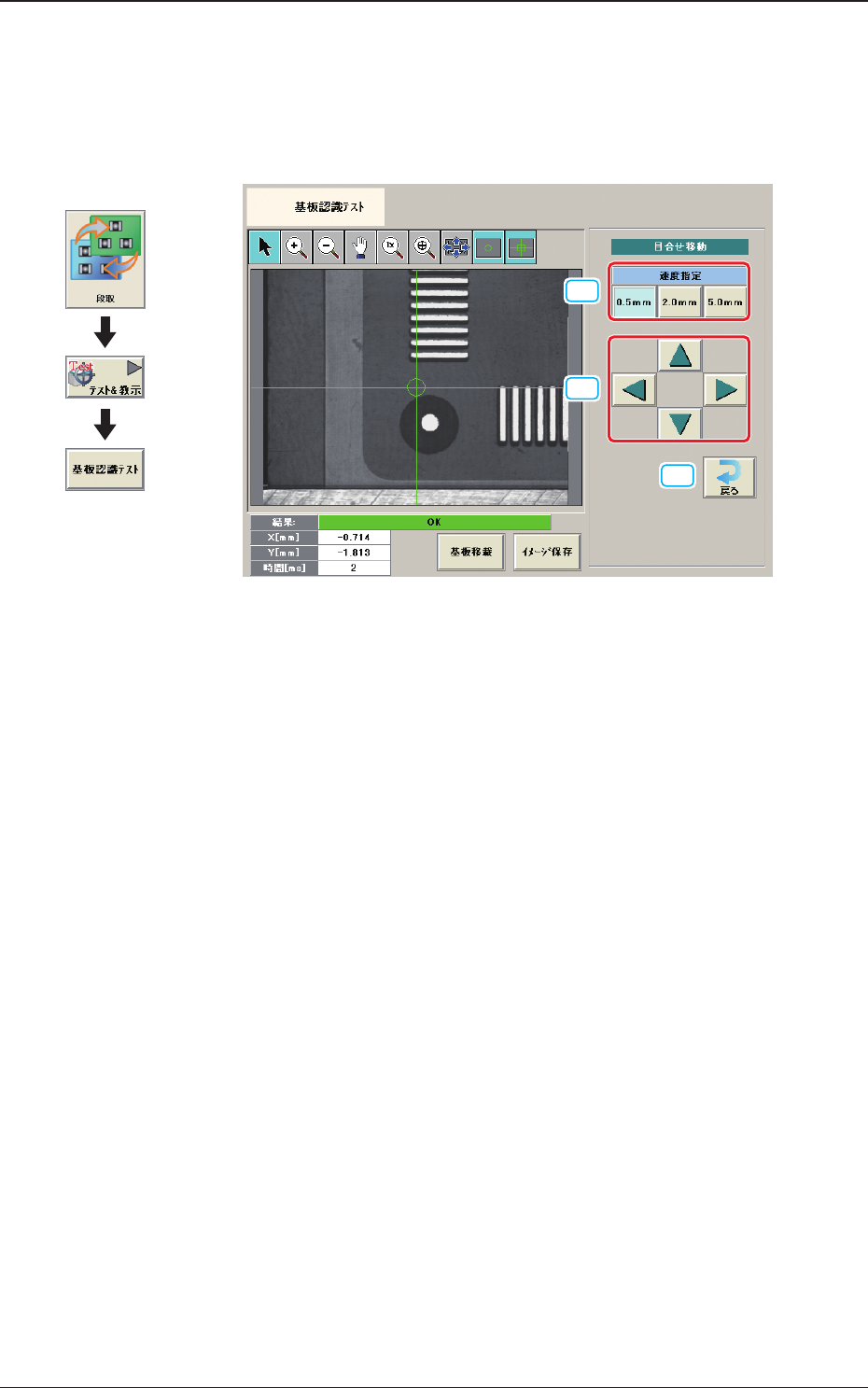
基板認識位置を目合せにより位置決めします。
“基板認識テスト”画面の [ 移動実行 ] ボタンを押した後、[ 目合せ移動 ]
ボタンを押すと、“目合せ移動”画面が表示されます。
[1]
[2]
[3]
Fig. 2F7-17
[1] 速度指定
目合せ時のビーム移動速度を以下から選択します。
[0.5 mm] ボタン、[2.0 mm] ボタン、[5.0 mm] ボタン
[2] 目合せ移動
“[1] 速度指定”にて選択した速度で選択した矢印の方向へビームを
移動させます。
[3] [ 戻る ] ボタン
“基板テスト”画面に戻ります。
画面展開
2OM-1731
6-7-211207-001
7.3 基板認識テスト
7.3.2 基板認識テストの手順
•
基板認識テストの準備
手順
(1) [ 段取替え ] メニューから“機種切替”画面を表示して、生産機種
を設定する。
(2) [ 生産運転 ] メニューの“基板移載”画面、または“基板認識テスト”
画面の [ 基板移載画面 ] ボタンを押して表示される“基板移載”画
面で、テストする基板を基板位置決め部上に移載する。
(3) “指定位置移動”画面および“認識データからの設定”画面を表示して、
基板認識位置および基板認識マークの各データを設定する。
ノート
“生産機種データ設定”画面で、全体認識座標の [ ゾーン n] およ
び [n 点目 ] を選択することにより、位置データと基板認識マー
クコードを設定することができます。
(4) 基板認識テストする基板認識マークが認識範囲 ( カメラ視野 ) に入
るようにするため、XY ビームの移動位置を設定する。
ノート
XY ビームの移動操作には、移動位置を数値で指定する“指定位置
移動”と、認識画面に切替えて認識イメージを見ながら目合わせで
XY ビームの位置を調整する“目合わせ移動”の 2 通りの方法があ
ります。
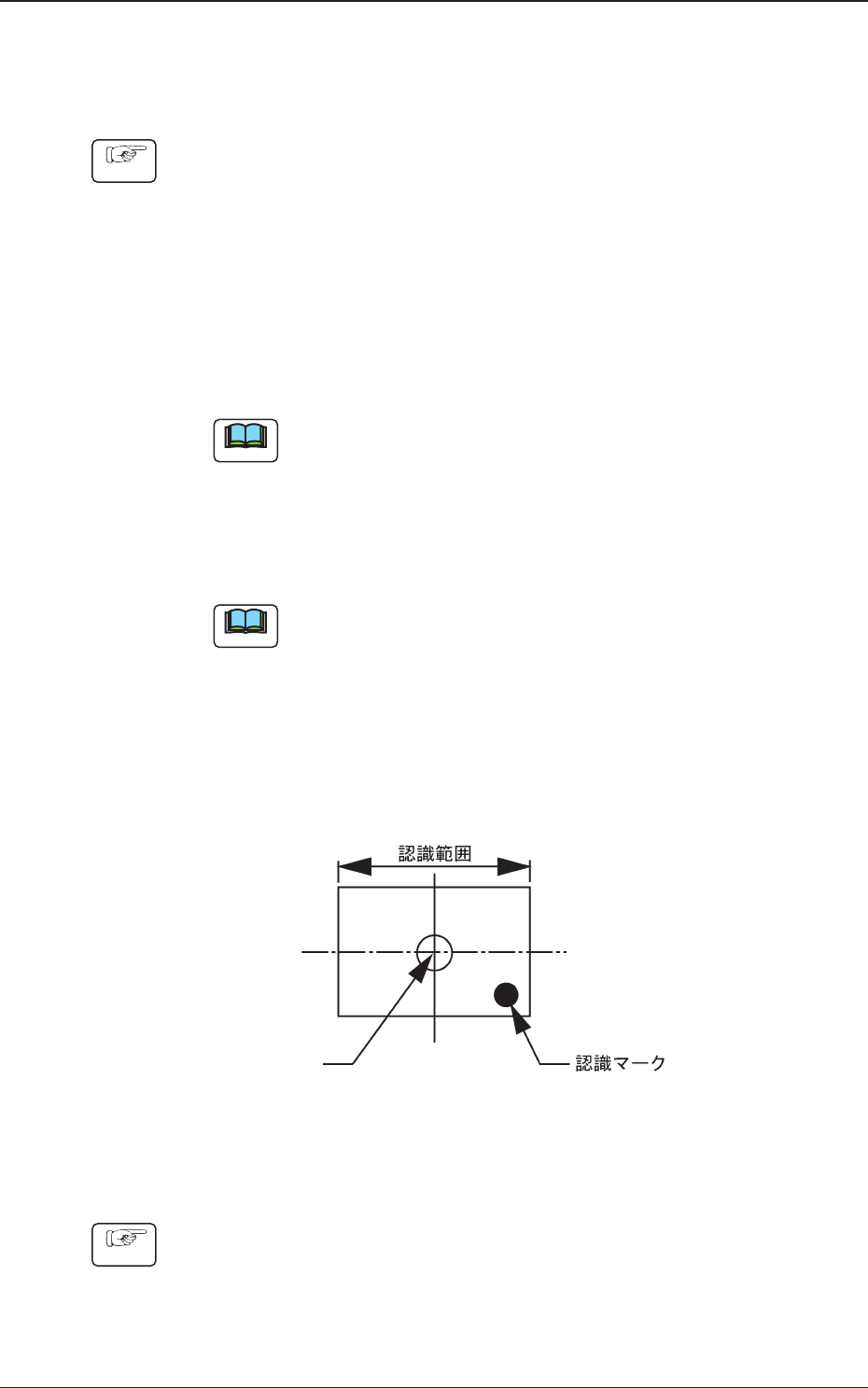
以下のように、認識マークは認識範囲のコーナーに近い位置にして
ください。
認識画像の中心
Fig. 2F7-18
•
指定位置移動
手順
(1) [ 生産機種からの設定 ] 画面を表示して、移動位置を確認する。
(2) [ 移動実行 ] ボタンを押した後、10 秒以内に操作パネルの [START]
ボタンを押す。
(XY ビームは指定位置に移動します。)