2OM-1731-005w_F8.pdf - 第277页
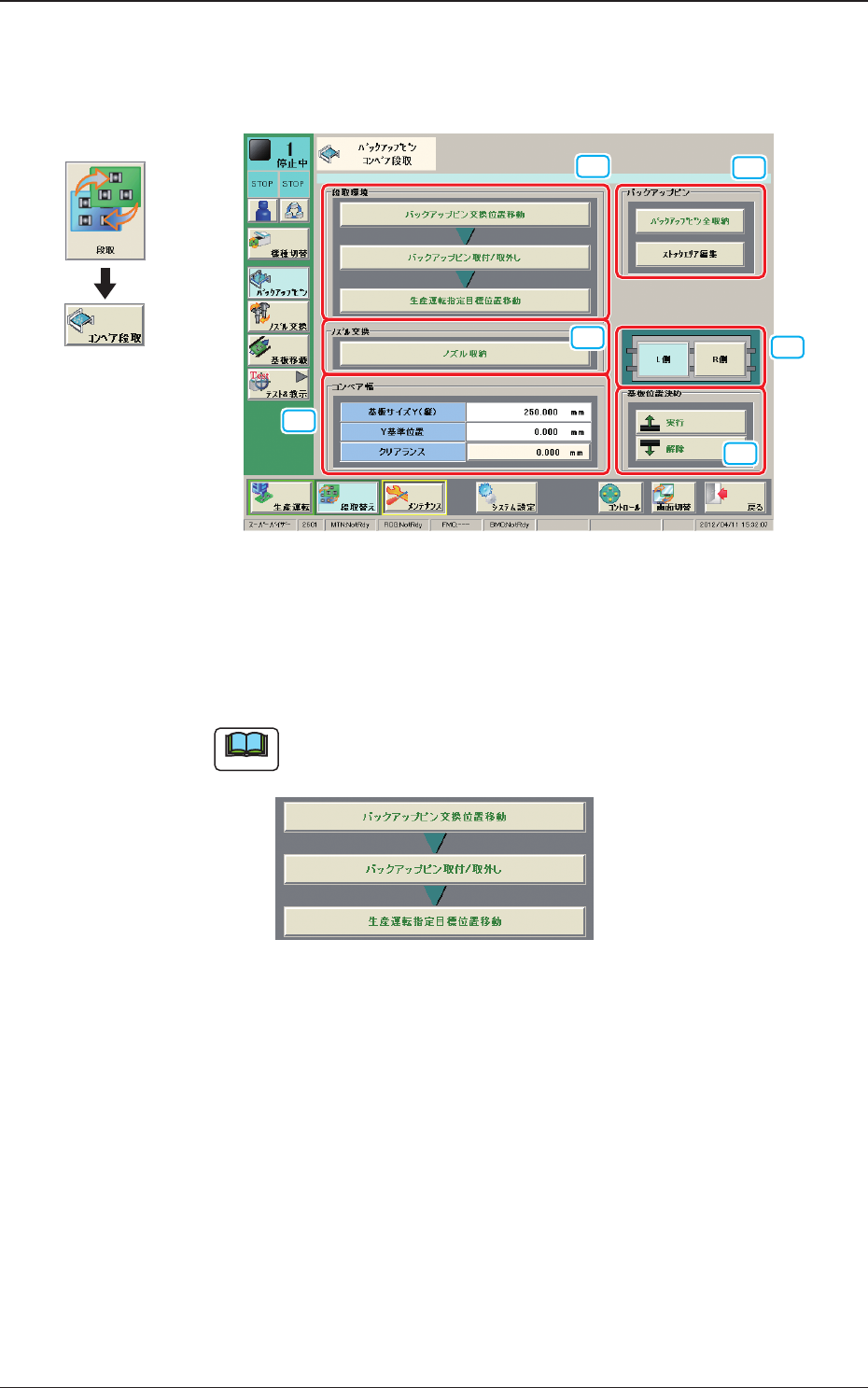
2OM-1731 6-4-1 1207-002 4. コンベア段取 4. コンベア段取 “コンベア段取 バックアップピン”画面が表示されます。 [1] [2] [3] [4] [5] [6] Fig. 2F4-1 [1] 段取環境 バックアップピンの変更、ストックエリアの編集を行う際に使用し ます。 ノート 生産機種パターンプログラムの設定により、表示が異なります。 Fig. 2F4-2 バックアップピンの設定が “交換する (自動変換…

2OM-1731
6-3-41204-002
2OM-1731
6-4-11207-002
4. コンベア段取
4. コンベア段取
“コンベア段取 バックアップピン”画面が表示されます。
[1]
[2]
[3]
[4]
[5]
[6]
Fig. 2F4-1
[1] 段取環境
バックアップピンの変更、ストックエリアの編集を行う際に使用し
ます。
ノート
生産機種パターンプログラムの設定により、表示が異なります。
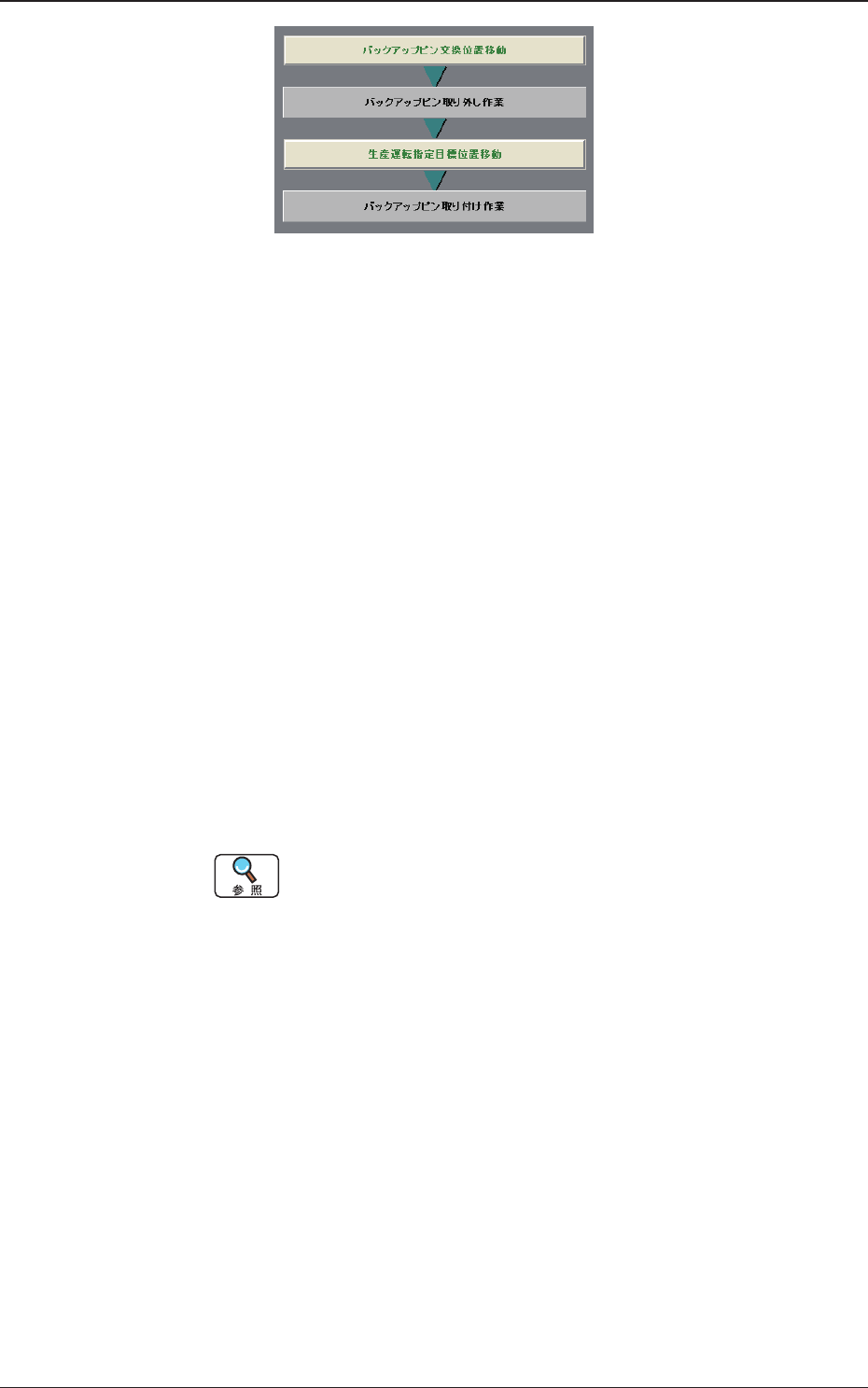
Fig. 2F4-2
バックアップピンの設定が“交換する(自動変換)”にしてある場合、
上記が表示されます。
画面展開
2OM-1731
6-4-2
Fig. 2F4-3
バックアップピンの設定が“変換しない(手動変換)”にしてある場合、
上記が表示されます。
[2] ノズル交換
[ ノズル交換 ] ボタン
このボタンを押し、10 秒以内に操作パネルの [START] ボタンを押すと、
吸着ノズルをノズルストッカに収納します。
[3] バックアップピン
[ バックアップピン全収納 ] ボタン
このボタンを押し、10 秒以内に [START] ボタンを押すと、バックアッ
プピンをストックエリアに収納を行います。
[ ストックエリア編集 ] ボタン
手動で基板バックアップピンを移動する場合や、エラーなどが発生
した場合に、ストックエリアの編集を行います。
[ ストックエリア編集 ] ボタンを押すと、“ストックエリア編集”画
面が表示されます。
“ストックエリア編集”画面の詳細については、“4.4 ストッ
クエリア編集”を参照してください。
[4] 基板位置決め部選択ボタン
段取作業を行う側の基板位置決め部を選択します。
[L 側 ] ボタン : 基板位置決め L 部
[R 側 ] ボタン : 基板位置決め R 部
[5] 基板位置決め
[ 実行 ] ボタン : Z クランプとバックアップベースが上昇し、基板
が位置決めされます。
[ 解除 ] ボタン : Z クランプとバックアップベースが下降し、基板
の位置決めが解除されます。
1204-001
4. コンベア段取