2OM-1731-005w_F8.pdf - 第289页
2OM-1731 6-5-1 5. ノズル交換 ノズル交換の一括段取替え、または手動段取替え操作を行います。 [1] [2] [4] [5] [6] [7] [3] [3] [2] [8] [9] [10] Fig. 2F5-1 [1] ノズルストッカ状態表示部 ノズルストッカの状態が表示されます。 スキップ設定されているアドレスは背景色が黄色に変ります。 [2] 装着ノズル状態表示部 各ヘッドに装着されているノズルの状態が表示されます…
2OM-1731
6-4-12
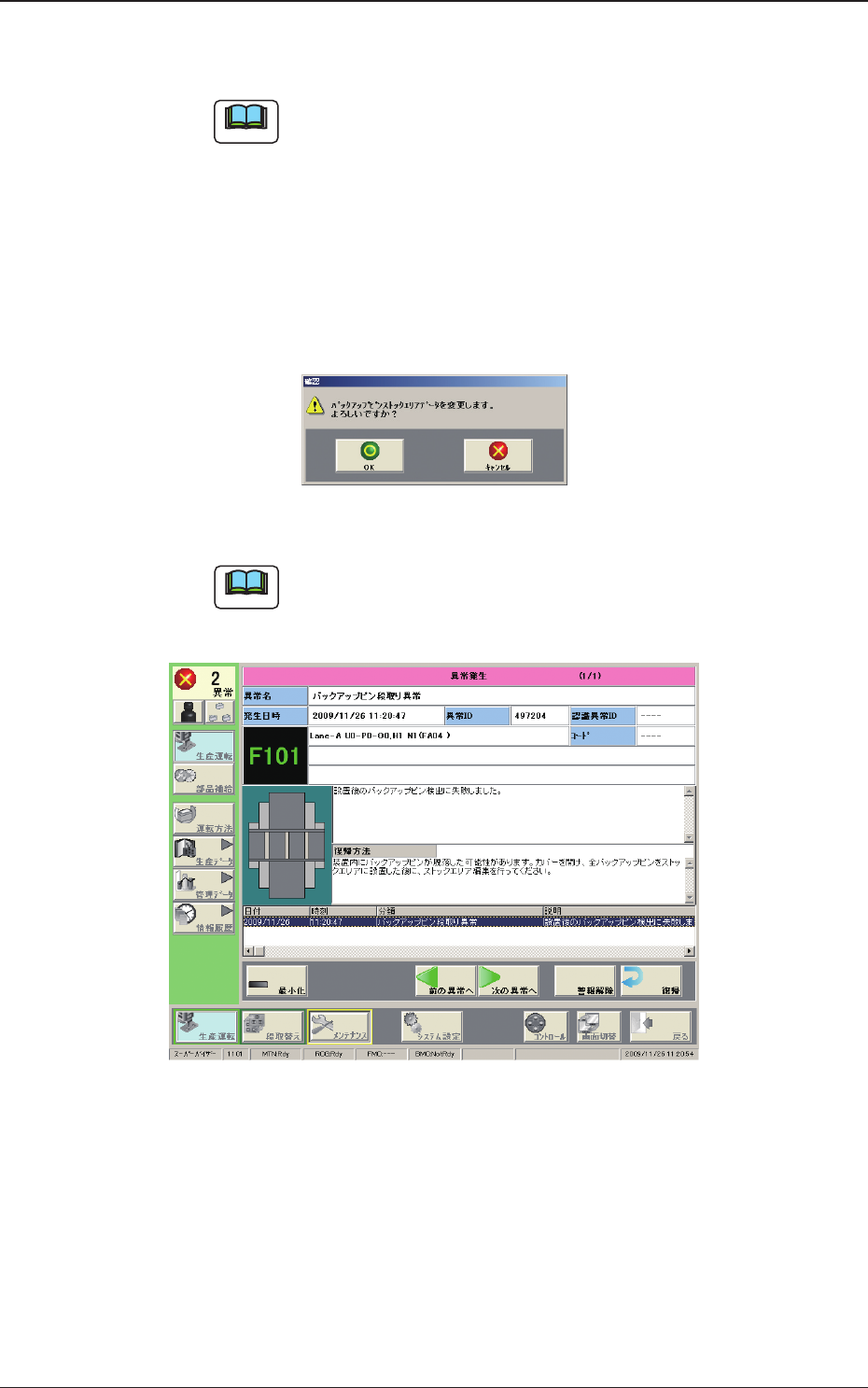
(11) ストックエリアイメージ表示部を編集し、ストックエリアのバック
アップピンと設置状態と同じにする。
ノート
段取中にエラーで止まった場合は、[ クリア ] ボタンを押し、バッ
クアップステージの基板バックアップピン配置データを消去しま
す。
(12) [ 適用 ] ボタンを押す。
(“確認”画面が表示されます。)
(13) [OK] ボタンを押す。
( 編集が終了します。)
Fig. 2F4-13
ノート
エラーなどが発生した場合は、基板バックアップピンを再設定する
必要があります。
手順 (3) から作業を行ってください。
Fig. 2F4-14
1204-001
4.2 ストックエリア編集
2OM-1731
6-5-1
5. ノズル交換
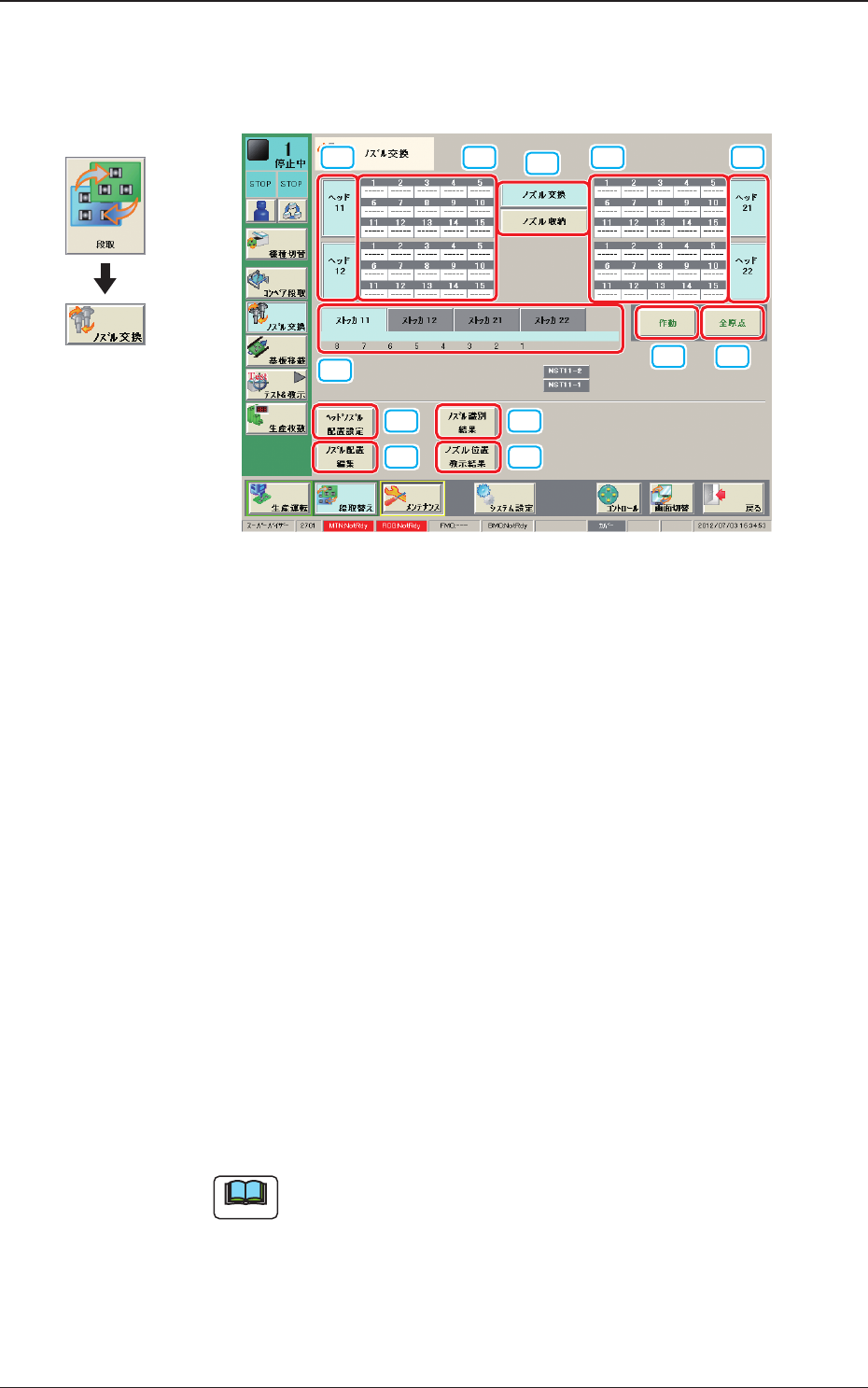
ノズル交換の一括段取替え、または手動段取替え操作を行います。
[1]
[2]
[4]
[5]
[6]
[7]
[3] [3] [2]
[8]
[9]
[10]
Fig. 2F5-1
[1] ノズルストッカ状態表示部
ノズルストッカの状態が表示されます。
スキップ設定されているアドレスは背景色が黄色に変ります。
[2] 装着ノズル状態表示部
各ヘッドに装着されているノズルの状態が表示されます。
[3] ヘッド選択ボタン
ノズル交換を行うヘッドを選択します。
選択したボタンの背景色が水色に変ります。
[4] ノズル操作ボタン
以下のボタンが配置されています。ボタンを押して操作を選択し、
[ 作動 ] ボタンを押して、10 秒以内に操作パネルの [START] ボタン
を押すと、選択したノズル操作が実行されます。
[ ノズル交換 ] ボタン
装着ヘッドに吸着ノズルを装着します。
ノート
機種切替後の吸着ノズルをノズルストッカ増設 ( オプション ) に準
備しておくことにより、ノズル収納とノズル装着が連続して動作し
ます。
[ ノズル収納 ] ボタン
吸着ノズルをノズルストッカに収納します。
画面展開
1207-003
5. ノズル交換
2OM-1731
6-5-2
[5] [ 作動 ] ボタン
ノズル操作ボタンで作業を選択し、このボタンを押してから、10 秒
以内に操作パネルの [START] ボタンを押すと、選択したノズル操作
が実行されます。
ノート
作業実行時、ノズルが不足している場合、“ノズルチェック”画面
にて不足しているノズルが表示されます。
“ノズルチェック”画面については、“3 章 4. 機種切替画面”を参
照してください。
[6] [ 全原点 ] ボタン
全原点を復帰します。
[7] [ ヘッドノズル配置設定 ] ボタン
パターンプログラムで設定されたノズル配置データを読込み、設定
に反映させることができます。
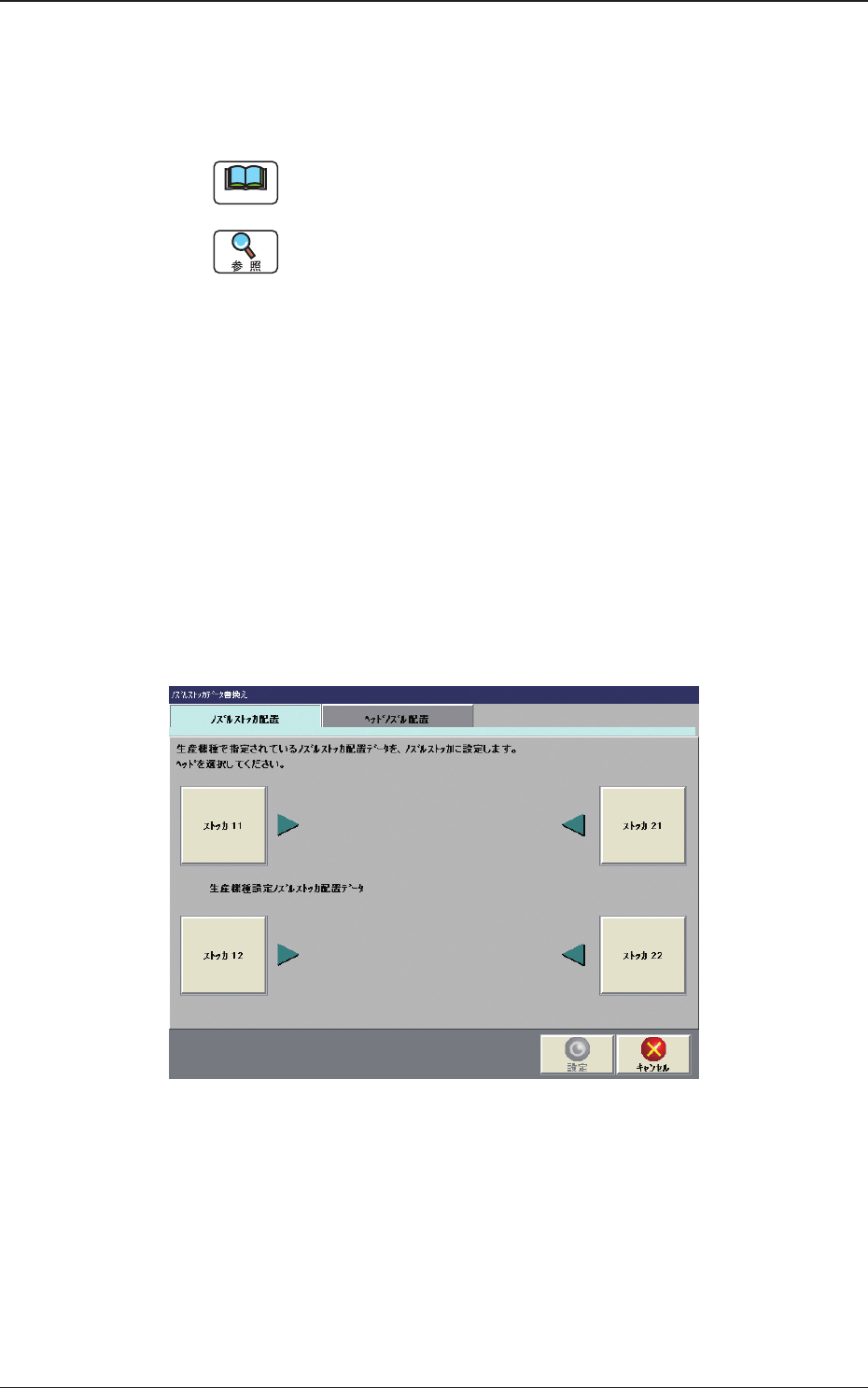
ノズルストッカ配置設定
ノズルストッカ配置データの書換えを行いたいストッカボタンを押
し、[ 設定 ] ボタンを押すと、データの書換えを行います。
[ ノズルストッカ配置 ] タブを押すと、以下のタブシートに切替りま
す。
Fig. 2F5-2
1204-002
5. ノズル交換