Betriebsanleitung_HF3_14_de.pdf - 第227页
1. Den Radio Button [Alles in einem Verzeichnis ] aktivieren. ð Die Protokolldateien werden immer im selben Verzeichnis gespeichert. ü Die Daten jeden Tag in ein neues Verzeichnis speichern: 1. Den Radio button [Pro Tag …
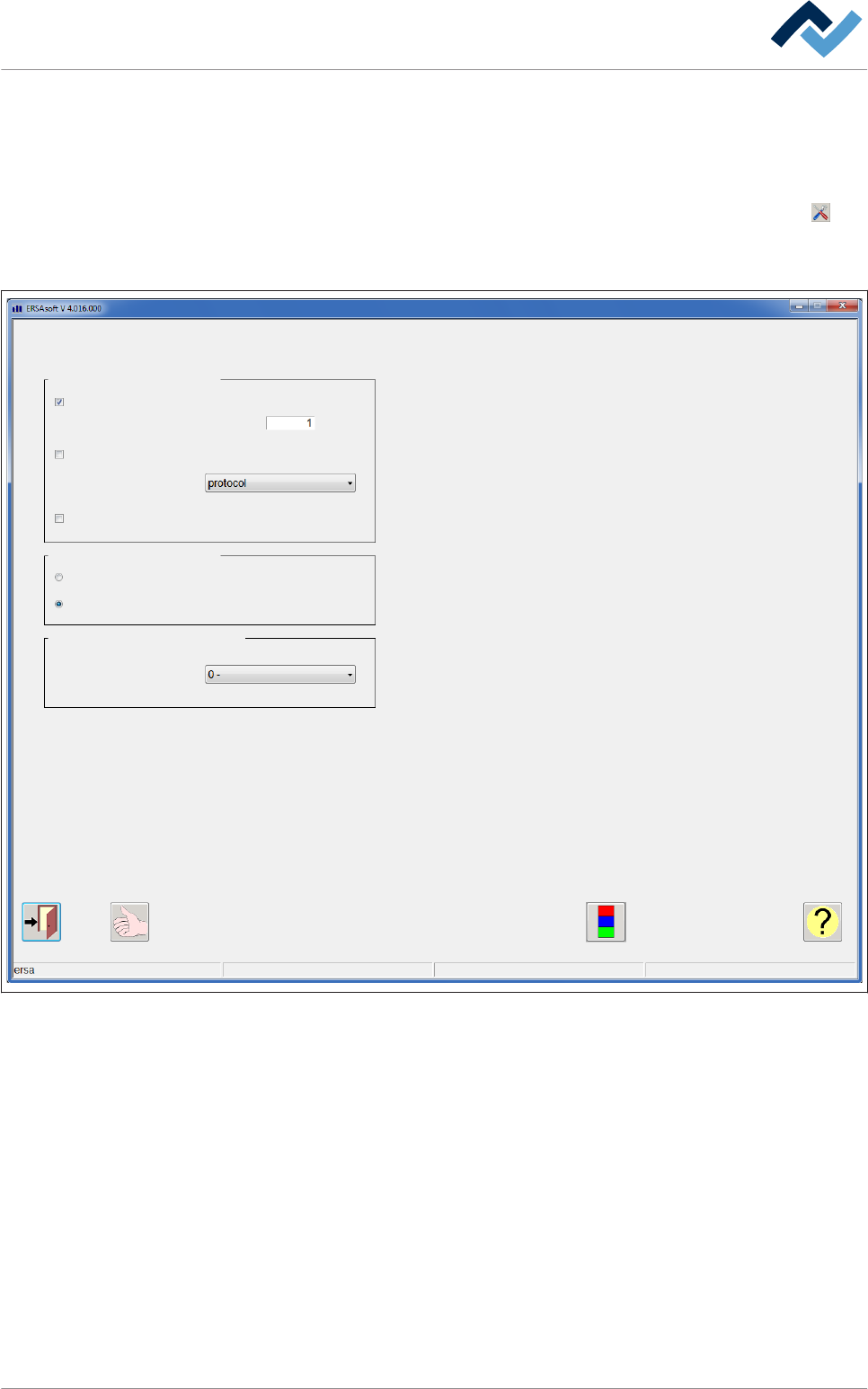
Einstellungen für Dateibenennung, Verzeichnisse, Dateigröße
Sie können diese Einstellungen im Einstellungsdialog [Lötprotokoll] anpassen:
ü Den Einstellungsdialog [Lötprotokoll] öffnen:
1. In der unteren Symbolleiste des Dialoges [Lötprotokoll] die Schaltfläche
anklicken.
ð Der Einstellungsdialog [Lötprotokoll] wird angezeigt:
Einrichten
Lötprotokoll
Datei pro Lötgut
Einstellungen
Dateiablage
Barcode im Dateinamen
Anzahl Lötgut pro Datei
Dateinamenserweiterung
Speicherort
Alles in einem Verzeichnis
Pro Tag ein Verzeichnis
Zusätzlicher Protokolltyp
Zusätzlicher Protokolltyp
Abb. 76: Der Einstellungsdialog [Lötprotokoll]
ü Für jedes Lötgut eine separate Protokolldatei erzeugen:
1. Die Checkbox [Datei pro Lötgut] aktivieren.
ð Für jedes Lötgut wird eine separate Datei erzeugt und gespeichert.
ü Die Anzahl der Datensätze pro Datei festlegen:
ü Die Checkbox [Datei pro Lötgut] deaktivieren.
1. In das Eingabefeld [Anzahl Lötgut pro Datei] einen Wert eingeben.
ð Funktion: Wenn Sie hier den Wert [1] eingeben, wird für jedes Lötgut eine se-
parate Datei erzeugt. Wenn Sie den Wert [50] eingeben, wird nach 50 Stück
Lötgut eine neue Datei angelegt.
ü Alle Daten in ein Verzeichnis speichern:
6.14.5
Funktionsbeschreibung | 6
Ersa GmbH Betriebsanleitung_HF3_14_de | 28.10.2014 226 / 0
1. Den Radio Button [Alles in einem Verzeichnis] aktivieren.
ð Die Protokolldateien werden immer im selben Verzeichnis gespeichert.
ü Die Daten jeden Tag in ein neues Verzeichnis speichern:
1. Den Radio button [Pro Tag ein Verzeichnis]
ð Die Protokolldateien werden jeden Tag in ein neues Verzeichnis gespeichert.
Das Verzeichnis wird automatisch mit dem aktuellen Datum versehen.
ü Einen zusätzlichen Protokolltyp wählen:
1. Im Dropdown-Menü [Zusätzlicher Protokolltyp] einen Eintrag auswählen.
ð [Zusätzlicher Protokolltyp]: Sie können zwischen den Protokolltypen [keines],
[ZVEI] und [Nicht definiert] wählen.
ü Einstellungen übernehmen, Dialog schließen
1. Die Einstellung durch Anklicken der Schaltfläche
übernehmen.
2. Die Schaltfläche anklicken, um den Dialog zu schließen.
Funktionsbeschreibung | 6
Ersa GmbH Betriebsanleitung_HF3_14_de | 28.10.2014 227 / 0
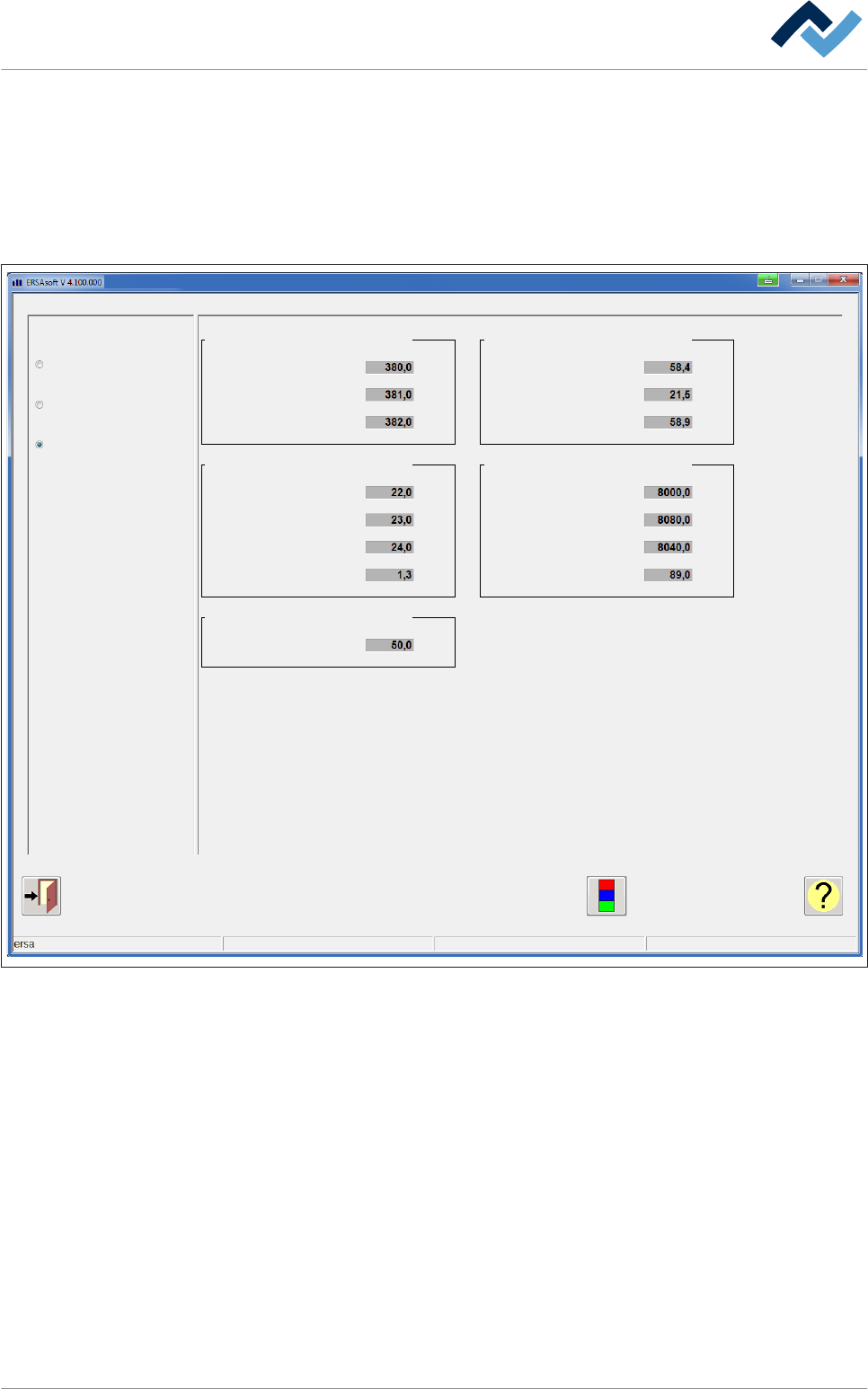
Energiemessung
In diesem Dialog können Sie die elektrischen Energiedaten der Maschine ablesen.
ü Den Dialog [Energiemessung] anzeigen:
1. Den Radio Button [Energiemessung] aktivieren.
ð Die Energiedaten der Maschine werden angezeigt:
Lötprotokoll und Betriebsdaten
Lötprotokoll
Betriebsdaten
Einrichten
Energiemessung
Spannung RMS Arbeit
LeistungStrom RMS
Frequenz
Phase A (L1)
Phase B (L2)
Phase C (L3)
Phase C (L3)
Phase B (L2)
Phase A (L1)
Nullleiter
Gemessen
Arbeit
Gesamtblindarbeit
Gesamtscheinarbeit
Gesamtwirkleistung
Gesamtblindleistung
Gesamtscheinleistung
Leistungsfaktor
Hz
A
A
A
A
V
V
V kWh
kWh
kWh
VA
VA
%
W
Abb. 77: Der Dialog [Energiemessung]
Spannungsmessung im Rahmen [Spannung RMS]
In diesem Rahmen können Sie die momentane Phasenspannung der Phasen L1...L3
in [V] ablesen.
Strommessung im Rahmen [Strom RMS]
In diesem Rahmen können Sie den momentanen Strom durch die Phasen L1...L3 so-
wie den momentanen Strom durch den Nullleiter in [A] ablesen.
Frequenzmessung im Rahmen [Frequenz]
In diesem Rahmen können Sie die momentane Netzfrequenz in [Hz] ablesen.
6.14.6
Funktionsbeschreibung | 6
Ersa GmbH Betriebsanleitung_HF3_14_de | 28.10.2014 228 / 0