Betriebsanleitung_HF3_14_de.pdf - 第268页
HINWEIS Keine Änderungen möglich? Für den Zugang zu diesem Dialog sind die Benutzerrechte [Aggregateigenschaf- ten] erforderlich. Die Einstellungen können ohne Benutzernamen und Kennwort lediglich angezeigt werden. Drück…
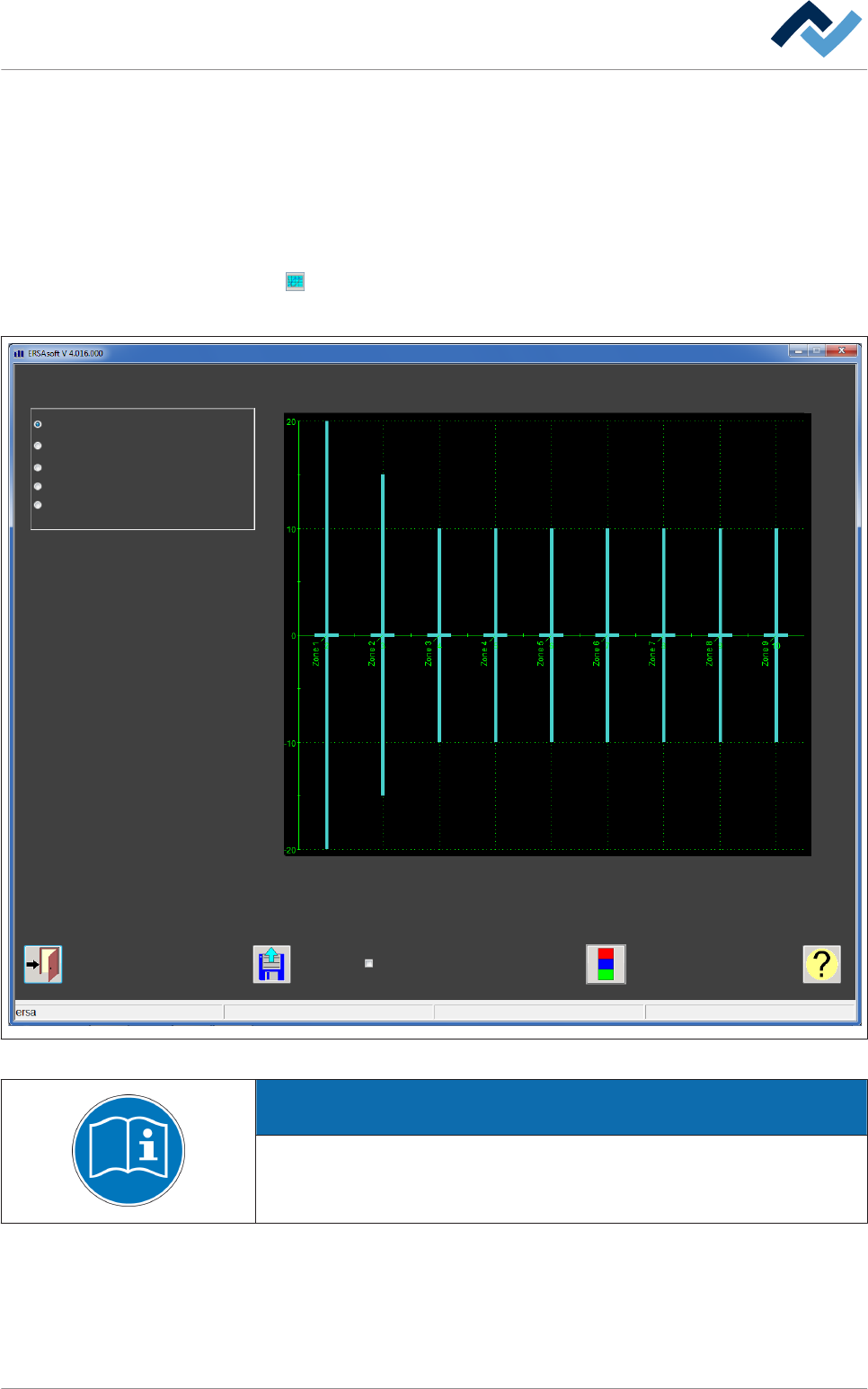
Der Eingabedialog [EPC Diagramm]
In diesem Dialog können Sie die Diagramme von Aufheizzeit, Temperaturen und
Transportgeschwindigkeit grafisch darstellen. Sie können zuvor gespeicherte Diagr-
amme laden und anzeigen.
ü Den Eingabedialog [EPC Diagramm] öffnen:
1. In der unteren Symbolleiste des ersten Eingabedialoges [EPC] die Schaltfläche
anklicken.
ð Der Eingabedialog [EPC Diagramm] wird geöffnet:
Eingabedialog
Einrichten
EPC Diagramm
Messung Aufheizzeit [s]
Messung Temp 100 [°C]
Messung Temp 0 [°C]
Transportgeschwindigkeit
Cpk Isttemperatur
Zoom in
Abb. 95: Der Eingabedialog [EPC Diagramm]
HINWEIS
Ergänzende Dokumente
Eine Kurzbeschreibung zur ERSA Process Control [EPC] finden Sie auf dem Daten-
träger [product_data_reflow], welcher Teil des Lieferumfanges ist.
Der Eingabedialog [Transport]
In diesem Dialog können Sie die gewählten Transporte einschalten, Transportge-
schwindigkeiten einstellen und Istwerte ablesen. Zusätzlich können Sie die Einga-
ben für die Lötgutverfolgung und die SMEMA / WMW Schnittstellen vornehmen.
6.17.10.4
6.17.11
Funktionsbeschreibung | 6
Ersa GmbH Betriebsanleitung_HF3_14_de | 28.10.2014 267 / 0
HINWEIS
Keine Änderungen möglich?
Für den Zugang zu diesem Dialog sind die Benutzerrechte [Aggregateigenschaf-
ten] erforderlich. Die Einstellungen können ohne Benutzernamen und Kennwort
lediglich angezeigt werden. Drücken Sie in diesem Fall während die Kennwortab-
frage erscheint, die Taste [ESC ] auf Ihrer Tastatur oder klicken Sie auf die Schalt-
fläche [Abbrechen].
Wir beschreiben hier lediglich die Dialoge der Transportspur 1, diese gelten dann
sinngemäß für alle weiteren Transportspuren.
ü Den Eingabedialog [Transport] öffnen:
1. Im Basisdialog ein Transportsymbol
anklicken. Lesen Sie hierzu auch das Kapitel Das Transportsymbol und seine
Funktionen.
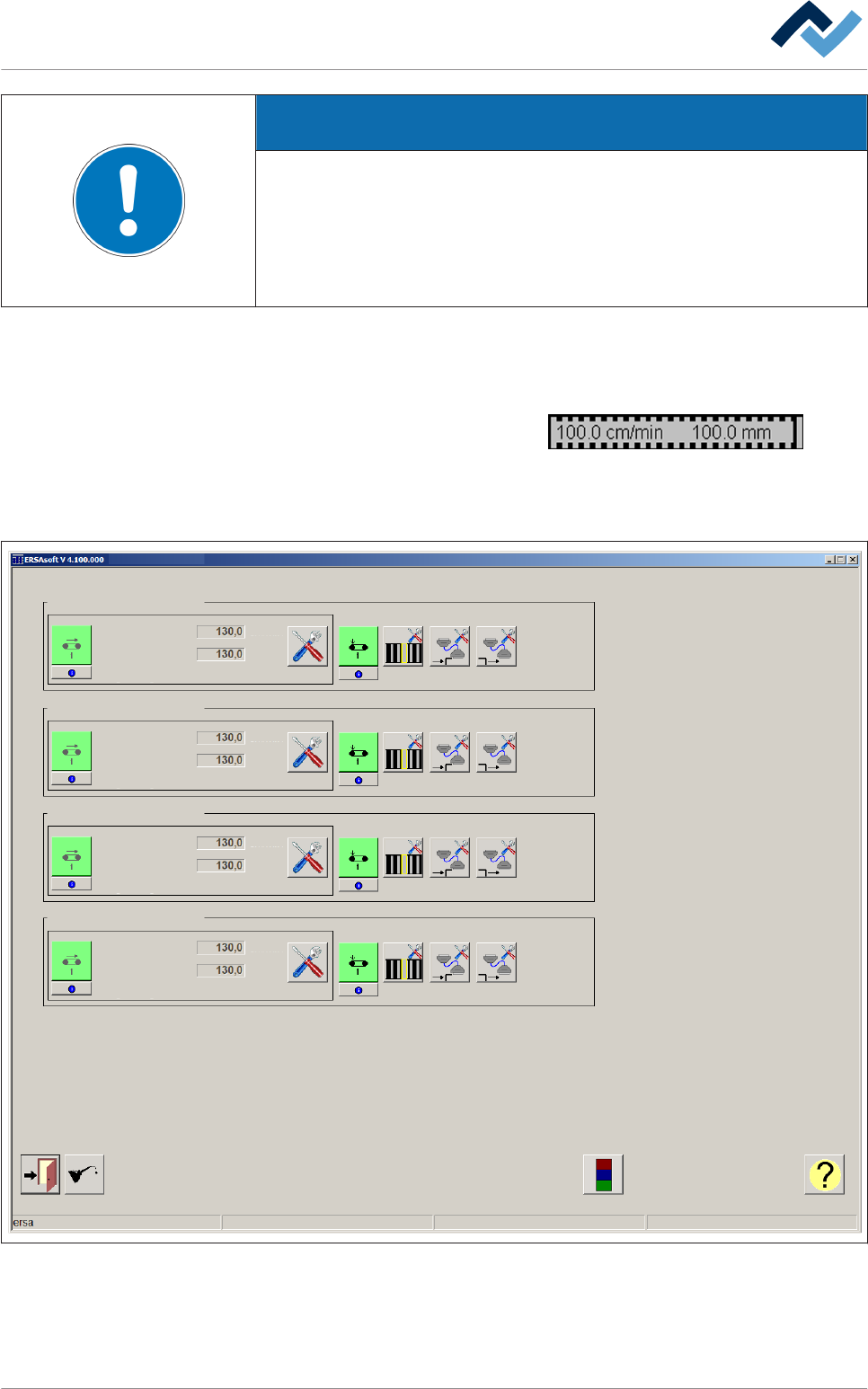
ð Der Eingabedeialog [Transport] wird geöffnet:
Eingabedialog
Einrichten
Transport
Transport 4
Transport 3
Transport 2
Transport 1
Sollwert
Istwert
Gesperrt
cm/min
cm/min
cm/min
Sollwert
Istwert
Gesperrt
cm/min
cm/min
Sollwert
Istwert
Gesperrt
cm/min
cm/min
Sollwert
Istwert
Gesperrt
cm/min
Abb. 96: Der Eingabedialog [Transport]. Je nach Ausrüstung der Maschine können bis zu vier Transportspuren vorhanden sein.
Transportgeschwindigkeit:
ü Die Transportgeschwindigkeit eingeben:
Funktionsbeschreibung | 6
Ersa GmbH Betriebsanleitung_HF3_14_de | 28.10.2014 268 / 0
1. Das Eingabefeld [Sollwert] anklicken und einen Wert in [cm/min] eingeben.
ð Der Transport wird mit der eingestellten Geschwindigkeit laufen. Im Anzeige-
feld [Istwert] können Sie die aktuelle Transportgeschwindigkeit ablesen.
Transport einschalten:
ü Einen Transport einschalten:
1. Die Schaltfläche anklicken, die Nummer der Transportspur wird innerhalb
der Schaltfläche angezeigt.
ð Der Transport wird gestartet. Die Schaltfläche kann in mehreren Farben ange-
zeigt werden. Jeder Farbe liegt eine definierte Funktion zu Grunde. Folgende
Farben sind möglich:
▪ Grau: Der Transport ist ausgeschaltet.
▪ Gelb:
– Der Transport läuft im Moment an (Anlaufphase)
– Der Transport läuft im Moment nach (Auslaufphase)
▪ Grün: Der Transport läuft mit seiner Sollgeschwindigkeit
▪ Rot: Eine Störung liegt vor.
ü Den Zustand des Aggregates ablesen:
1. Der Meldetext befindet sich rechts neben der Schaltfläche [Aggregatinfo]
ð Diese Anzeige dient zu Service- und Diagnosezwecken uns ist nur dann sicht-
bar, wenn im Eingabedialog [Allgemeine Einstellungen]/[Benutzer Administrati-
on] die Checkbox [Erweiterte Darstellung] aktiviert wurde.
Einlauf freigeben:
ü Den Einlauf der Maschine für eine Transportspur freigeben:
1. Die Schaltfläche
anklicken, die Nummer der Transportspur wird innerhalb
der Schaltfläche angezeigt.
ð Der Einlauf der Transportspur wird freigegeben. Diese Schaltfläche kann in ver-
schiedenen Farben angezeigt werden. Jeder Farbe liegt eine definierte Funkti-
on zu Grunde. Folgende Farben sind möglich:
▪ Grau: Der Einlauf ist nicht freigegeben. Es wird kein Lötgut in die Maschine ein-
gelassen.
▪ Grün: Der Einlauf ist freigegeben. Lötgut wird in die Maschine eingelassen.
ü Den Zustand des Aggregates ablesen:
1. Der Meldetext befindet sich rechts neben der Schaltfläche [Aggregatinfo]
ð Diese Anzeige dient zu Service- und Diagnosezwecken uns ist nur dann sicht-
bar, wenn im Eingabedialog [Allgemeine Einstellungen]/[Benutzer Administrati-
on] die Checkbox [Erweiterte Darstellung] aktiviert wurde.
Die untere Symbolleiste:
[Kettenöler] Öffnet den Einstellungsdialog [Kettenöler]
Lesen Sie hierzu das Kapitel Der Einstellungsdialog [Kettenöler] [} 270].
Einstellungen für Lötgutverfolgung:
Funktionsbeschreibung | 6
Ersa GmbH Betriebsanleitung_HF3_14_de | 28.10.2014 269 / 0