G9《使用说明书》.pdf - 第11页
11 凯格精密机械有限公司 11 4) 视觉系统辨识及钢网与 PCB 板自动对准 5) 网板与 PCB 板自动夹紧 6) 网板自动清洗 7) I/O 故障自动检测并声光报警、提示故障原因 8) 报警记录 9) 生产设置 10) 自动归零操作 1 1) 在线 PCB 板计数 12) 印刷质量检验 2.6.2 软件安装 机器出厂前已 经安装了驱 动软件和操 作系统软 件。在使用 过程中,如 须重新安 装,请按 下列步骤进行。 可以利用 DO…
凯格精密机械有限公司
10
2.5
工控机控制系统安装
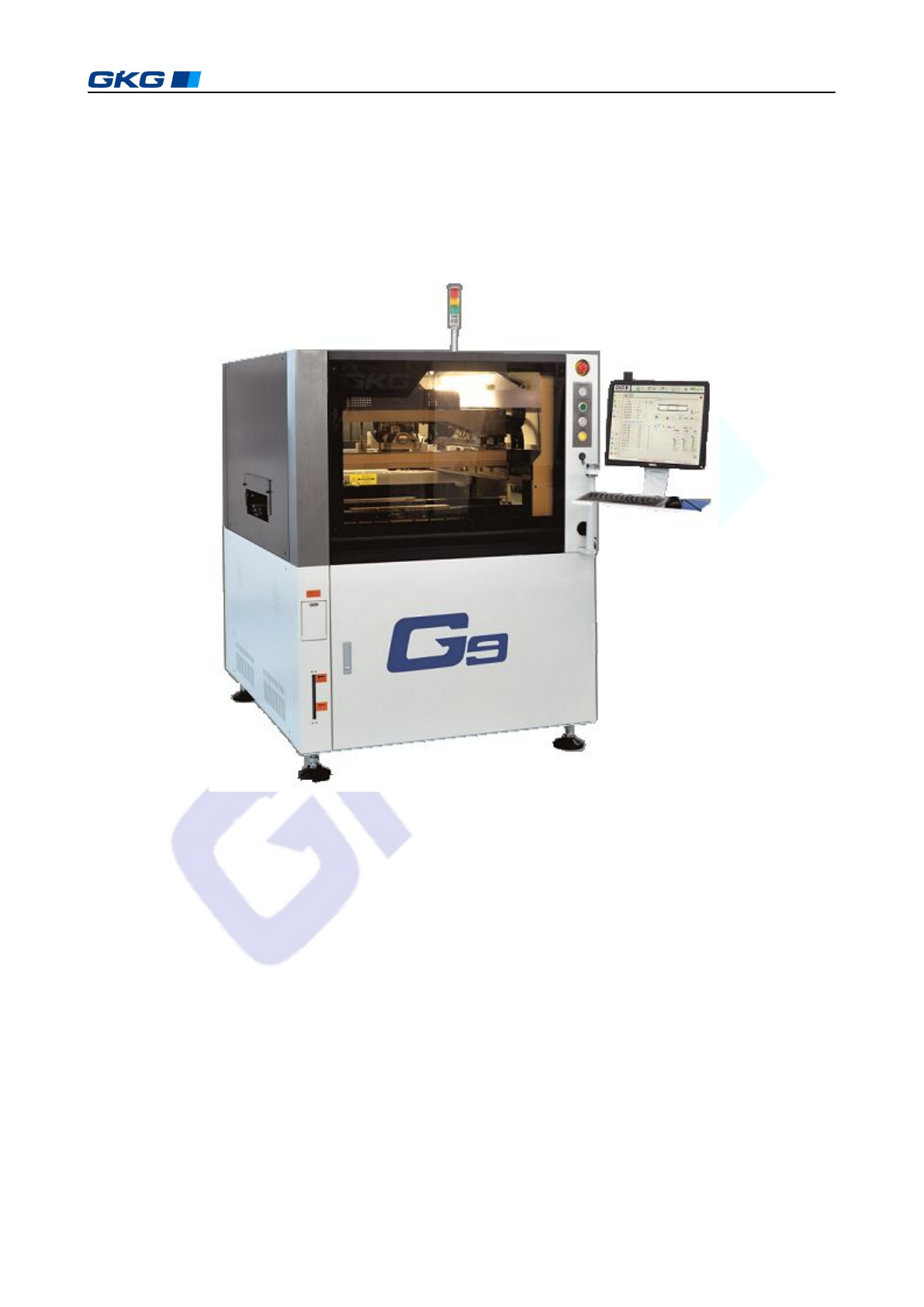
按图 2-4 将工控机控制系统中显示器、键盘及鼠标等安装到印刷机主机上,并与工控机
连接,然后接通电源。
图 2-4 印刷机外形图
2.6
软件安装
2.6.1 软件功能简介
本软件是凯格精密机械有限公司最新推出的 G9 全自动视觉印刷机控制软件,具有
Windows XP 视窗操作界面,功能强大,参数设定方便,操作简单且安全可靠,易学、易用。
此软件在
G9
全自动视觉印刷机上的应用,实现了机电一体化的控制,大大地提高了印
刷机的自动化程度和控制精度,保证了印刷质量。
本机器所用软件具有如下一些功能:
1)
印刷参数设定
2) 机器参数设定
3) 导轨宽度自动调节
11
凯格精密机械有限公司
11
4) 视觉系统辨识及钢网与 PCB 板自动对准
5)
网板与
PCB
板自动夹紧
6) 网板自动清洗
7) I/O 故障自动检测并声光报警、提示故障原因
8)
报警记录
9) 生产设置
10) 自动归零操作
11)
在线
PCB
板计数
12) 印刷质量检验
2.6.2 软件安装
机器出厂前已经安装了驱动软件和操作系统软件。在使用过程中,如须重新安装,请按
下列步骤进行。
可以利用
DOS
还原工具进行系统还原,即将机器恢复到最近备份的状态下。
也可以单独升级软件,其具体操作方法将参见最新发版软件中的更换软件方法。
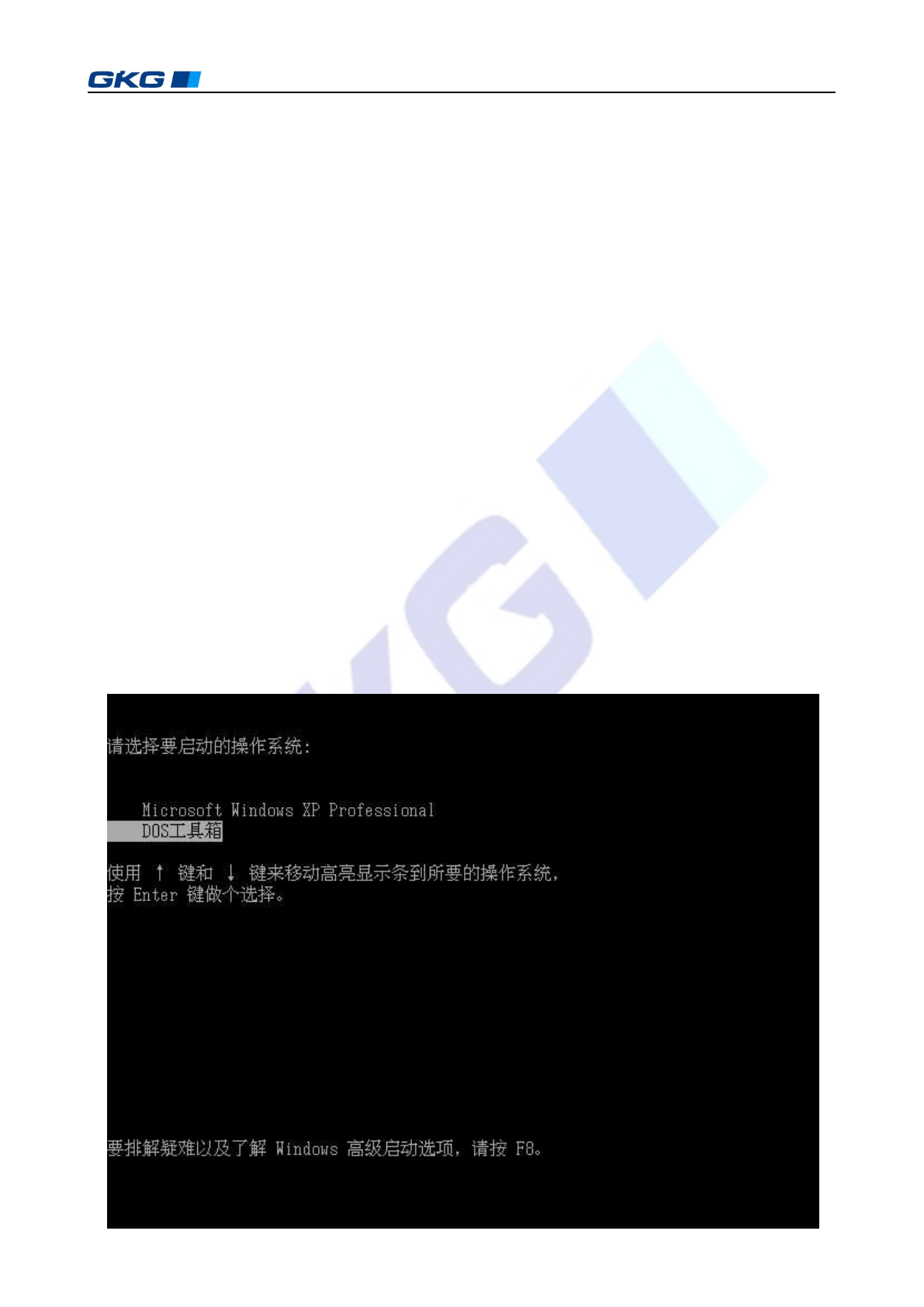
1、重启选择系统,在图 2-5 所示界面用方向键选择 DOS 工具箱,然后按下 ENTER 等待图
2-6 画面出现。
凯格精密机械有限公司
12
图 2-5
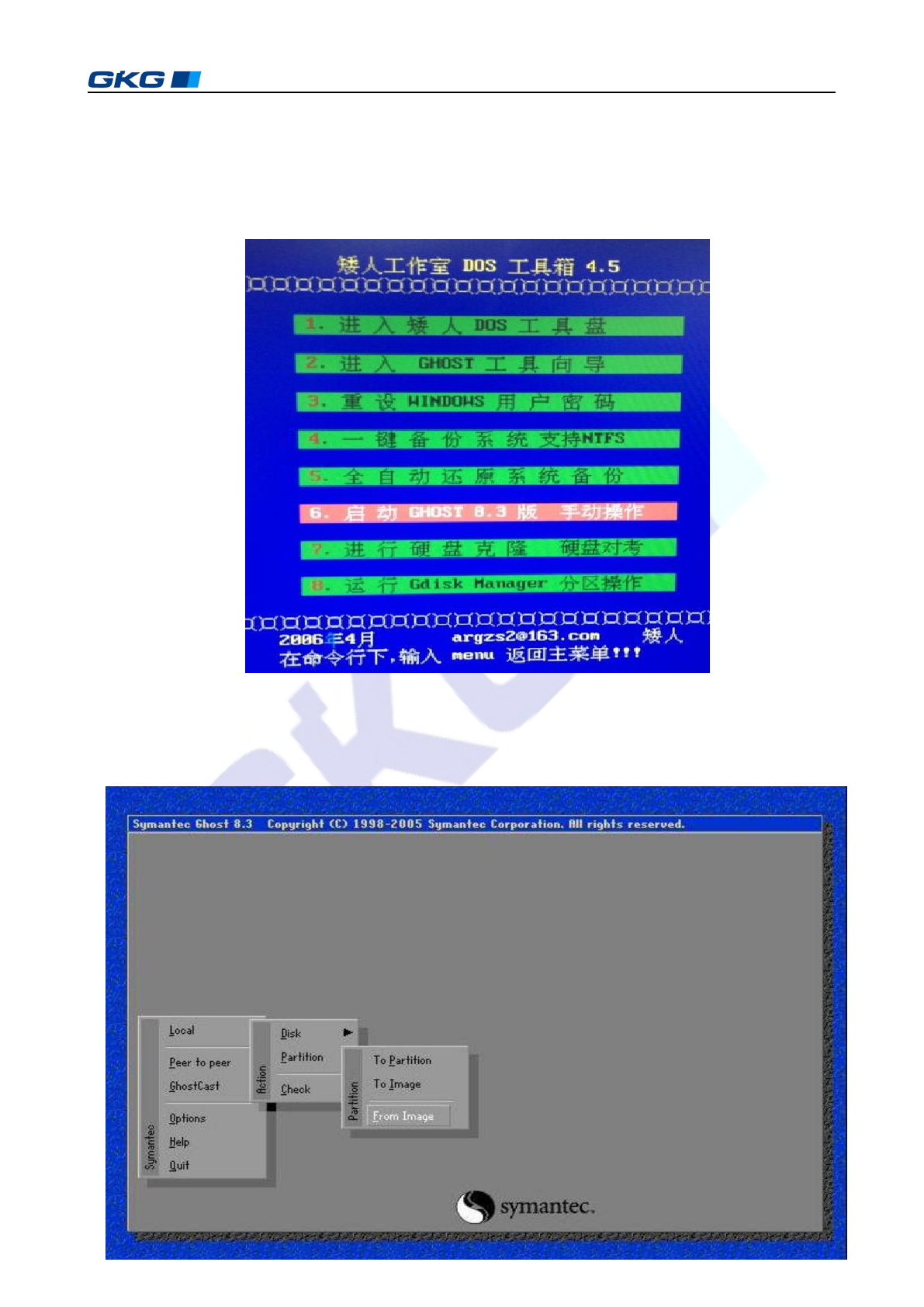
2、当图 2-6 画面出现后,选择到第 6 个选项进行手动操作,然后按下 ENTER 即进入下一
步操作。
图 2-6
3、如图 2- 7 已经进入 DOS 系统,运行 GHOST 程序,选择 Local→Partition→From Image
(注意:是“From Image”项),恢复到系统盘。记准从上往下数的选择顺序是 1-2-3。