G9《使用说明书》.pdf - 第26页
凯格精密机械有限公司 26 生产时只进行一次双照; 1 代表每块板都进行双照; N 代表 N 块板进行一次双照。 在进行参数设置时, 若输入的数值超出机器设置范围, 屏幕会显示 “ 输入超出范围” 的错误提示。 2. 以上参数设置好以后, 单击 [ 数据录入第一页 ] 界面上的“确定” ,回到主窗口画面;单 击“取消” ,取消以上设置,机器仍为前次录入的参数,并回到主窗口画面。 3. 选择 [ 数据录入第一页 ] 对话框上“下一步 …
25
凯格精密机械有限公司
25
SPI 调整次数:使用 SPI 联机功能,当设置值大于 1 时,自动调整 SPI,等于 0
时不调整。
Mark 点以板中心对称默认勾选。
偏移调节最大、最小值设置:正常生产时,超出该范围机器报警提示,停止生产。
印刷设置栏: 印刷起点、印刷长度数值由软件自动生成,用户也可以根据生产的
实际情况进行修改(注:印刷起点必须大于印刷长度)。单击印刷起点旁的“移动”
按钮,印刷轴将会运动到印刷起点位置;单击印刷长度旁的“移动”按钮,印刷轴
将会运动到印刷终点位置。当人工设置起点后,印刷起点和印刷长度也会相应发生
变化。用户可根据实际情况设置刮刀压力,选择印刷方式(单刮、双刮),设置印
刷间隙、加锡提示、校压间隔、压力误差及吸板延时。
预定生产数量栏:可以设定预定生产
PCB
板的数量,正常生产时达到预定生产数
将停止生产。
脱模设置栏:脱模长度、脱模速度、停顿时间、刮刀慢速升起以及刮刀慢速下降,
用户可根据需要对其更改,但建议用默认值;脱模方式分为两种,即先起刮刀再脱
模和先脱模再起刮刀,选择了先脱模再起刮刀后可以对“刮刀施压距离”进行设置。
清洗设置栏:清洗起点值可以不用设置,在输入 PCB 板宽度后,清洗起点自动生
成;单击清洗起点旁的“移动”按钮,印刷轴运动到清洗起点位置;在配置清洗的
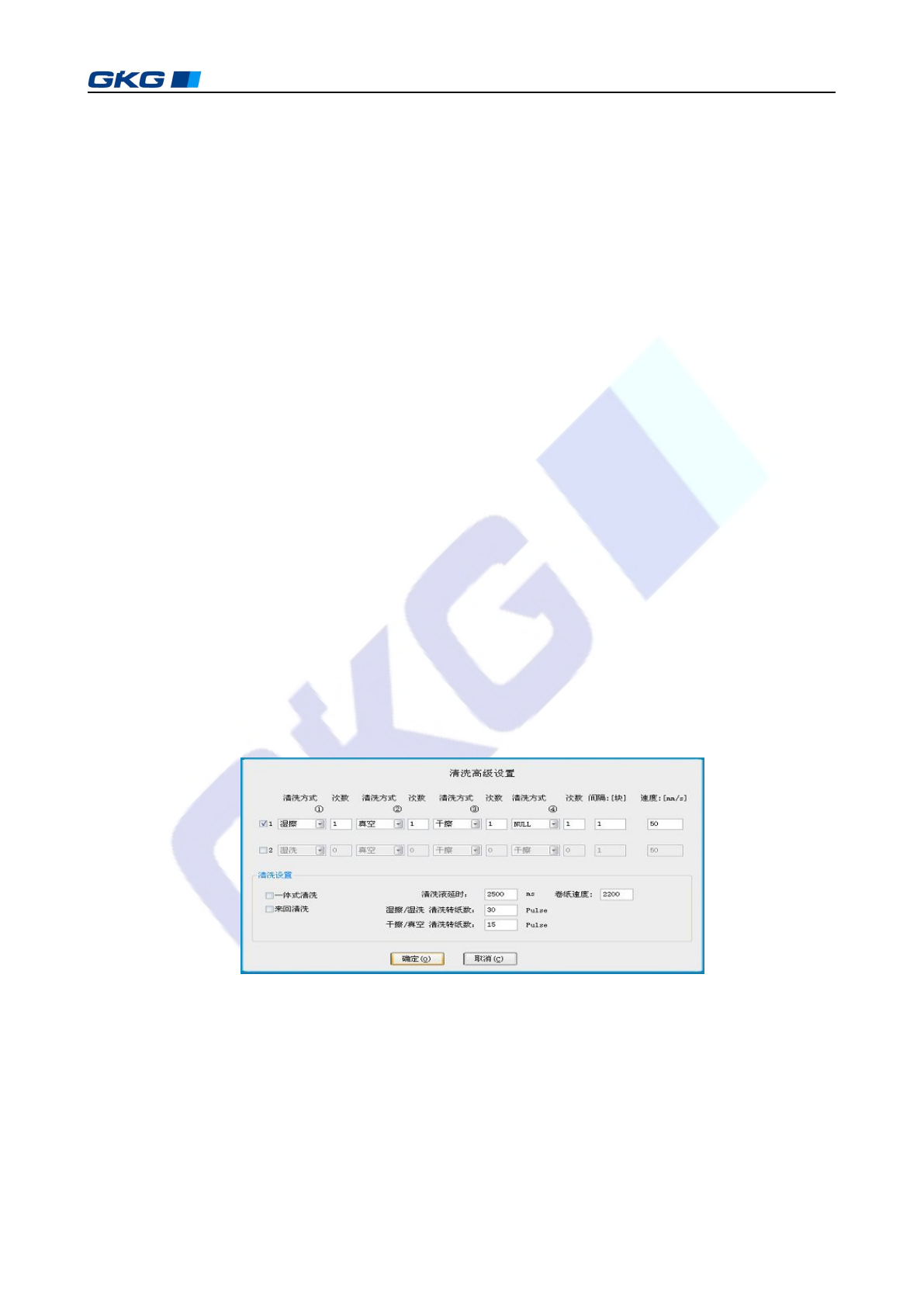
时候,可根据需要配置人工清洗和自动清洗。配置自动清洗:单击“清洗高级设置”
按钮,进入图 4-8 对话框。
图 4-8〈清洗高级设置〉对话框
清洗方式分为三种,湿擦、干洗、湿洗,每种清洗方式后都有一个清洗次数设置,另外,
在此界面还可以输入卷纸速度,清洗液延时以及清洗转纸数,用户还可以根据自己的需要选择一体
式清洗还是来回清洗。一体式清洗为边转纸边清洗,只清洗一次,上述清洗设置不起作用。
取像设置栏:可设置视觉校正的取像方式——双照或单照。网框间隔:
0
代表开始
凯格精密机械有限公司
26
生产时只进行一次双照;1 代表每块板都进行双照;N 代表 N 块板进行一次双照。
在进行参数设置时,若输入的数值超出机器设置范围,屏幕会显示“输入超出范围”
的错误提示。
2. 以上参数设置好以后,单击[数据录入第一页]界面上的“确定”,回到主窗口画面;单
击“取消”,取消以上设置,机器仍为前次录入的参数,并回到主窗口画面。
3. 选择[数据录入第一页]对话框上“下一步>>”,会弹出“下一步将调整运输导轨宽度”
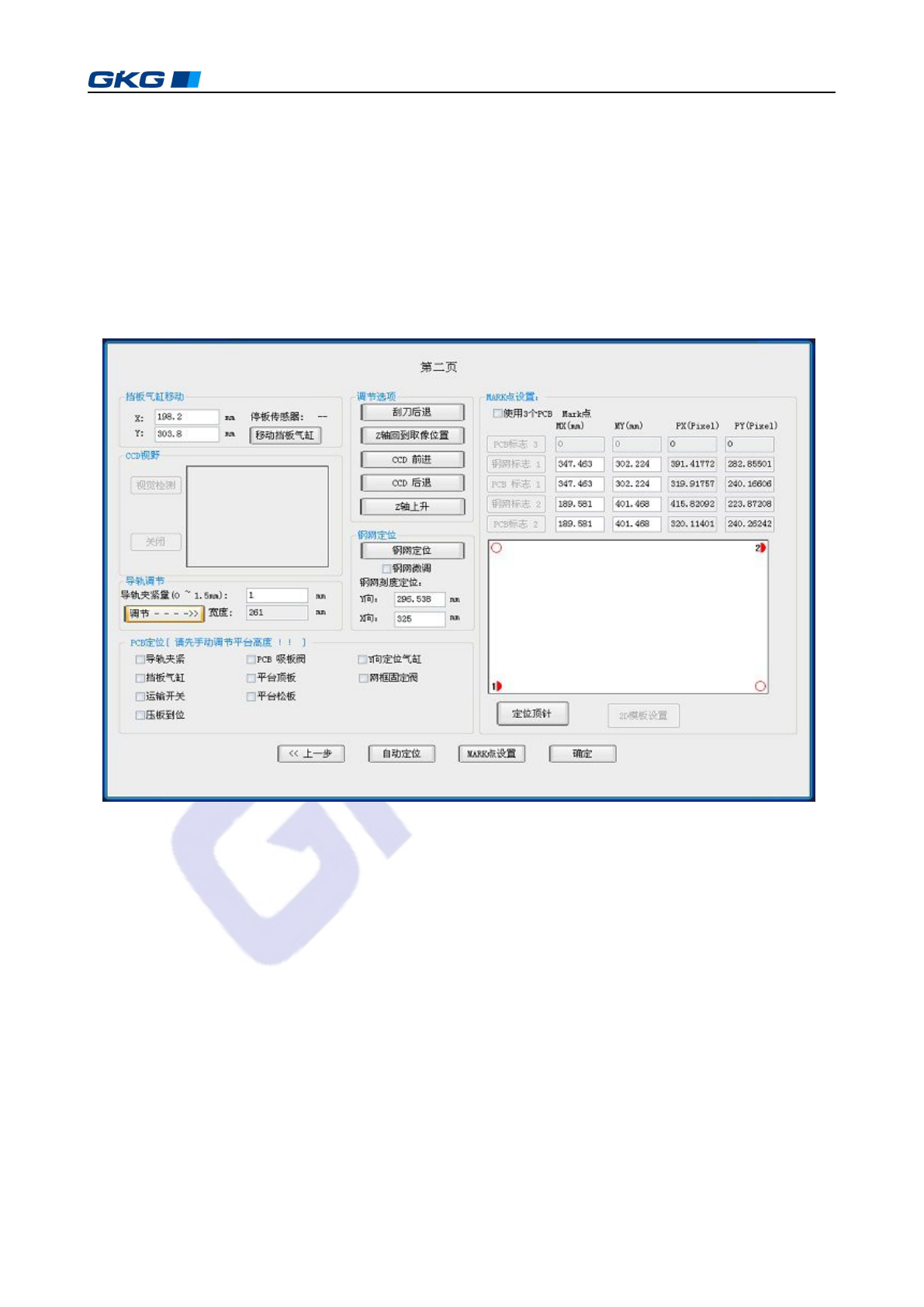
提示框,单击“确定”,则调节导轨宽度进入[数据录入第 2 页]。如图 4–9 所示:
图 4-9〈数据录入第 2 页〉对话框
在
[
数据录入第
2
页
]
对话框中可进行“挡板气缸移动”、“导轨宽度调节”、“刮刀后退”、
“Z 轴回到取像位置”、“CCD 回位”、“Z 轴上升”、“钢网定位”等参数调节。
挡板气缸移动栏:点击“移动挡板气缸位置”,挡板气缸将根据停板传感器的 X,Y
进行移动。
CCD 视野栏:放入钢网时,用来显示钢网和 PCB 图像,便于钢网定位。
导轨宽度调节栏:点击“调节”按钮,导轨将按照右边显示的宽度进行调节。
PCB 定位栏:“压板到位”在生产薄板的时候才会用到,生产厚板的时候不要使用,
避免损坏压板装置。
调节选项栏:单击“Z 轴上升”按钮,完成 Z 轴上升的动作,“Z 轴上升”按钮凹陷
变成“Z 轴下降”按钮,单击“Z 轴下降”按钮,完成 Z 轴下降动作,“Z 轴下降”
27
凯格精密机械有限公司
27
按钮凸出变成“Z 轴上升”按钮。
MARK 点设置栏:用户可根据需要选择是否使用 3 个 PCB Mark 点。“2D 检查模板设
置”默认是不可用的,如果用户需要用到这个功能,需和厂商联系,进行开通。
PCB 定位调试的操作程序
首行要确认
PCB
顶升平台高度 移动挡板气缸 打开停板气缸 打开运输
开关 PCB 从入口处进板 关闭运输开关 打开 PCB 吸板阀 关闭停板气
缸(收回) 平台顶板 导轨夹紧 CCD 回位 打开 Z 轴上升手调网框(使
网板位置与
PCB
焊盘对齐) 打开网框固定阀 打开网框夹紧阀
Z
轴下降(
Z
轴下降至取像位置) 点击“<<下一步”按钮,选择 PCB 松板,退出[数据录入第 2 页]
对话框。
注意:点击“Z 轴上升”按钮,使 PCB 支撑块处入顶板位置,手动将 PCB 放于支撑块上,
确认 PCB 板上表面是否与导轨两中间压板表面平齐。
4. 单击[数据录入第 2 页]对话框左下角“自动定位”按钮即可进行 PCB 的定位设置。
5.
单击“
CCD
回位”按钮,使
CCD X
,
CCD Y
回到原点位置。
6.单击“钢网定位”按钮,随后放入钢网。
7.单击“Z 轴上升”,使 Z 轴到达印刷位置,调整钢网,使钢网与 PCB 板对准。
8.
标志点采集,单击“
Z
轴下降”按钮,使工作台运动到取像位置,
9.再单击“MARK 点设置”按钮,Mark 点设置选项可用。
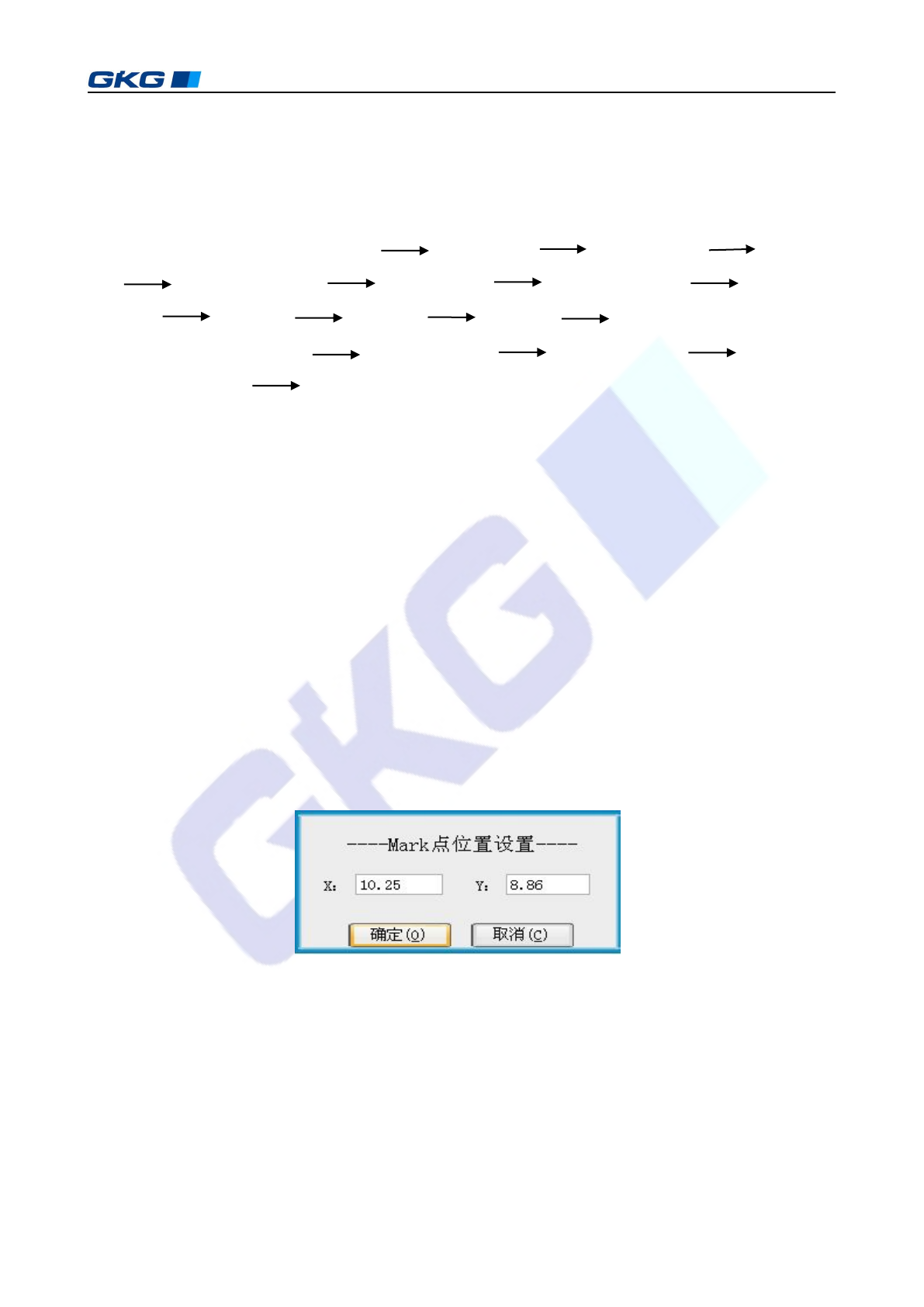
10. 选择需要定制的 PCB 标志点,单击[数据录入第 2 页]对话框上白色图片中对应的红
色空心圆圈,红色空心圆圈变成红色实心半圆,并弹出
[Mark
点位置设置
]
对话框,用于
输入标志点与 PCB 板边缘 x、y 向距离,方便机器更快捷地找到标志点。如图 4-10 所示:
图
4-10
〈
Mark
点位置设置〉对话框
11. 单击“PCB 标志 1”,出现[模板定制]对话框,如图 4–11 所示。