G9《使用说明书》.pdf - 第18页
凯格精密机械有限公司 18 1) 单击“刮刀后退” ,将刮刀移动到后限位处; 2) 单击“宽度调节”将运输导轨自动调到适宜所要生产的 PCB 宽度; 3) 再单击 “移动挡板气缸” 将挡板气缸移动到 PCB 停板位置, 此时将 PCB 放到运 输导轨进板入口处; 4) 打开 PCB 定位选项中的“停板气缸开关” ,停板气缸轴向下运动到停板位置; 5) 打开 P CB 定 位选 项中 的 “运输 开关 ” ,将 P CB 板送 到停 板气…

17
凯格精密机械有限公司
17
3.2.2 锡膏准备
1. 在 SMT 中,焊膏的选择是影响产品质量的关键因素之一。不同的焊膏决定了允许印
刷的最高速度,焊膏的粘度、润湿性和金属粉粒大小等性能参数都会影响最后的印刷
品质。
2. 对焊膏的选择应根据清洗方式、元器件及电路板的可焊性、焊盘的镀层、元器件引脚
间距、用户的需求等综合起来考虑。
3.
锡膏选定后,应根据所选锡膏的使用说明书要求使用。
4. 锡膏从冰柜中取出不能直接使用,必须在室温 25℃左右回温(具体使用根据说明书而
定);锡膏温度应保持与室温相同才可开瓶使用。
5.
在使用之前必须搅拌均匀,直至锡膏成浓浓的糊状并用刮刀挑起能够很自然的分段落
下即可使用。
6. 使用时应将锡膏均匀地刮涂在刮刀前面的模板上,且超出模板开口位置,保证刮刀运
动时能将锡膏通过网板开口印到
PCB
板的所有焊盘上。
3.2.3 PCB 定位调试
1.
打开机器主电源开关。
2. 进入印刷机主画面,弹出[归零]对话框。
3. 点击[归零]对话框的“开始归零”按钮,让机器运动部件回到原点部位。
4.
归零完成,,单击主画面工具栏
3
上的“权限”图标,如图
4-1
所示,选择自己的身份,
除操作员以外,其他三种权限均需要输入密码,确认身份。身份得到确认后,显示相
应的身份、头像图标。
5.
创建新文件,单击主画面工具栏
1
上的“工程”图标,如图
4-1
所示。在主画面工具
栏 2 显示“新建工程”、“打开工程”、“数据录入”图标,单击“新建工程”图标,在
窗口中央出现[创建新目录]对话框,如图 4-4 所示,在文件目录栏键入新建文件名,单
击“确认”按钮。
6. 文件创建成功后,程序自动弹出[数据录入第一页]对话框如图 4-6,若未弹出该对话框,
可单击主画面工具栏 2 上“数据录入”图标,进入数据录入“第一页”对话框。
7.
在
[
数据录入第一页
]
对话框中,进行
PCB
设置,输入所要生产的
PCB
板名称、型号、
长、宽、厚和运输速度参数。(详见第四章介绍)
8. 单击[数据录入第一页]中的“下一步>>”按钮,进入数据录入[第 2 页]。在数据录入[第
2
页
]
中可输入所要生产
PCB
板的各项参数,如导轨夹紧量、挡板气缸移动、调节选
项、PCB 定位和 MARK 点设置等。
9. 进行 PCB 定位:
凯格精密机械有限公司
18
1) 单击“刮刀后退”,将刮刀移动到后限位处;
2)
单击“宽度调节”将运输导轨自动调到适宜所要生产的
PCB
宽度;
3) 再单击“移动挡板气缸”将挡板气缸移动到 PCB 停板位置,此时将 PCB 放到运
输导轨进板入口处;
4)
打开
PCB
定位选项中的“停板气缸开关”,停板气缸轴向下运动到停板位置;
5) 打开 PCB 定位选项中的“运输开关”,将 PCB 板送到停板气缸位置,眼睛观察
PCB 板是否停在运输导轨的中间,如 PCB 板不在运输导轨中间,则需要调整停
板气缸位置——使用键盘上的“←、↑、→、↓”箭头键进行调整,直到
PCB
板位置合适;
6) 将“运输开关”关闭,停止运输;同时打开“PCB 吸板阀”,用真空吸吸住 PCB
板;关闭“停板气缸”;
7) 打开“平台顶板”开关,工作台向上升起;打开“导轨夹紧”开关,固定住 PCB
板;单击“CCD 回位”,将 CCD Camera 回到原点位置;单击“Z 轴上升”,将
PCB
板升到紧贴钢网板底面位置;
8) 用眼睛观察网板与 PCB 板对准情况,并用手移动调节网框、定位夹紧装置使之
与 PCB 板对准。
9)
关闭“网框固定阀”和“网框夹紧阀”,打开“
Y
向定位气缸“,固定和夹紧钢网。
10) 单击“Z 轴下降”,使工作平台回到取像位置。
10. 在数据录入[第 2 页]对话框中,单击“MARK 点设置”按钮,MARK 点设置栏可用。
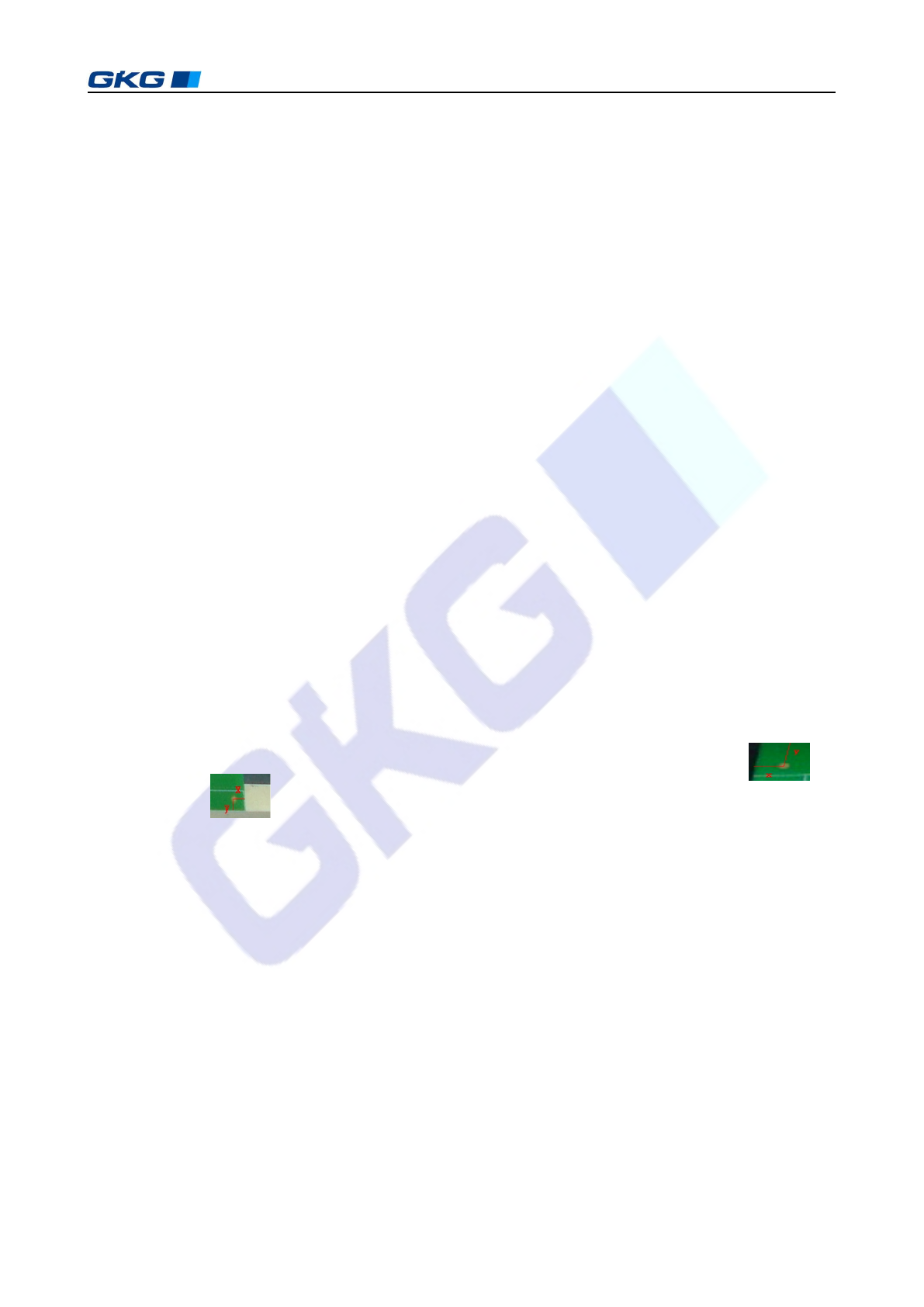
1)
分别获得两个对角
PCB
板标志点离
PCB
板边缘的距离
x
、
y
,“ ”、
“ ”,对应双击白色图片上的红圈,弹出一个输入对话框,输入相应的 x、
y 值;
2)
采集标识点,单击
MARK
点设置栏中的 “
PCB
标志
1
”按钮,进入图
4-11 [
模
版定制]界面;
3) 在[模版定制]界面中,根据对话框中〈手动移动速度的设置〉用手移动键盘上的
箭头键(←↑→↓)或用鼠标移动,待寻找到标志图像后,依次单击“实时显示”,
“采集图像”,“搜寻范围”,“设置模板”,“定制模板”按钮或者只单击“自动定
位”按钮,将图像定位。然后,点击“确认”按钮,退回到数据录入[第 2 页]对
话框;
4) 参照 2)、3)步骤,制作出 PCB 标志 2、钢网标志 1、钢网标志 2 的模板;
5) 待标志点采集完后,单击数据录入[第 2 页]对话框中的“确认”按钮,弹出“是否
要平台回位或送板”提示框,选择“是”,回到印刷机主窗口画面。

19
凯格精密机械有限公司
19
注
:
以上操作说明详见第四章介绍。
3.2.4 刮刀的安装
1. 打开机器前盖;
2.
移动刮刀横梁到适合位置,将装有刮刀片的刮刀压板装到刮刀头上;
3. 进入机器主界面,单击[开始]工具栏上的“刮刀设置”图标,进入[印刷]对话框,进行
刮刀升降行程的设置;
4.
刮刀行程调整以刮刀降到最低位置刀片正好压在钢网板上为宜。
注意:刮刀片安装前应检查其刀口是否平直,有无缺损。
3.2.5 刮刀压力和速度的选择
刮刀的压力及刮刀速度是钢网印刷中两个重要的工艺参数。
刮刀速度:选取的原则是刮刀的速度和锡膏的粘稠度及 PCB 板上 SMD 的最小引脚间距
有关,选择锡膏的粘稠度大,则刮刀的速度要低,反之亦然。对刮刀速度的选择,一般先从
较小压力开始试印,慢慢加大,直到印出好的焊膏为止。速度范围为 15~50mm/s。在印刷
细间距时应适当降低刮刀速度,一般为 15~30mm/s,以增加锡膏在窗口处的停滞时间,从
而增加
PCB
焊盘上的锡膏;印刷宽间距元件时速度一般为
30
~
50mm/s
。(>
0.5mm pitch
为宽间距,<0.5mm pitch 为细间距〕本机器刮刀速度允许设置范围为 10~200mm/s。
刮刀压力:
压力直接影响印刷效果,压力以保证印出的焊膏边缘清晰,表面平整,厚度
适宜为准。压力太小,锡膏量不足,产生虚焊;压力太大,导致锡膏连接,会产生桥接。因
此刮刀压力一般是设定为 0.5~10kg。
3.2.6
脱模速度和脱模长度
脱模速度:指印刷后的基板脱离模板的速度,在焊膏与模板完全脱离之前,分离速度要
慢,待完全脱离后,基板可以快速下降。慢速分离有利于焊膏形成清晰边缘,对细间距的印
刷尤其重要。一般设定为 3mm/s,太快易破坏锡膏形状。
本机器允许设置范围为 0~20mm/s。
PCB
与模板的分离时间:即印刷后的基板以脱板速度离开模板所需要的时间。时间过长,
易在模板底面残留焊膏,时间过短,不利于焊膏的站立。一般控制在 1 秒左右。
本机器用脱模长度来控制此变量,一般设定为 0.5~2mm。本机器允许设置范围为 0~
10mm
。