00192186-01.pdf - 第26页
SIPLACE N ETZWERKKONFIGURATIO N Seite 24 von 7 5 2. W ä hlen Sie im Men ü „ Hardw are “ die Option „ Add new LAN adapter “ au s. Es erscheint das Auswahlfenster „ Add new LAN adapter “ . 3. W ä hlen Sie den en tsprechend…
SIPLACE NETZWERKKONFIGURATION
Seite 23 von 75
6&223(16(59(5
Um eine Netzwerkkarte hinzuzufügen oder neu konfigurieren zu können, müs-
sen Sie sich unter der Kennung URRW auf Ihrem System einloggen.
Je nach Netzwerkkarte ist es eventuell erforderlich den aktuellen Kartentreiber
zu installieren (vor allem bei PCI-Karten).
Dies geschieht mit dem Programm „Software Manager“.
Übersicht der Einstellungen:
Netzwerkkarte Typ Treiber IRQ
I/O
Adresse
Anschluß
Board
Nr.
1 Kunden-LAN 3Com509B Combo net0 9 350 XXX 0
2 SIPLACE-LAN 3Com509B Combo net1 10 300 BNC 1
1HW]ZHUNNDUWHKLQ]XIJHQ
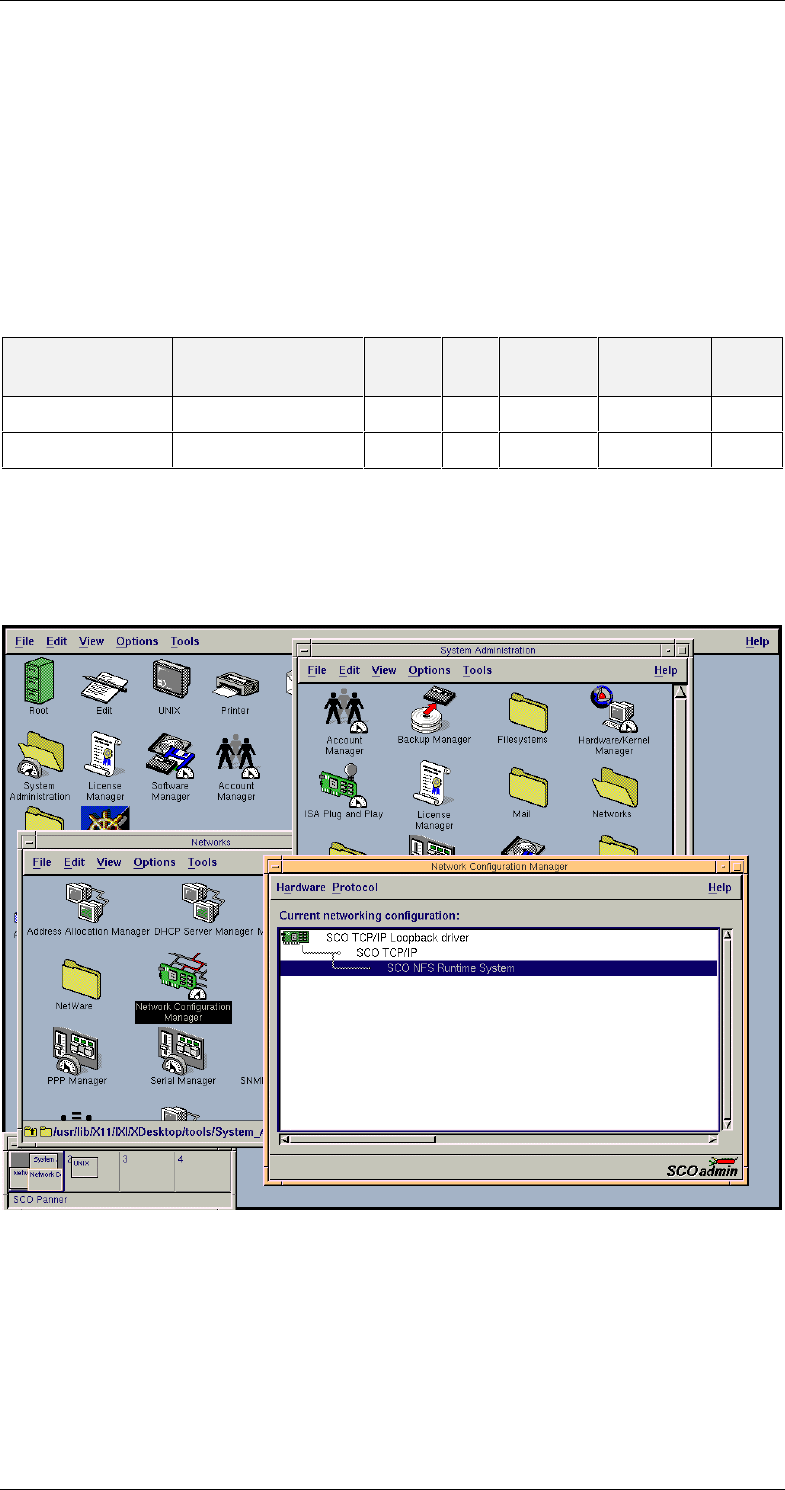
1. Im Grafikmodus wird der Netzwerkkonfiguration Manager im Verzeichnis
„System Administration“ ⇒ „Networks” mit einem Doppelklick auf das Icon
„Network Configuration Manager”gestartet.
SIPLACE NETZWERKKONFIGURATION
Seite 24 von 75
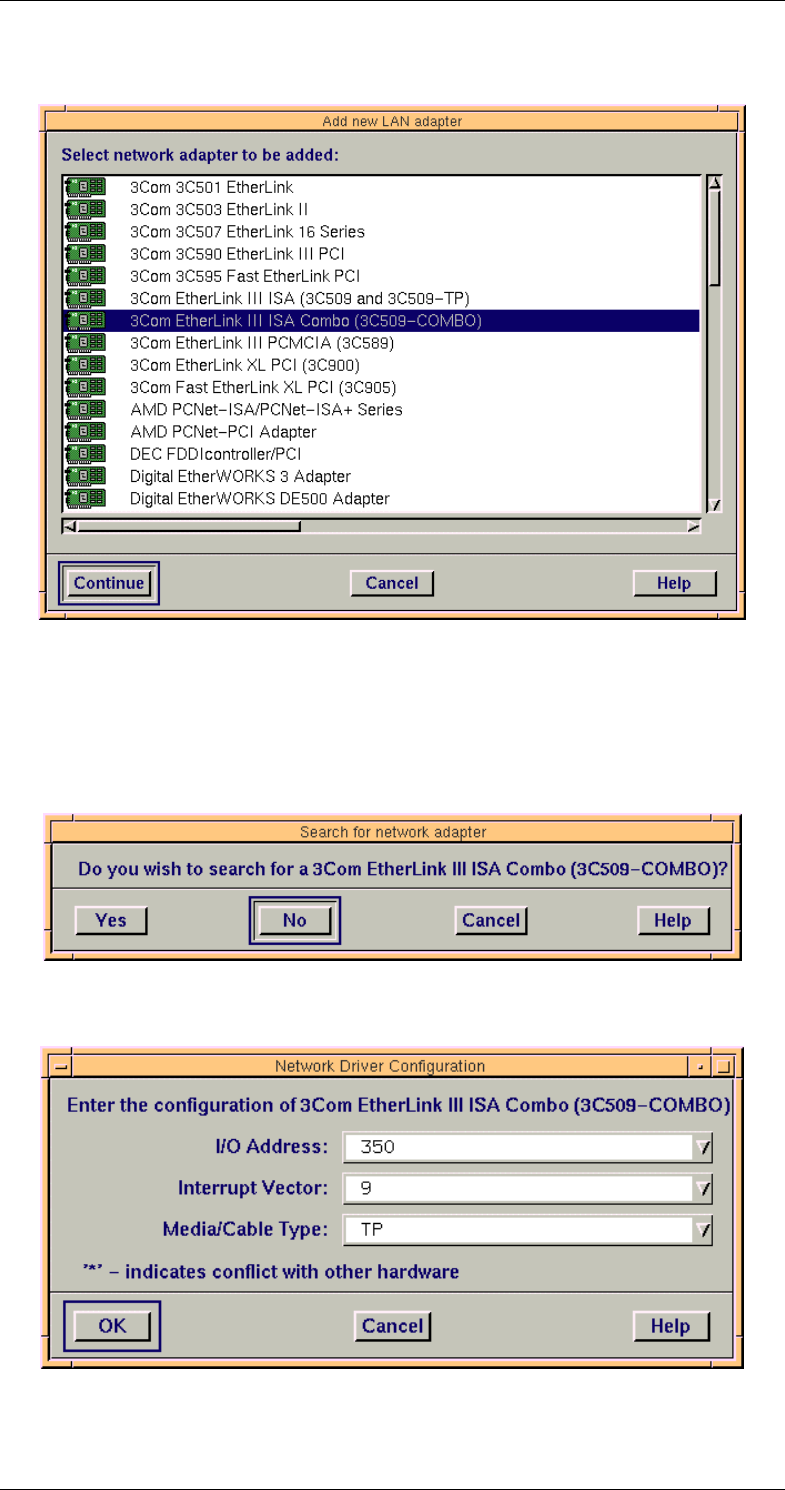
2. Wählen Sie im Menü „Hardware“ die Option „Add new LAN adapter“ aus.
Es erscheint das Auswahlfenster „Add new LAN adapter“.
3. Wählen Sie den entsprechenden Adapter aus. Wird der gesuchte Adapter
nicht aufgeführt, muß ggf. der Treiber nachgeladen werden. Siehe dazu die
Installationsanweisung für SCO ODT 5.0.x.
4. Da im LR zwei LAN-Karten vorhanden sind, würde die automatische Suche
fehl schlagen.
Beantworten Sie daher die Frage „Search for network adapter“ mit 1R
Stellen Sie im nächsten Schritt die I/O-Adresse, den IRQ und den Kabel-Typ
ein.
SIPLACE NETZWERKKONFIGURATION
Seite 25 von 75
7&3,33URWRNROOLQVWDOOLHUHQ
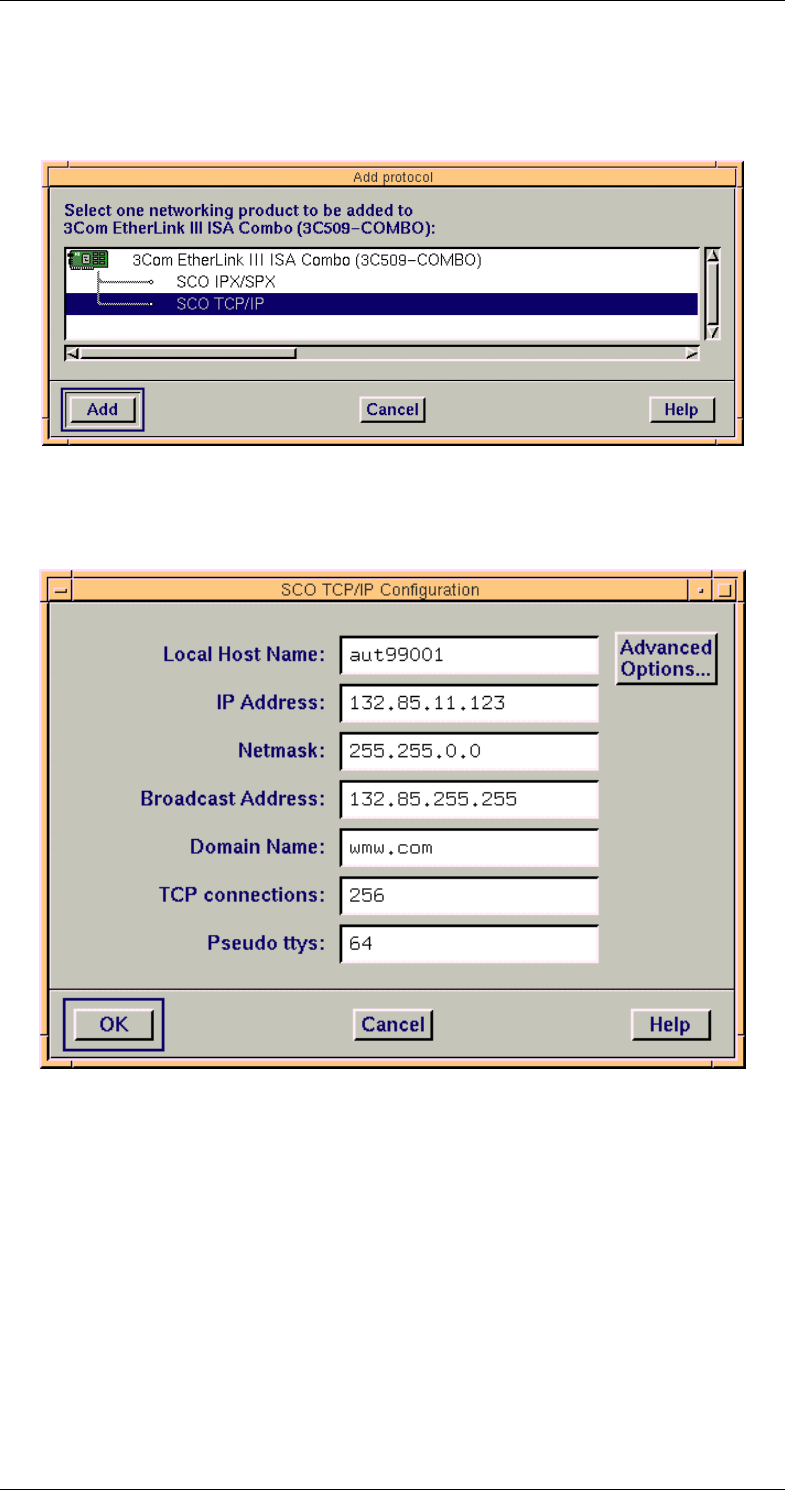
Im nächsten Schritt müssen Sie das SCO TCP/IP-Protokoll hinzufügen.
Wählen dazu Sie im Fenster „Add protocol“ den Eintrag „SCO TCP/IP“ aus.
Nachdem Sie die Auswahl mit „$GG“ bestätigt haben, erscheint das Fenster
„SCO TCP/IP Configuration“.
In diesem Dialog müssen Sie die Einstellungen für das TCP/IP-Protokoll vor-
nehmen.
Soll der Rechner als Router eingesetzt werden, wählen Sie den Button
„$GYDQFHG2SWLRQV“.
Im Fenster „Advanced SCO TCP/IP Configuration“ muß die „Gateway“-
Funktionalität auf „<HV“ gesetzt werden. Weitere Änderungen sind nicht erfor-
derlich, die Felder dienen ausschließlich Informationszwecken.