00192186-01.pdf - 第34页
SIPLACE N ETZWERKKONFIGURATIO N Seite 32 von 7 5 6. Ü berpr ü fen Sie mit dem Kommando cd /nfs/R HFKQHUQDPH ob Sie auf das Verzeichnis der zentralen Datenhaltung zugreifen k ö nnen . 7. Ist alles in Ordnung, k ö nnen Sie…
SIPLACE NETZWERKKONFIGURATION
Seite 31 von 75
Es spielt dabei keine Rolle, ob sich die andere Datenhaltung auf demselben
Rechner unter einem anderen Verzeichnis befindet, oder aber auf einem ande-
ren Rechner, der über Netzwerk verbunden ist. Die Einstellung wird gespei-
chert, so, daß bei einem Neustart des Linienrechners automatisch wieder auf
die eingestellte Datenhaltung zugegriffen wird.
=(175$/(5),/(6(59(5)h5/,1,(15(&+1(5
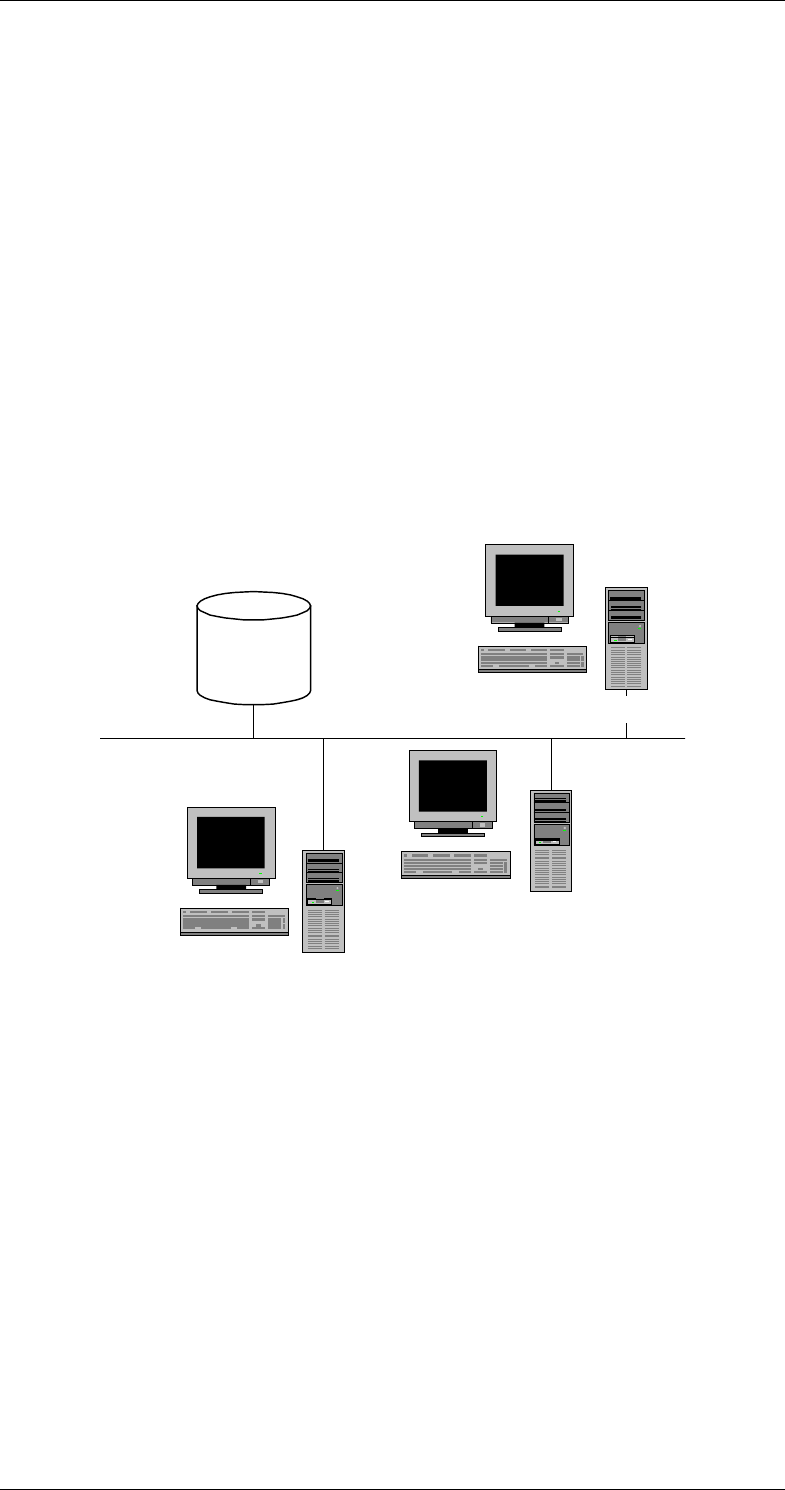
Die Möglichkeit der Umschaltung der Datenhaltung erlaubt es, einen zentralen
File-Server aufzubauen, der alle Linienrechner eines Werkes mit Daten ver-
sorgt. Dies hat große Vorteile:
- Die Daten brauchen nicht mehr auf die einzelnen Linienrechner kopiert zu
werden.
- Alle Linienrechner verwenden immer die aktuellsten Daten.
- Fertigungsvorbereitung und Fertigung arbeiten mit denselben Daten.
- Die Sicherung der Daten erfolgt zentral.
zentraler File
Server
LRU 1
LRU 2
LRU 3
Abbildung 4.7: Firmennetz mit zentraler Datenhaltung
So konfigurieren Sie eine zentrale Datenhaltung:
1. Damit alle Linienrechner auf den zentralen File-Server zugreifen können,
müssen sie mit dem Kunden-LAN vernetzt sein. Konfigurieren Sie dazu die
Kunden-LAN-Karte des Linienrechners. Geben Sie die IP-Adresse und
Netmask ein. Die richtigen IP-Adressen bekommen Sie vom System-
adminstrator in der EDV.
2. Geben Sie am File-Server das Verzeichnis frei, in dem die Datenhaltung
liegt.
3. Überprüfen Sie die Zugriffsrechte.
4. Geben Sie am Linienrechner an der Bestücklinie den Rechner bekannt, auf
dem die zentrale Datenhaltung liegt. Dies geht am Besten mit der Linien-
rechneroption „2SWLRQHQ“ ⇒ „1HW]“ ⇒ „)UHPGUHFKQHU EHNDQQWPDFKHQ“.
5. Überprüfen Sie die Netzwerkverbindung mit dem SLQJ Kommando.
SIPLACE NETZWERKKONFIGURATION
Seite 32 von 75
6. Überprüfen Sie mit dem Kommando
cd /nfs/RHFKQHUQDPH
ob Sie auf das Verzeichnis der zentralen Datenhaltung zugreifen können.
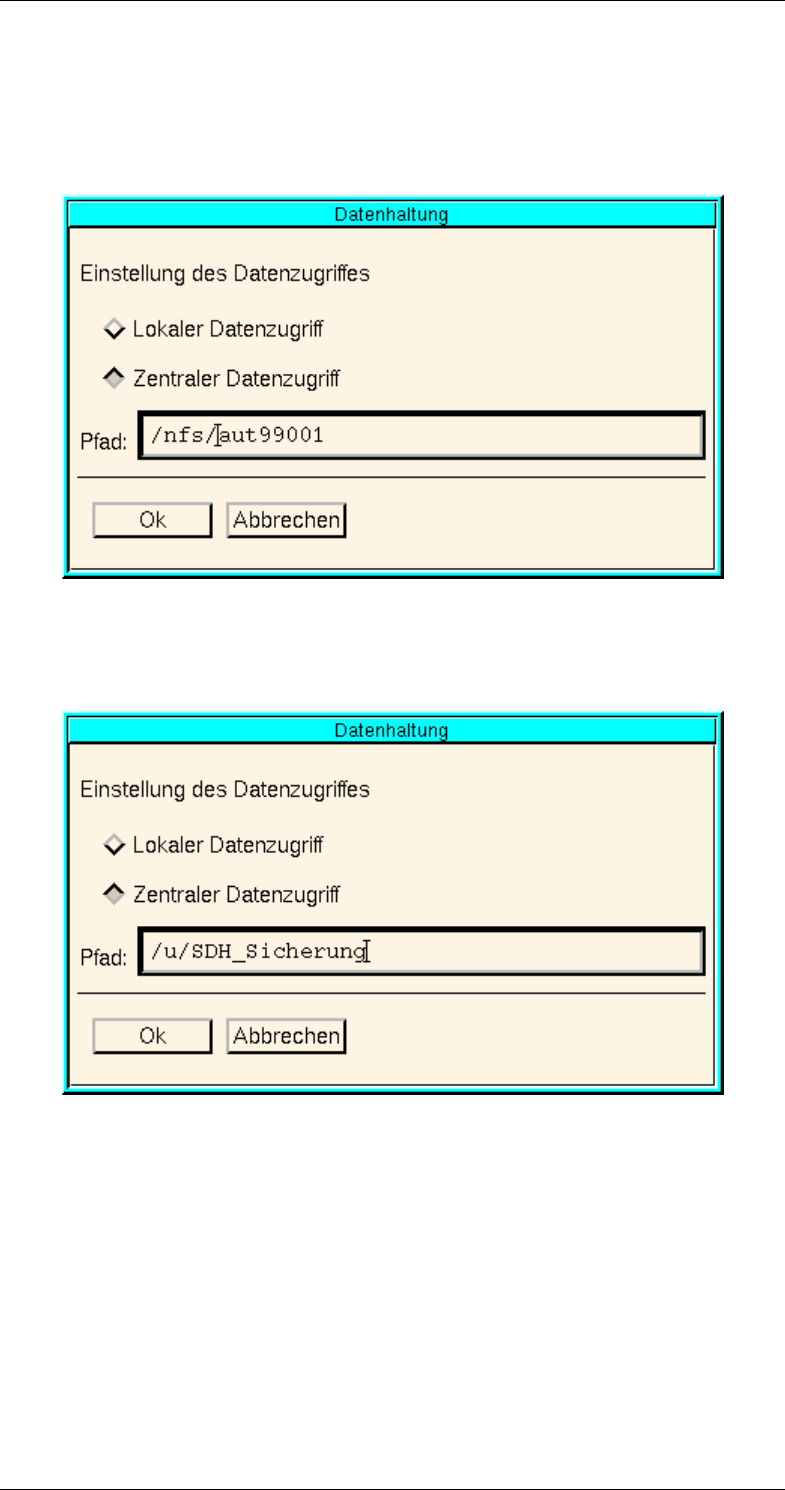
7. Ist alles in Ordnung, können Sie mit der Option „'LHQVWH“ ⇒ „'DWHQKDOWXQJ“
auf die zentrale Datenhaltung umschalten.
Abbildung 4.8: Umschalten auf zentrale Datenhaltung auf Fremdrechner
0(+5(5(67$00'$7(1+$/781*(1$8)(,1(0/,1,(15(&+1(5
Abbildung 4.9: Umschalten auf zentrale Datenhaltung auf lokaler Platte
Neben der Anbindung an einen zentralen File-Server ist es manchmal auch
nützlich, auf demselben Rechner auf eine andere Datenhaltung umzuschalten.
Der Mechanismus ist der gleiche, wie bei der Umschaltung zu einem zentralen
File-Server, nur daß die Datenhaltung auf der lokalen Festplatte ist. Sie können
somit z.B. auf eine Sicherungskopie Ihrer Stammdatenhaltung umschalten.
'$6,03257(;32579(5=(,&+1,6
Im Datenmanager des Linienrechners gibt es das Icon „Import/Export“. Über
dieses Icon kann man auf das Verzeichnis
/u/ImportExport auf der lokalen
Festplatte zugreifen. In diesem Verzeichnis können über Links Verbindungen zu

SIPLACE NETZWERKKONFIGURATION
Seite 33 von 75
anderen Rechnern hergestellt werden. Es ist dann möglich mit dem Datenma-
nager Dateien und Verzeichnisse aus der lokalen Stammdatenhaltung auf an-
dere Rechner zu kopieren, oder von anderen Rechnern Daten in die lokale
Stammdatenhaltung zu kopieren.
So können Sie das „ImportExport“-Verzeichnis für den Zugriff auf Verzeichnisse
eines Fremdrechners nutzen:
1. Geben Sie den Fremdrechner bekannt. Wählen Sie dazu im Menü „2SWLR
QHQ“ die Option „1HW]“ ⇒ „)UHPGUHFKQHU EHNDQQW PDFKHQ“ aus.
2. Am Fremdrechner den Zugriff erlauben. (siehe oben)
Ab LRU.502.01 wählen Sie dazu im Menü „2SWLRQHQ“die Option „1HW]“ ⇒
„=XJULII HUODXEHQ“ aus
3. Öffnen Sie am eigenen Rechner ein UNIX-Fenster.
4. Wechseln Sie in das Verzeichnis
/u/ImportExport
5. Legen Sie einen Link zu dem Verzeichnis, auf das Sie zugreifen möchten.
Wollen Sie z.B. auf das Verzeichnis
/u/SDH/SMT/Data auf dem Rechner
aut96001 zugreifen, sieht der Link-Befehl wie folgt aus:
OQVQIVDXW6'+607'DWD 6'+BDXW
Damit wird im „ImportExport“-Verzeichnis ein Link mit dem Namen
SDH_aut96001 angelegt. Dieser Link verweist auf das Verzeichnis
/u/SDH/SMT/Data auf dem Rechner aut96001.
6. Sie können nun mit dem Datenmanager über das „ImportExport“-Verzeich-
nis auf die Stammdatenhaltung des Rechner aut96001 zugreifen.
Wenn Sie sich im Verzeichnis „ImportExport“ befinden können Sie sich mit dem
Befehl
ls -l
den Link anzeigen lassen. Im Datenmanager des Linienrechners wird der Link
als Verzeichnis angezeigt.