00192186-01.pdf - 第72页
SIPLACE N ETZWERKKONFIGURATIO N Seite 70 von 7 5 5 (02 7( ' 58&.(50,7 : ,1'2:6 17 6 <67(0 Abbildung 7.3: Windows N T Druck Server W indow s NT-Rechner k ö nnen auch Druckauftr ä ge von UNI…
SIPLACE NETZWERKKONFIGURATION
Seite 69 von 75
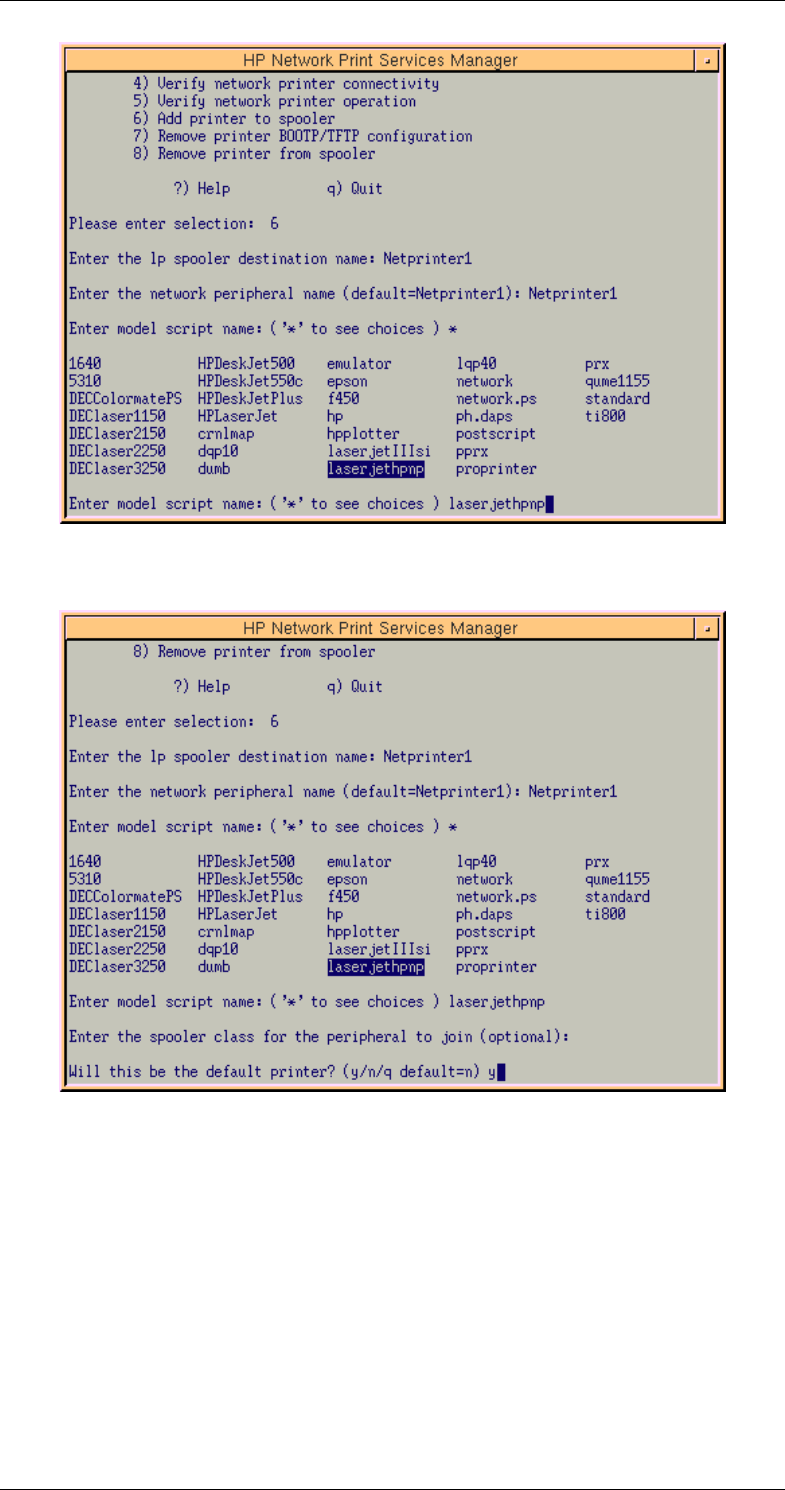
10. Geben Sie als Druckertyp „ODVHUMHWKSQS“ ein.
11. Die Abfrage nach der „spooler class“ können Sie mit „(QWHU“ übergehen.
12. Wenn der Drucker der Standard-Drucker sein soll geben Sie „\“ ein, sonst
„Q“.
13. Die Installation ist damit abgeschlossen.
14. Die Konfiguration, wie z.B. Banner, kann mit dem Printer-Manager vorge-
nommen werden.
SIPLACE NETZWERKKONFIGURATION
Seite 70 von 75
5(027('58&.(50,7:,1'2:6176<67(0
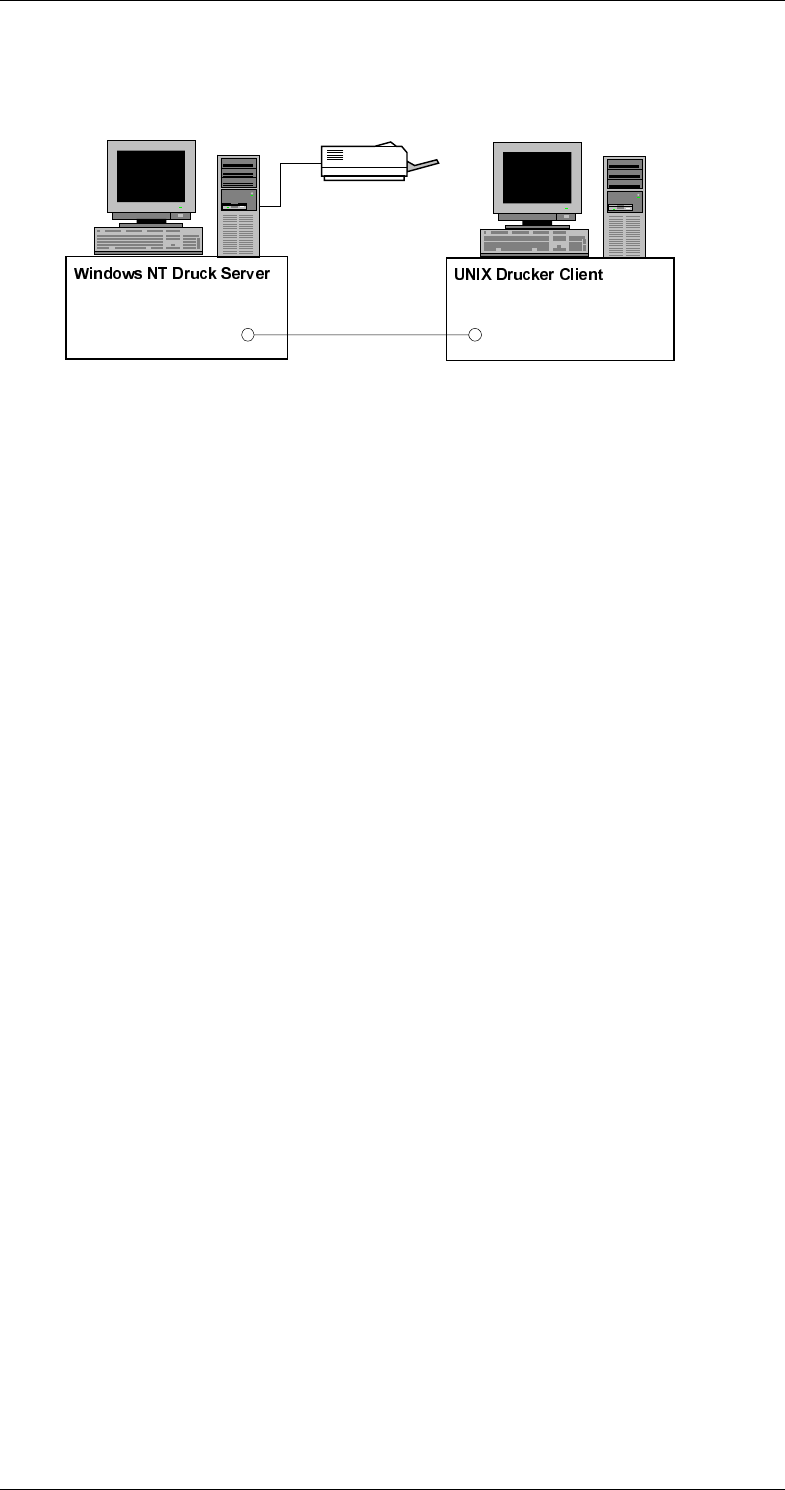
Abbildung 7.3: Windows NT Druck Server
Windows NT-Rechner können auch Druckaufträge von UNIX-Clients verarbei-
ten. So richten Sie einen Windows NT-Druckserver ein:
/3''58&.',(167$8):,1'2:617(,15,&+7(1
Damit ein UNIX-Client an einen Drucker drucken kann, der an einen Rechner
angeschlossenen ist, auf dem Windows NT läuft, muß der TCP/IP-Druckdienst
installiert worden sein.
So installieren Sie den TCP/IP-Druckdienst:
1. Sie müssen Administrator-Rechte haben, um die TCP/IP-Druckdienste in-
stallieren zu können.
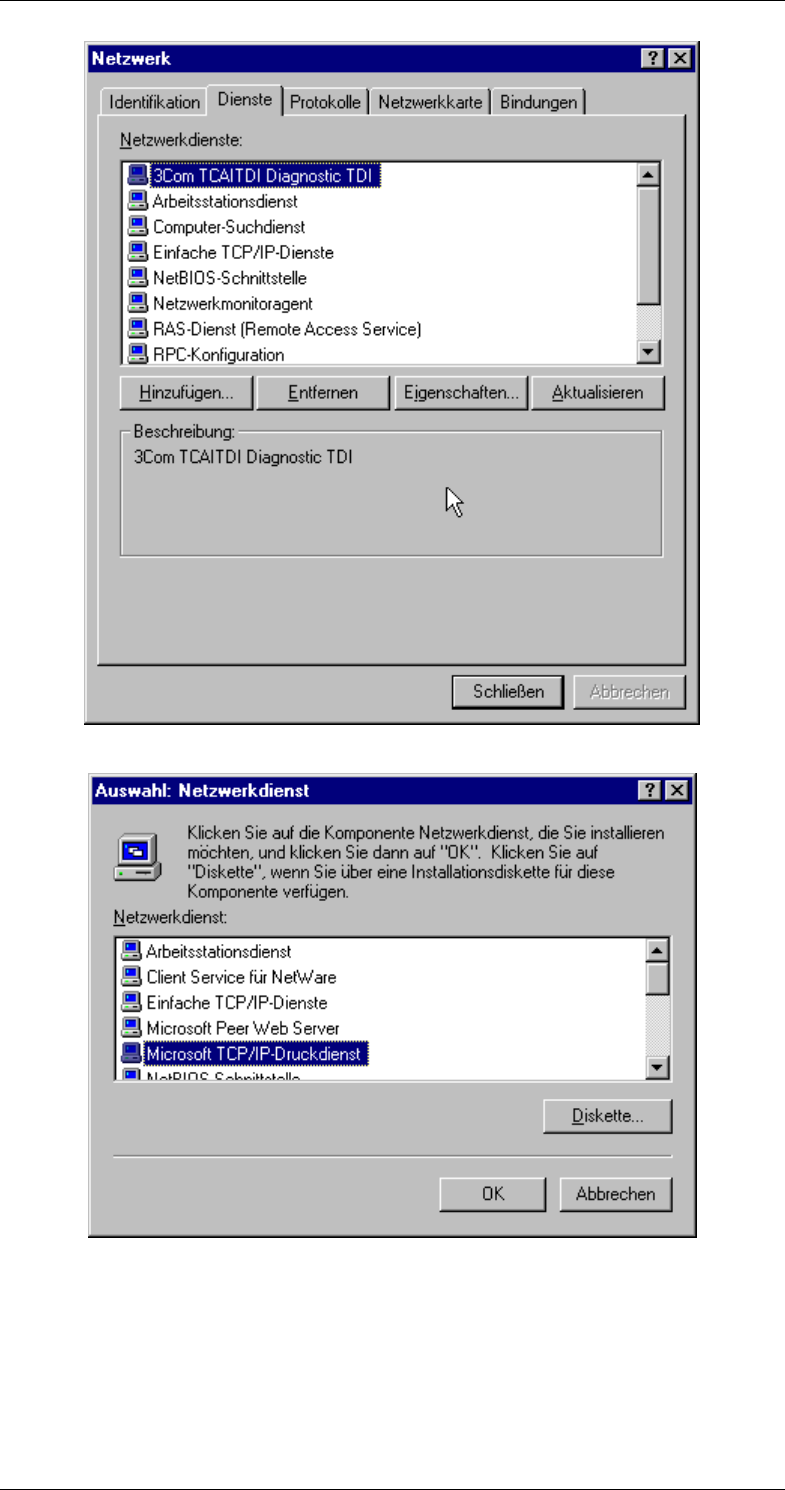
2. Klicken auf das Icon „6\VWHPVWHXHUXQJ“ ⇒ „1HW]ZHUN“
3. Wählen Sie die Karteikarte „'LHQVWH“ aus
/etc/hosts
Laserdrucker
an parlleler Schnittstelle
SIPLACE NETZWERKKONFIGURATION
Seite 71 von 75
4. Wählen Sie „+LQ]XIJHQ“.
5. Wählen Sie „0LFURVRIW 7&3,3'UXFNGLHQVW“ aus und klicken Sie auf „2.“.
6. Sie werden aufgefordert, den Pfad für die Windows NT-Installations-CD
anzugeben.
7. Geben Sie den Pfad ein und klicken Sie auf „)RUWVHW]HQ“.
8. Es werden alle notwendigen Dateien installiert.
9. Klicken Sie auf „6FKOLHHQ“.