00192186-01.pdf - 第32页
SIPLACE N ETZWERKKONFIGURATIO N Seite 30 von 7 5 In diesem Beispiel wird das Verzeichnis „ /u “ auf dem entfernten Rechner „ aut99001 “ in das lokale Verzeichnis „ /nfs/aut99001 “ mit Schreib- /Lesezu- griffsrechten und …
SIPLACE NETZWERKKONFIGURATION
Seite 29 von 75
/etc/hosts
/etc/exports
/etc/hosts
/etc/auto.master
/etc/auto.nfs
/umount
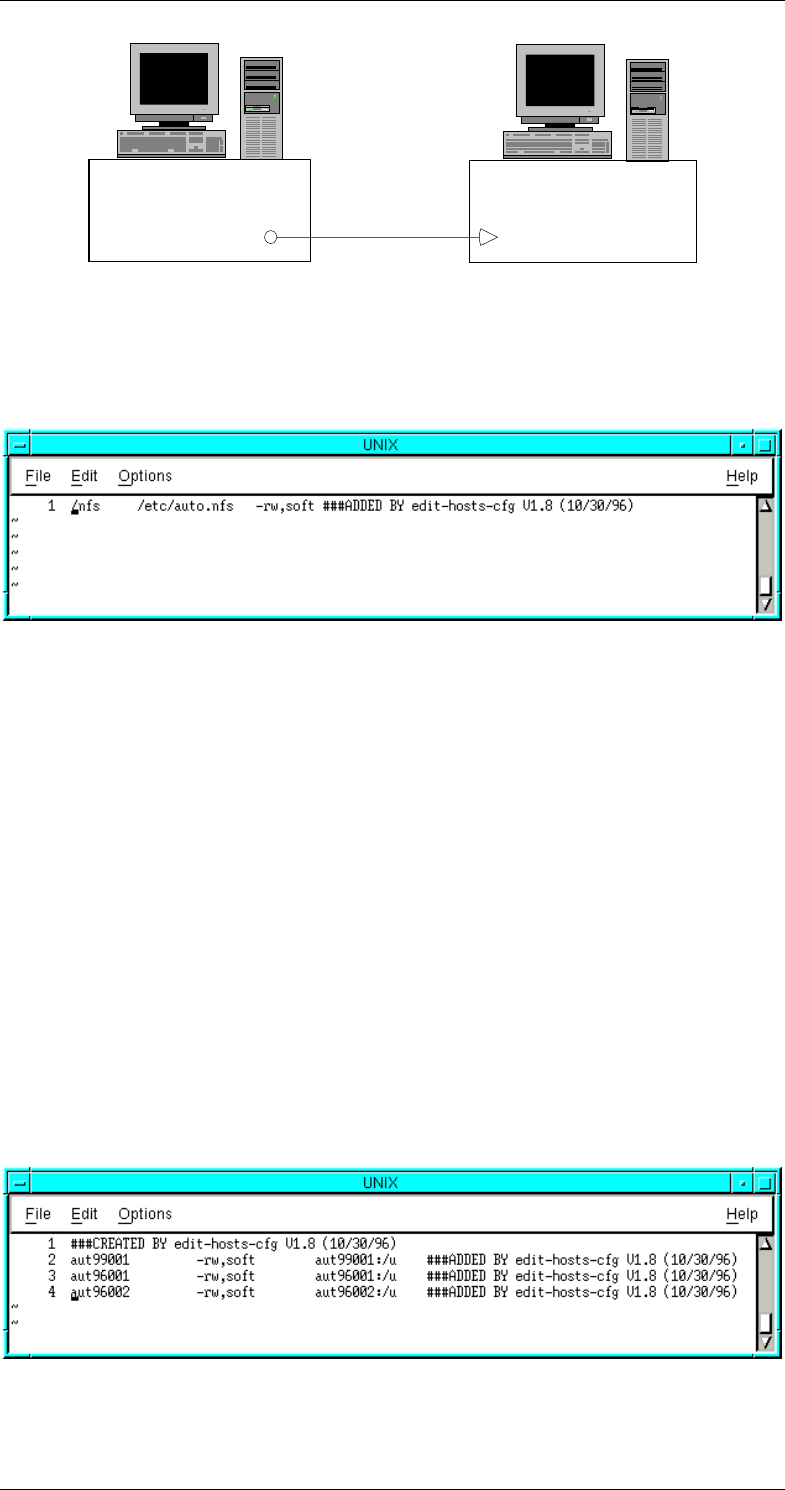
Abbildung 4.3: Automounter Konfiguration
Beispiel einer /etc/auto.master Datei:
Abbildung 4.4: /etc/auto.master Datei
In der /etc/auto.master Datei wird angegeben, in welchem lokalem Ver-
zeichnis auf die gemounteten Verzeichnisse zugegriffen werden kann, und in
welcher Datei die zu mountenden Fremdrechner aufgelistet sind.
Im obigen Beispiel kann in dem lokalen Verzeichnis
/nfs auf die gemounteten
Verzeichnisse zugegriffen werden.
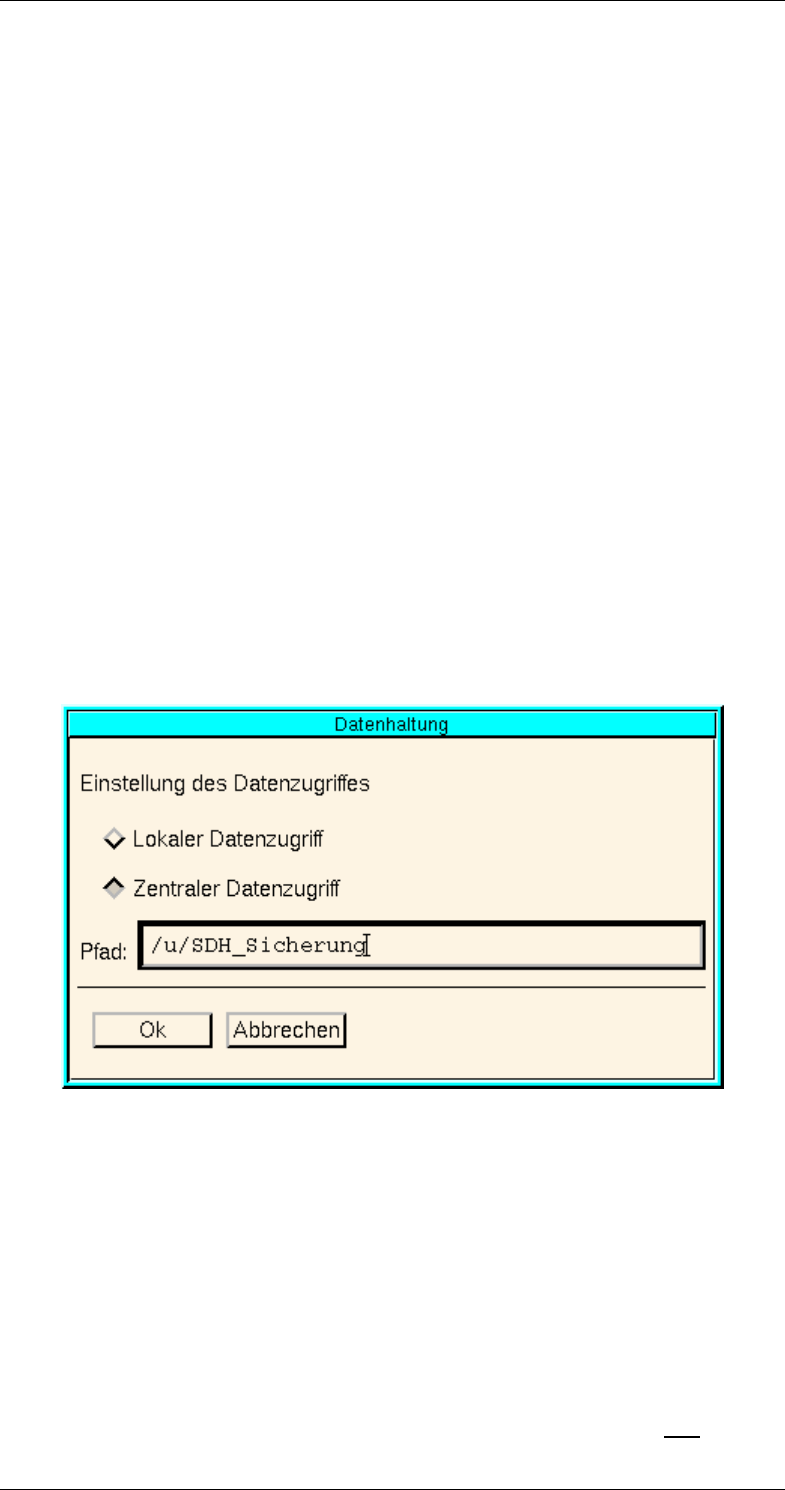
Die Datei
/etc/auto.nfs enthält alle Rechner und Pfadnamen der zu moun-
tenden Verzeichnisse.
Beispiel einer
/etc/auto.nfs Datei
In der Datei /etc/auto.nfs wird zeilenweise
- das lokale Mount-Verzeichnis,
- optionale Mount-Parameter
- der Rechner mit dem absoluten Pfad des zu mountenden Verzeichnisses
angegeben .
Abbildung 4.5: /etc/auto.nfs Datei
SIPLACE NETZWERKKONFIGURATION
Seite 30 von 75
In diesem Beispiel wird das Verzeichnis „/u“ auf dem entfernten Rechner
„aut99001“ in das lokale Verzeichnis „/nfs/aut99001“ mit Schreib-/Lesezu-
griffsrechten und mit Softmountig gemountet.
Der absolute Zugriffspfad wird aus der Angabe in der
/etc/auto.master Datei
und der
/etc/auto.nfs Datei gebildet.
In diesem Beispiel lautet der absolute Pfad, um auf das Verzeichnis „/u“ des
entfernten Rechners „aut96001“ zuzugreifen
/nfs/aut96001 .
Änderungen in der Datei
/etc/auto.nfs können entweder durch Reboot des
Rechners oder durch die Kommandosequenz
QIVVWRSQIVVWDUW
gültig gemacht werden.
Weitergehende Informationen sind in der ManPage von DXWRPRXQW zu finden.
=(175$/('$7(1+$/781*
Die Linienrechner-Applikation greift standardmäßig auf die Stammdatenhaltung
im Pfad „/u/SDH/SMT/Data“ zu. Es gibt aber auch die Möglichkeit auf eine an-
dere Stammdatenhaltung umzuschalten. Wählen Sie dazu in der Linienrechner-
Applikation im Menü „'LHQVWH“ die Option „'DWHQKDOWXQJ“ an.
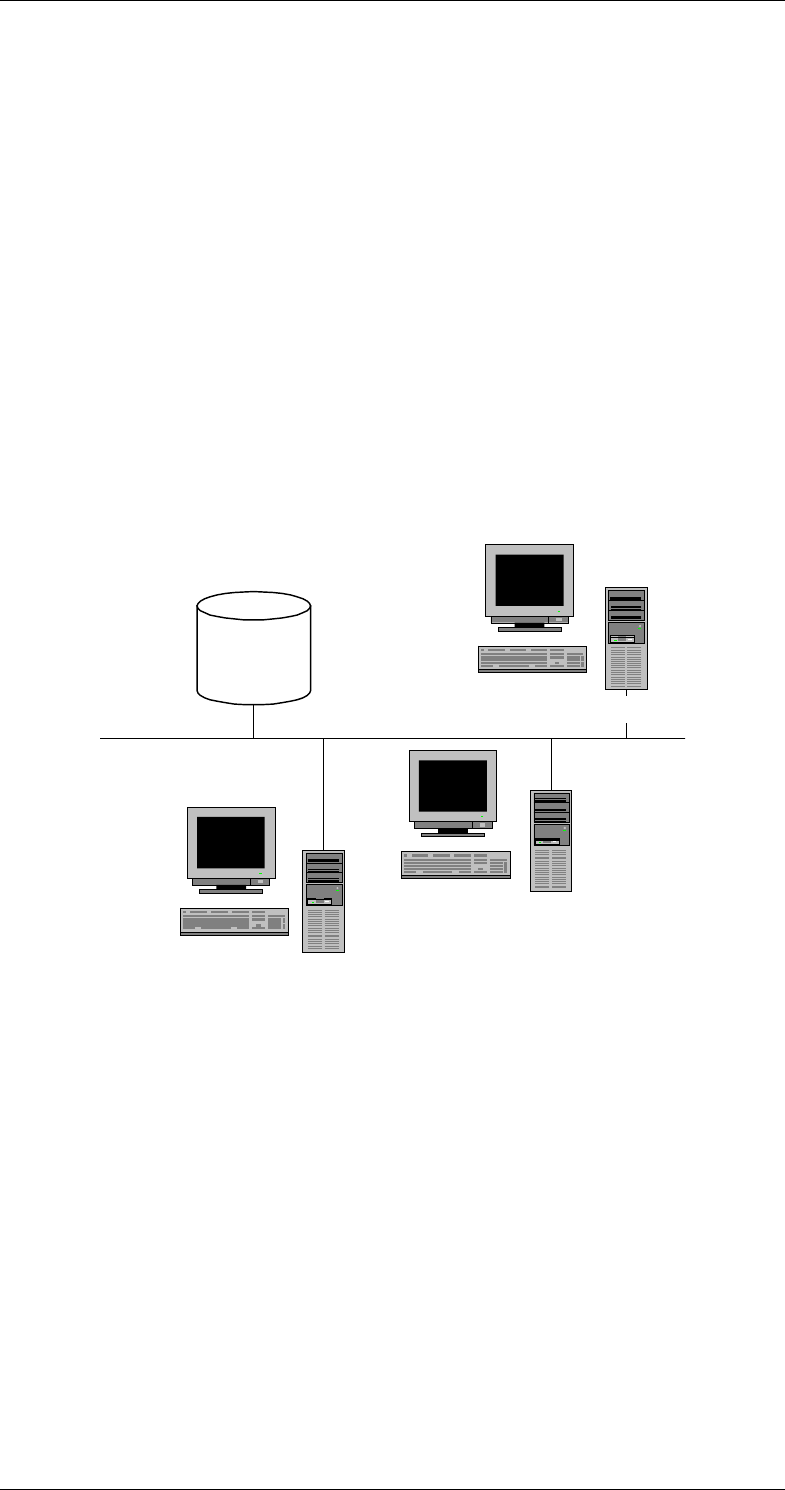
Abbildung 4.6: Umschalten auf zentrale Datenhaltung
Um auf eine andere Datenhaltung umzuschalten, wählen Sie die Option „=HQ
WUDOHU'DWHQ]XJULII“ aus und geben Sie den Pfad zu der Datenhaltung an. Auf
eine andere Datenhaltung kann nur umgeschaltet werden, wenn folgende Be-
dingungen erfüllt sind:
1. Es dürfen keine Aufträge vorgegeben sein.
2. Es dürfen keine Machbarkeitsprüfungen oder andere Übersetzer gestartet
sein.
3. Es dürfen keine Editoren geöffnet sein, die ungesicherte Daten enthalten.
4. Die andere Datenhaltung muß die Verzeichnisse „Stammdaten“ und „Auf-
tragsdaten“ enthalten.
SIPLACE NETZWERKKONFIGURATION
Seite 31 von 75
Es spielt dabei keine Rolle, ob sich die andere Datenhaltung auf demselben
Rechner unter einem anderen Verzeichnis befindet, oder aber auf einem ande-
ren Rechner, der über Netzwerk verbunden ist. Die Einstellung wird gespei-
chert, so, daß bei einem Neustart des Linienrechners automatisch wieder auf
die eingestellte Datenhaltung zugegriffen wird.
=(175$/(5),/(6(59(5)h5/,1,(15(&+1(5
Die Möglichkeit der Umschaltung der Datenhaltung erlaubt es, einen zentralen
File-Server aufzubauen, der alle Linienrechner eines Werkes mit Daten ver-
sorgt. Dies hat große Vorteile:
- Die Daten brauchen nicht mehr auf die einzelnen Linienrechner kopiert zu
werden.
- Alle Linienrechner verwenden immer die aktuellsten Daten.
- Fertigungsvorbereitung und Fertigung arbeiten mit denselben Daten.
- Die Sicherung der Daten erfolgt zentral.
zentraler File
Server
LRU 1
LRU 2
LRU 3
Abbildung 4.7: Firmennetz mit zentraler Datenhaltung
So konfigurieren Sie eine zentrale Datenhaltung:
1. Damit alle Linienrechner auf den zentralen File-Server zugreifen können,
müssen sie mit dem Kunden-LAN vernetzt sein. Konfigurieren Sie dazu die
Kunden-LAN-Karte des Linienrechners. Geben Sie die IP-Adresse und
Netmask ein. Die richtigen IP-Adressen bekommen Sie vom System-
adminstrator in der EDV.
2. Geben Sie am File-Server das Verzeichnis frei, in dem die Datenhaltung
liegt.
3. Überprüfen Sie die Zugriffsrechte.
4. Geben Sie am Linienrechner an der Bestücklinie den Rechner bekannt, auf
dem die zentrale Datenhaltung liegt. Dies geht am Besten mit der Linien-
rechneroption „2SWLRQHQ“ ⇒ „1HW]“ ⇒ „)UHPGUHFKQHU EHNDQQWPDFKHQ“.
5. Überprüfen Sie die Netzwerkverbindung mit dem SLQJ Kommando.