Ch3_CEditor_Job_2.0_RenewalVersion_CHN.pdf - 第17页
17 K oh Y oung Technolog y Inc. Measure to Optimi ze: A Comp lete 3D Inspection So luti on 2.1.2.4. “Library Editor” (编辑库) 编辑 每个库 的检 测条 件。 如果用 户使用 CAD 文 件的 库名 称设定 检测条 件,则 用户可 以查 看每 个库 名称的 全部检测条件,并一次更改多个条件。 项 说明 “Edit” (编…
16
Koh Young Technology Inc.
Measure to Optimize: A Complete 3D Inspection Solution
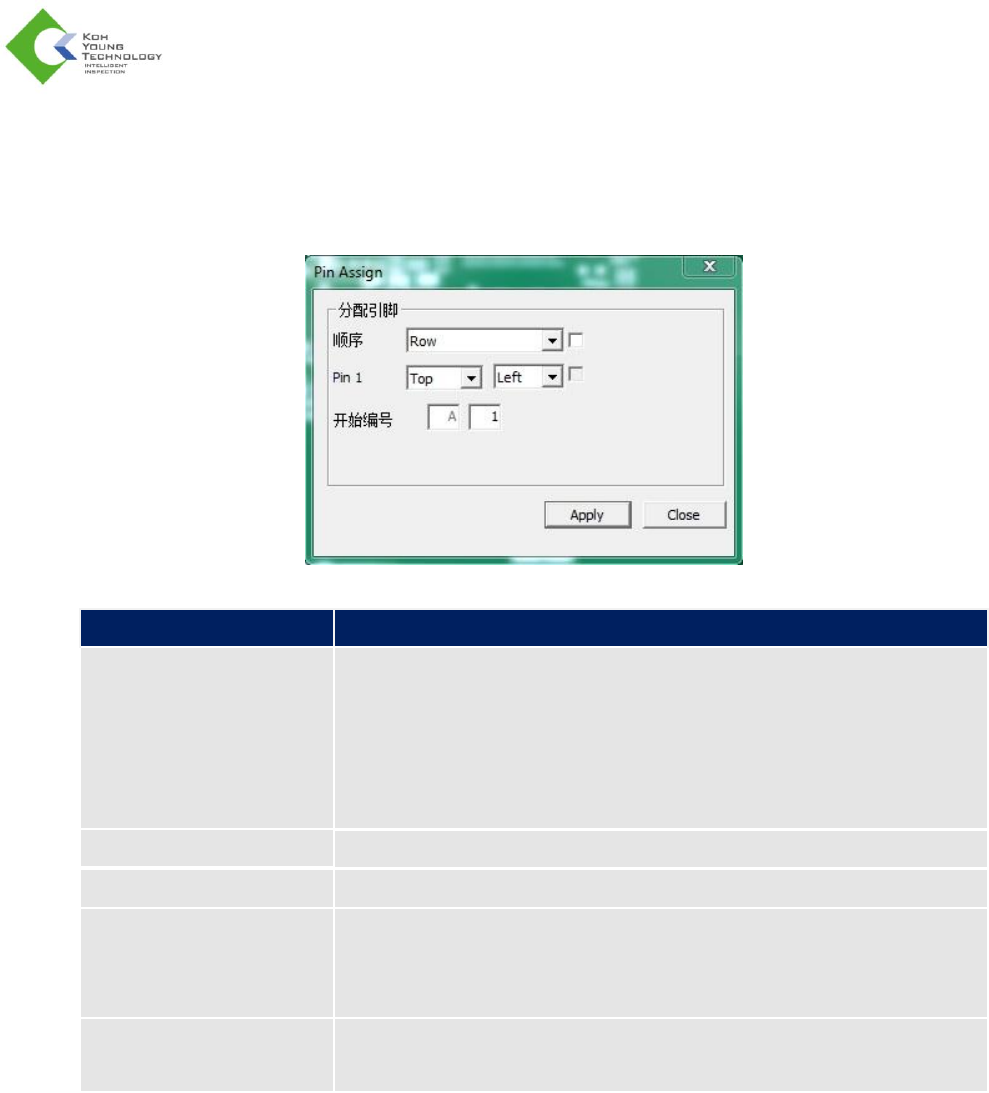
2.1.2.3. “Manual Pin Assign”(手动分配引脚)
向在屏幕中选定的焊盘手动分配引脚编号。分配从“Pin 1”(引脚 1)开始,用户可选择分配顺序和方向。
项
说明
“Order by”(顺序)
选择引脚分配的方向。
-“Row”(行):水平引脚分配
-“Column”(列):垂直引脚分配
-“Clockwise”(顺时针):顺时针引脚分配
-“Counterclockwise”(逆时针):逆时针引脚分配
“Pin 1”(引脚 1)
选择“Pin 1”(引脚 1)作为选定焊盘的参考引脚编号。
“StartNo”(开始编号)
输入开始的引脚编号或字母。
“Use Alphabet”
(使用字母)
该项仅在选中“Row”(行)或“Column”(列)时可用。通常,该项用于如
BGA 等部件。用于取代数字。更改“Row”(行)或“Column”(列)时,
为引脚指定字母。
“Apply JEDEC Format”
(应用 JEDEC 格式)
该项仅在选中“Use Alphabet”(使用字母)选项时可用。根据 JEDEC 标
准,为引脚指定字母时,为避免混淆字母 I 与数字 1,不使用字母 I。
17
Koh Young Technology Inc.
Measure to Optimize: A Complete 3D Inspection Solution
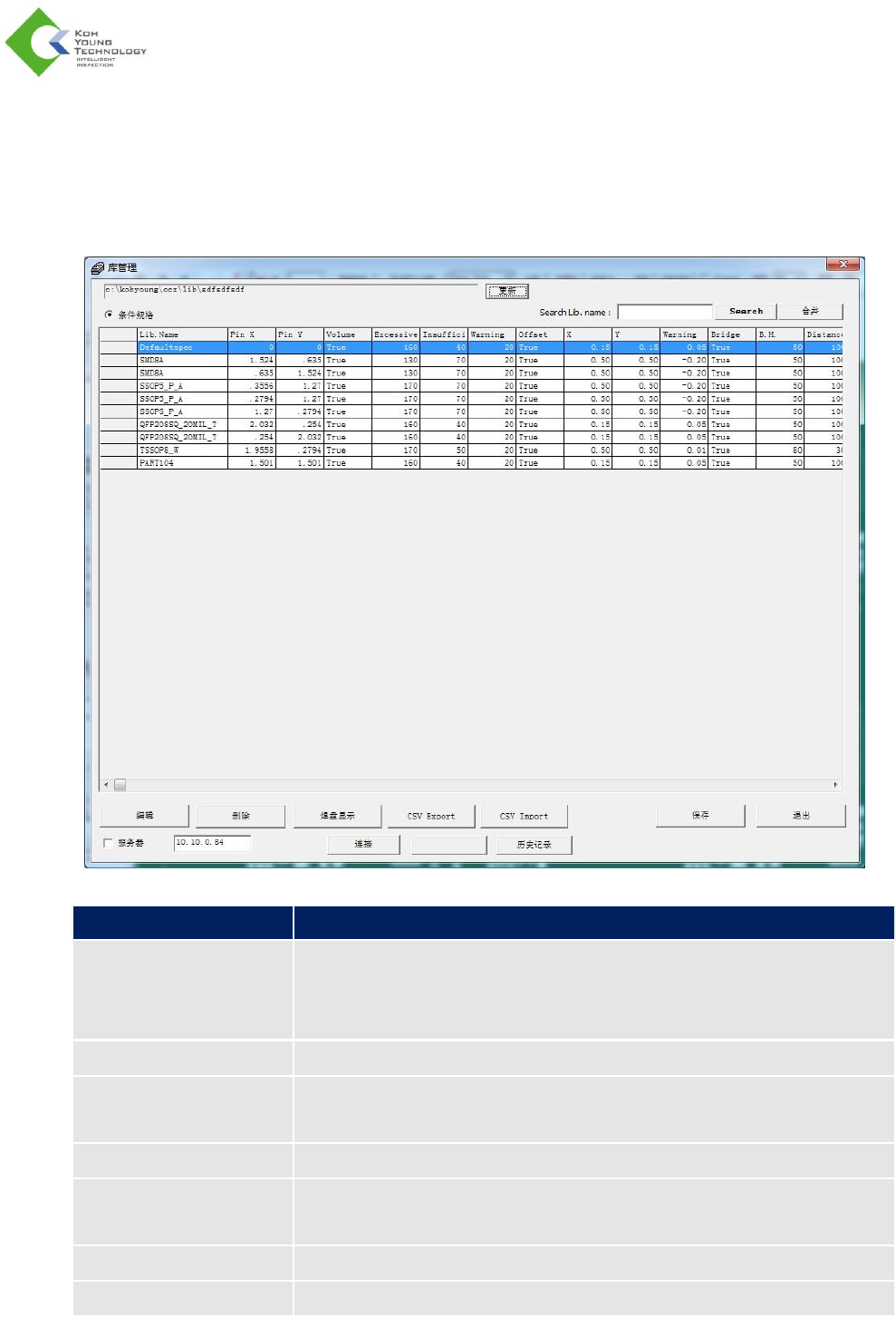
2.1.2.4. “Library Editor”(编辑库)
编辑每个库的检测条件。如果用户使用 CAD 文件的库名称设定检测条件,则用户可以查看每个库名称的
全部检测条件,并一次更改多个条件。
项
说明
“Edit”(编辑)
执行编辑库和整个选定库列表。如果用户要更改某个库的检测条件,则可
以选择该库并对条件进行更改。更改检测条件的方式与更改焊盘检测条件
的方式相同。
“Delete”(删除)
删除检测条件。选择要删除的条件,并单击“Delete”(删除)按钮。
“Pad View”
(焊盘显示)
检查是否已将库应用到当前 Job 文件。在列表中选择该库,并单击“PAD Vi
ew”(焊盘显示)按钮。此时,将选中选定库所应用到的焊盘。
“Save”(保存)
保存更改后的库。
“Use Server”
(使用服务器)
使用库服务器。输入安装库服务器的 PC 的 IP。
“Connect”(连接)
将 CEditor 连接到服务器。
“Sync”(同步)
将服务器库与机器库同步。
18
Koh Young Technology Inc.
Measure to Optimize: A Complete 3D Inspection Solution
2.1.2.5. “Size Library”(尺寸库)
使用焊盘尺寸和焊盘形状并根据条件创建焊盘组。用户可自动设定检测条件,并可将该库在所有机器间共
享。
“Environment”(环境)
安装了 CEditor 的 Koh Young 机器或离线 PC(安装 CEditor 软件后即可使用该尺寸
库)。
要使用库共享,必须构建网络。
如何使用
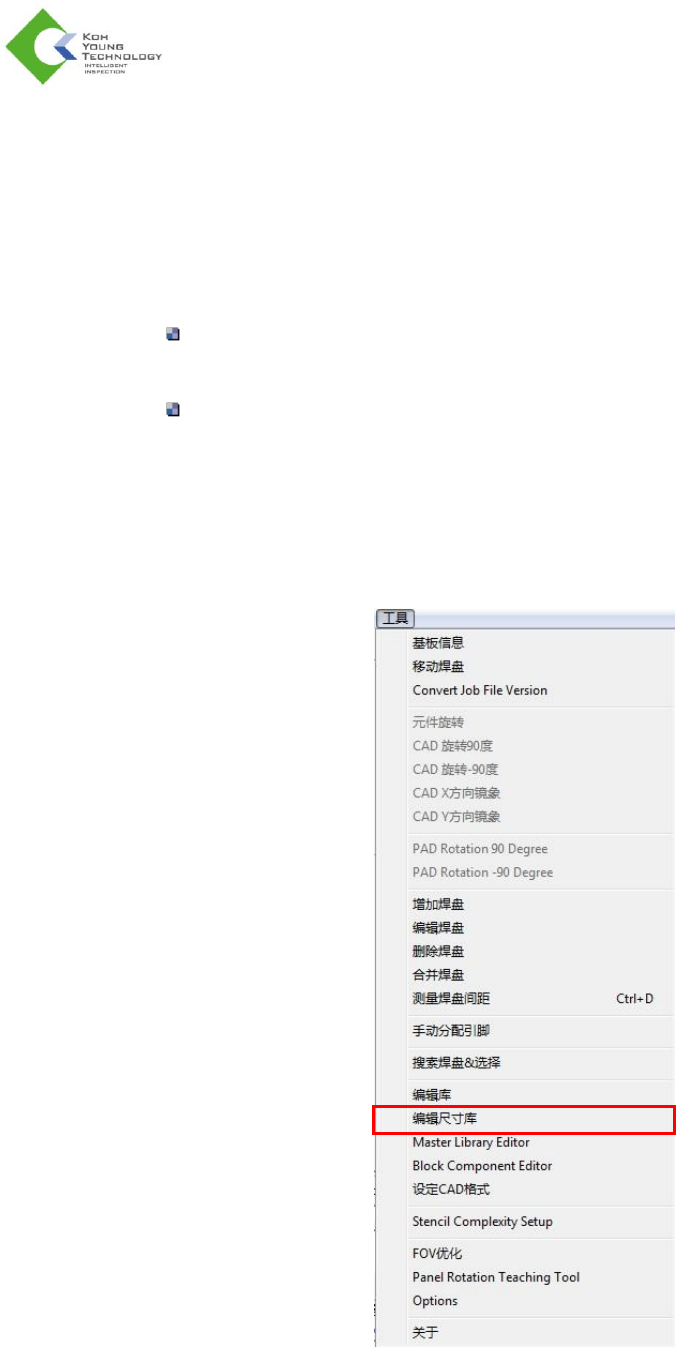
1. 执行 CEditor
TM
,并在“Tool”(工具)菜单中选择“Size Library Editor”(编辑尺寸库)。此时,将显示
“尺寸库”窗口。