Ch3_CEditor_Job_2.0_RenewalVersion_CHN.pdf - 第76页
76 K oh Y oung Technolog y Inc. Measure to Optimi ze: A Comp lete 3D Inspection So luti on 4.3. 修改元件编号 CE di tor ™ 能够在增加 CAD 文件或用户要取消已注册元件编号的链接时注册部分未注册的元件编号。 注 : 使用 Pin CA D 文件时不适用。 在 工 具 栏 上 单 击 “N ot Fi nd ” ( 没 有 发 现 …
75
Koh Young Technology Inc.
Measure to Optimize: A Complete 3D Inspection Solution
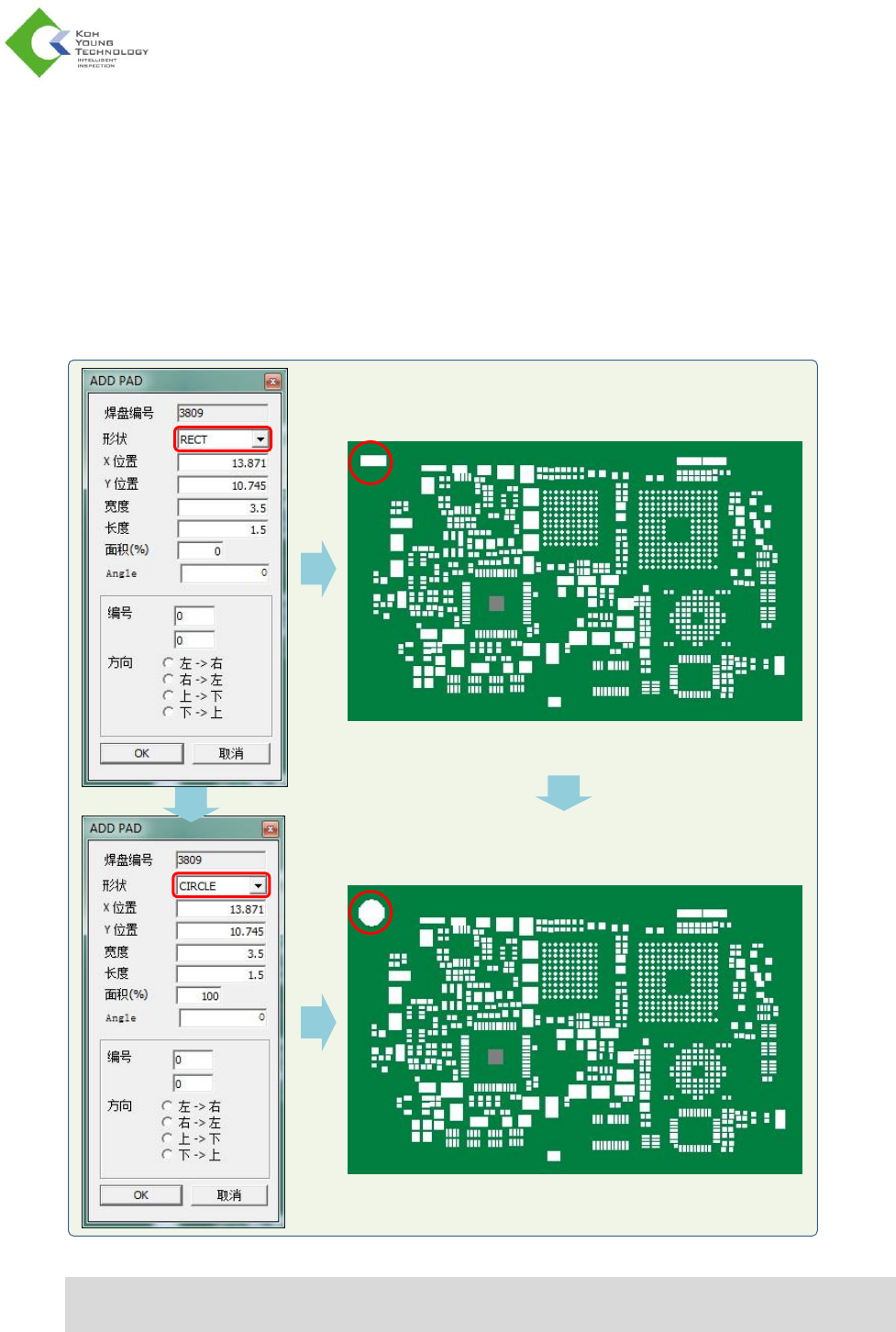
4.2.2. 编辑焊盘
1. 在焊盘上拖动鼠标进行编辑。选定焊盘的颜色将变为红色。
2. 在菜单栏中,选择“Tool”(工具)“Edit Pad”(编辑焊盘)。
3. 根据需要改变焊盘条件(X/Y 位置、形状、宽度、长度、面积和角度),然后单击“OK”(确定)按钮。
4. 此时,将在屏幕上显示改变后的焊盘。
注:用户要编辑多个焊盘时,请使用“Edit PAD”(编辑焊盘)下的“Change Opt”(改变选项)分配要应用的
焊盘的范围。
76
Koh Young Technology Inc.
Measure to Optimize: A Complete 3D Inspection Solution
4.3. 修改元件编号
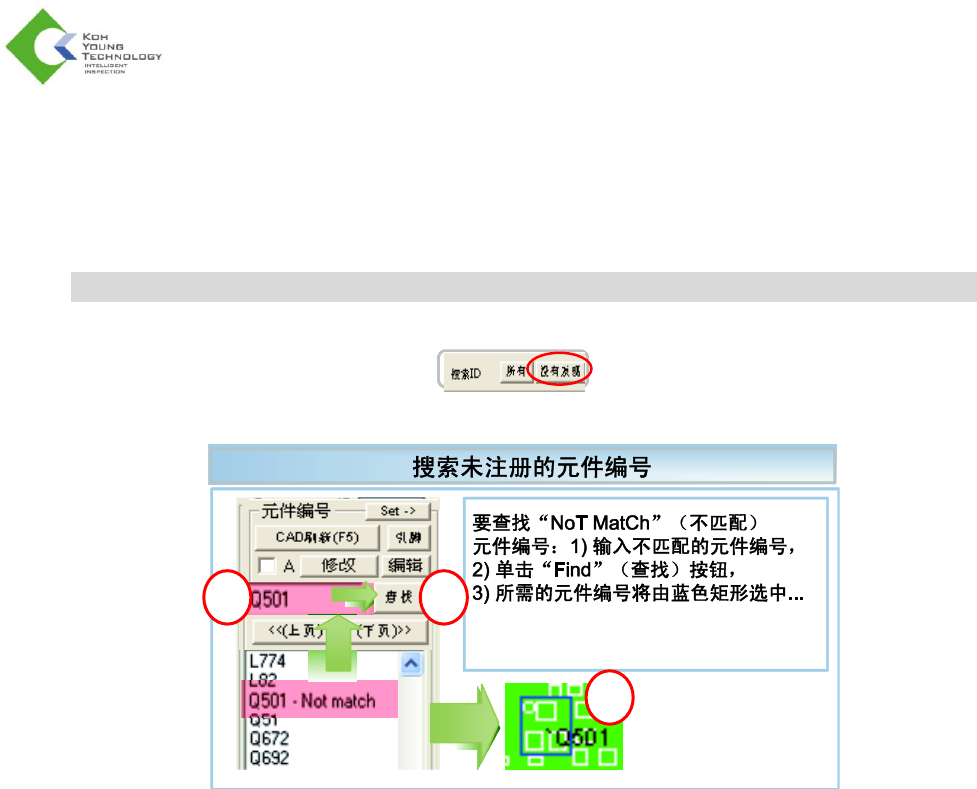
CEditor™ 能够在增加 CAD 文件或用户要取消已注册元件编号的链接时注册部分未注册的元件编号。
注:使用 Pin CAD 文件时不适用。
在工具栏上单击“Not Find”(没有发现) 按钮时,将在主视图上显示未注册(不匹配)的元
件编号,并在元件编号列表中显示“Not Match”(不匹配)。
元件编号未注册的主要原因如下
原因 1:在元件编号范围内没有兼容的 PCB。
原因 2:在元件编号范围内存在其他 PCB。
2
1
3
77
Koh Young Technology Inc.
Measure to Optimize: A Complete 3D Inspection Solution
4.3.1. 案例 1
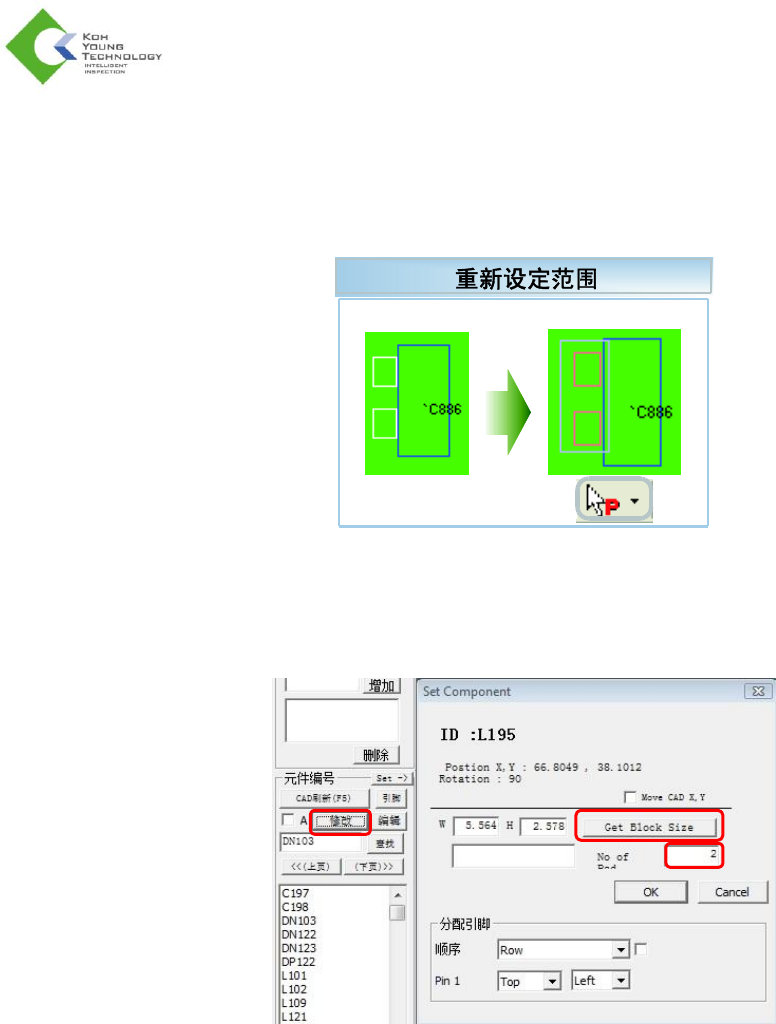
焊盘和元件编号不匹配,原因是焊盘(白色矩形)超出元件编号的指定范围(蓝色矩形)。
重新设定要注册的指定元件编号的范围。
1. 将鼠标模式改变为“Pad Mode”(焊盘模式),并调整指定焊盘周围的范围大小。
2. 在元件编号下的工作空间内单击“Modify”(修改)按钮,此时将弹出“Set ComponentID”(设定元件编
号)对话框。
3. 在焊盘周围拖动鼠标,并单击“Get Block Size”(获取块尺寸)按钮。
4. 在“No of Pad”(焊盘数量)中,输入将在新的元件编号范围内包括的焊盘数量,然后单击 “OK”(确
定)按钮。