Ch3_CEditor_Job_2.0_RenewalVersion_CHN.pdf - 第73页
73 K oh Y oung Technolog y Inc. Measure to Optimi ze: A Comp lete 3D Inspection So luti on 4.2. 增加 / 编辑焊盘 CE di tor ™ 允许用 户在载 入 Pad 文件 (* .md b) 或 Job 文件 (*. mdb ) 后增加或 编辑特定 焊盘。当输 入的 Pa d 文件 (*. p ad ) 不正确并对 P CB 检测产生影响时…
72
Koh Young Technology Inc.
Measure to Optimize: A Complete 3D Inspection Solution
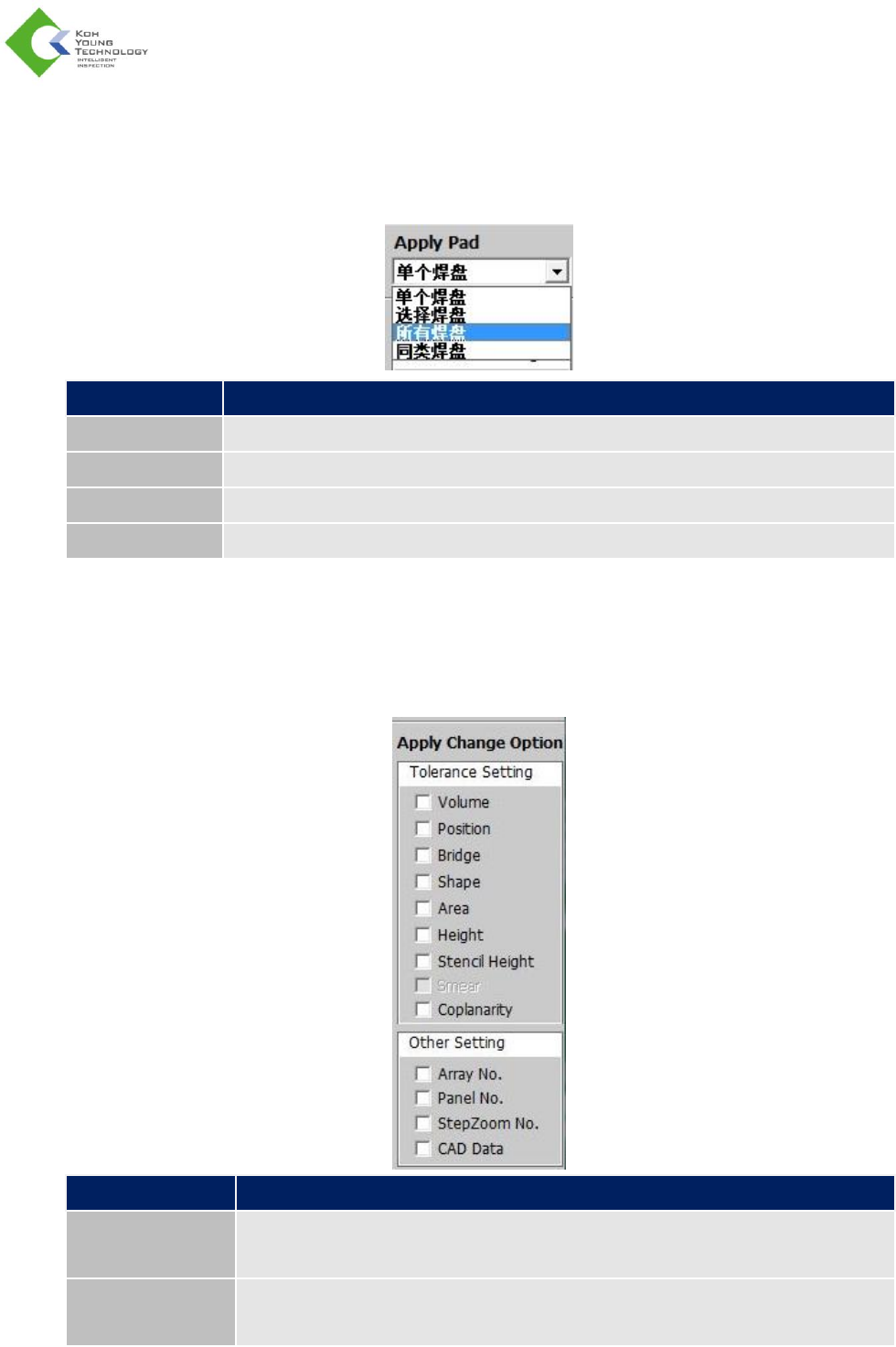
4.1.9. 应用焊盘
本节说明可应用检测条件的焊盘的范围。
类别
说明
单个焊盘
将设置应用到唯一一个选定的焊盘
选择焊盘
将设置应用到全部选定的焊盘
所有焊盘
将设置应用到全部 PCB 焊盘
同类焊盘
将设置应用到与 PCB 上选定焊盘的形状相同的所有焊盘
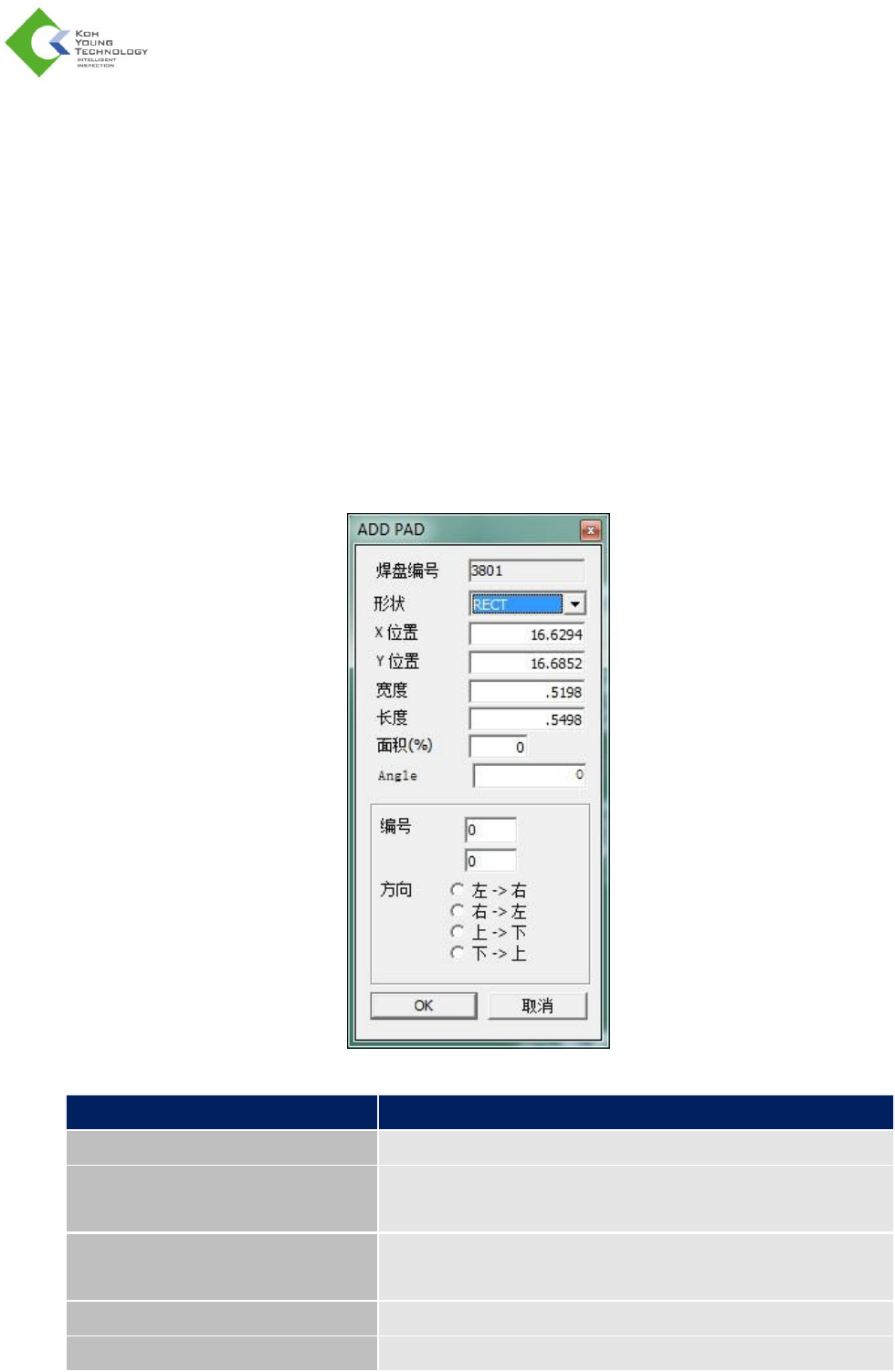
4.1.10. 应用改变选项
本节说明更改的检测条件的应用范围设置。
类别
说明
Tolerance Setting
(公差设置)
选择要应用到选定焊盘的检测条件
Other Setting(其
他设置)
选择要应用到选定焊盘的其他设置项
73
Koh Young Technology Inc.
Measure to Optimize: A Complete 3D Inspection Solution
4.2. 增加/编辑焊盘
CEditor™ 允许用户在载入 Pad 文件 (*.mdb) 或 Job 文件 (*.mdb) 后增加或编辑特定焊盘。当输入的
Pad 文件 (*.pad) 不正确并对 PCB 检测产生影响时编辑焊盘非常有效。此外,由于对 PCB 进行部分修
改而需要对 Pad 文件进行修改时,也可使用此功能。
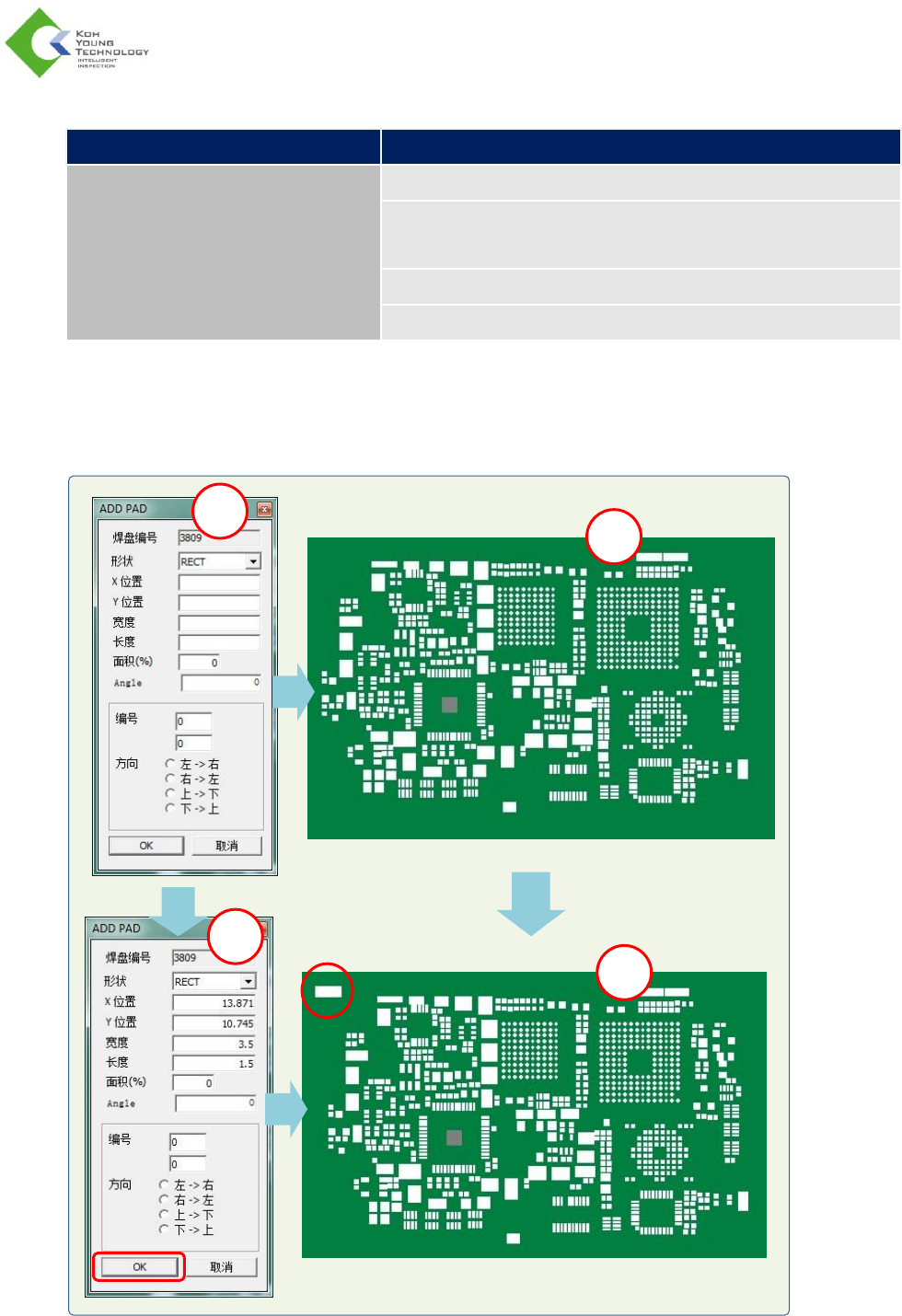
4.2.1. “ADD PAD”(增加焊盘)
需要向先前存在的 PCB 增加新焊盘时,请使用菜单栏中的“Add Pad”(增加焊盘)菜单。
1. 在菜单栏中,选择“Tool”(工具)“Add Pad”(增加焊盘)。
项
说明
“Shape”(形状)
焊盘的形状
“Position X”(X 位置)
“Position Y”(Y 位置)
指定焊盘的位置。根据不同的焊盘类型,将位置分配到焊盘的
中心或左上方位置。
“Width”(宽度)/“Length”
(长度)
焊盘的宽度和长度。
“Area”(面积)(%)
被锡膏覆盖的焊盘的实际面积。
“Angle”(角度)
倾斜焊盘的角度。
74
Koh Young Technology Inc.
Measure to Optimize: A Complete 3D Inspection Solution
项
说明
“Continuous Add”(连续增加)
连续增加焊盘。
-“Number”(编号):按设定数量尽可能多地增加相同形状的焊
盘。
-“Pitch”(跨距):已创建焊盘之间的距离
-“Direction”(方向):焊盘创建的方向
2. 输入 X/Y 位置、形状、宽度、长度、面积和角度,然后单击“OK”(确定)按钮。
3. 此时,将在屏幕上显示新增加的焊盘。
3
1
1
2