Ch3_CEditor_Job_2.0_RenewalVersion_CHN.pdf - 第49页
49 K oh Y oung Technolog y Inc. Measure to Optimi ze: A Comp lete 3D Inspection So luti on 7. 在 “ P CB set tin g” ( PC B 设 定) 窗口 中, 单击 “A pply ” ( 应用 )按 钮, 此时 将在 主视 图中 打开 选定 的 Pad 文件。
48
Koh Young Technology Inc.
Measure to Optimize: A Complete 3D Inspection Solution
4. 在 CEditor™ 中,单击“File”(文件)▶“Load Pad file”(载入 Pad 文件)。选择 Pad 文件 (*.pad),
并单击“Open”(打开)按钮。此时,将打开选定文件。
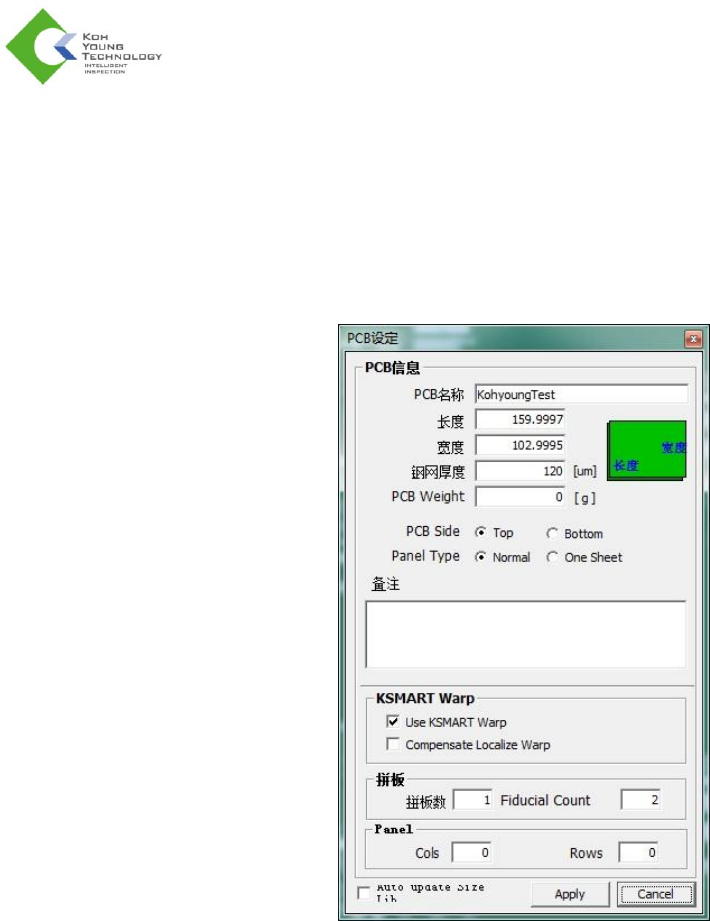
5. 打开 Pad 文件后,将弹出如右图所示的“PCB setting”(PCB 设定)窗口。
6. 键入 PCB 名称、相应的板尺寸、钢网掩模厚度、拼板数和基准点。单击“Apply”(应用)按钮。
49
Koh Young Technology Inc.
Measure to Optimize: A Complete 3D Inspection Solution
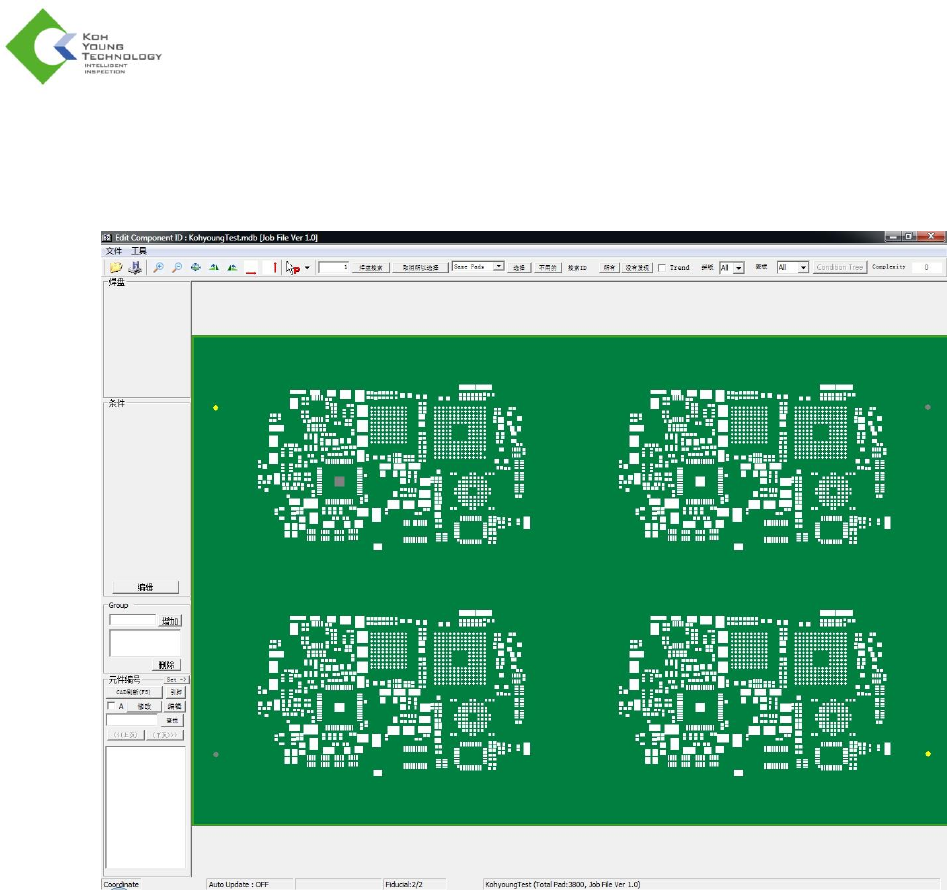
7. 在“PCB setting”(PCB 设定)窗口中,单击“Apply”(应用)按钮,此时将在主视图中打开选定的 Pad
文件。
50
Koh Young Technology Inc.
Measure to Optimize: A Complete 3D Inspection Solution
3.1.2. 基准点设置
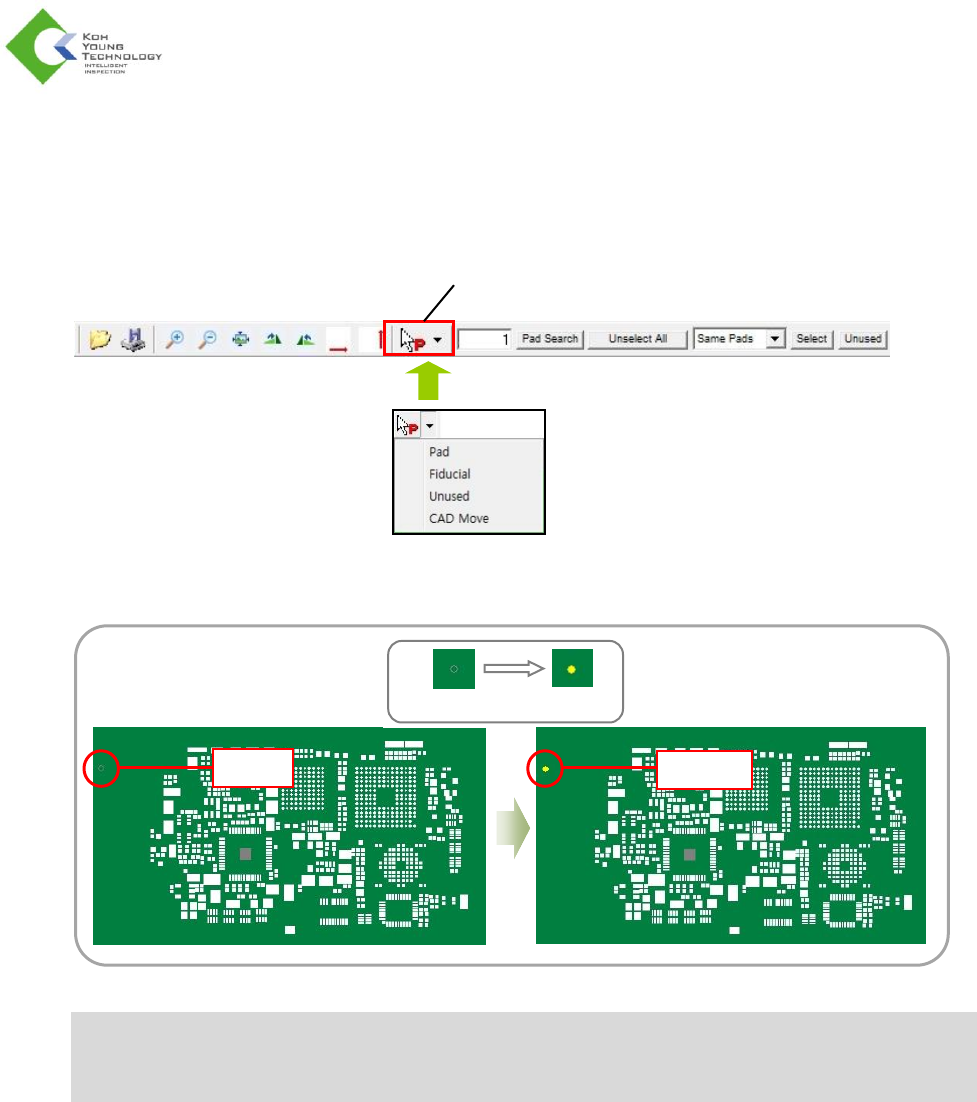
要在 3D Inspector™ 中分配用于检测的基准点,必须在鼠标模式中选择“Fiducial”(基准点)模式。
在鼠标处于“Fiducial”(基准点)模式时,选择要分配作为基准点的焊盘。(选定焊盘的颜色将变为黄
色)。
注:要取消已分配的基准点,请在鼠标处于“Fiducial”(基准点)模式时在已分配作为基准点的焊盘上单击
鼠标右键,或选择“Unused”(未使用)模式并在已分配作为基准点的焊盘周围拖动鼠标,同时保持单击鼠
标右键。
鼠标模式
焊盘
基准点
焊盘
基准点