00191384-01.pdf - 第92页
3 Introducción y conc eptos básicos Instrucciones de us o SIPLACE HS -50 3.2 Bases de la interfaz gráfica del usuario Versión de software SR.501.xx Edición 01/99 CE-SPA 90 Línea de t ítulos 3 En la líne a de títu los s e…
Instrucciones de uso SIPLACE HS-50 3 Introducción y conceptos básicos
Versión de software SR.501.xx Edición 01/99 CE-SPA 3.2 Bases de la interfaz gráfica del usuario
89
3.2.2 Elementos de la interfaz del usuario
3
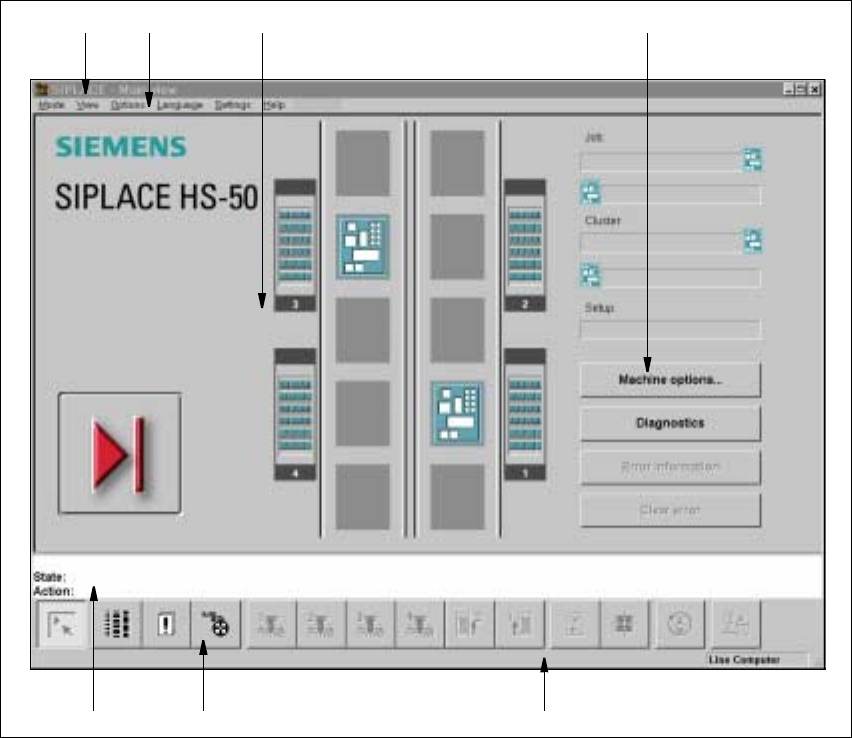
Fig. 3.2 - 1 Elementos de la interfaz del usuario (ejemplo, vista general)
3
Leyenda referente a la Fig. 3.2 - 1
(1) Línea de títulos
(2) Línea de menú
(3) Area de trabajo / Area de visualización
(4) Elementos de operación
(5) Campo de estado
(6) Barra de símbolos
(7) Línea de información
3
1
6 75
2 3 4

3 Introducción y conceptos básicos Instrucciones de uso SIPLACE HS-50
3.2 Bases de la interfaz gráfica del usuario Versión de software SR.501.xx Edición 01/99 CE-SPA
90
Línea de títulos 3
En la línea de títulos se visualiza el nombre de la visualización ajustada (p.ej. "visualización bá-
sica"). 3
Línea de menú 3
En la línea de menú se encuentran menús cuyo contenido (funciones de menú / opciones de
menú) pueden diferenciarse según la visualización actual. 3
Area de trabajo / Area de visualización 3
En esta área se visualizan los elementos de operación (botones, símbolos) para ajustar/activar
funciones, el contenido de menús y submenús activados, mensajes generales, mensajes de error
e indicaciones especiales. Además en la visualización básica a través de objetos animados y/o
marcados de diferentes colores se indican determinados procesos o estados (p.ej. procesar, po-
sición vacía, etc.). 3
Elementos de operación 3
Si se hace clic con la tecla izquierda del ratón en los elementos de operación, pueden activarse
operaciones o ejecutarse ajustes.
Cuando los elementos de operación se visualizan de forma inversa (representación en color gris
claro), faltan las premisas para la ejecución de las respectivas funciones. 3
Campo de estado 3
En el campo de estado se visualiza el estado actual de la máquina, el último error presentado y
la acción ejecutada por el operador.
Cuando está configurada la opción "Interfaz-GEM", al lado derecho del campo se visualiza de
forma adicional el estado de conexión al ordenador principal. 3
INDICACION
En la presente versión de software la opción "interfaz-GEM" no está implementada. 3
Barra de botones 3
Esta barra contiene botones con los cuales puede conmutarse la interfaz del usuario a otra visua-
lización para poder ejecutar los trabajos correspondientes. Si se hace clic sobre un símbolo la in-
terfaz del usuario conmuta a la visualización correspondiente al símbolo. El símbolo para la
visualización actual se encuentra inactivo. 3
Línea de información 3
Aquí se visualizan informaciones breves de registro de menú o iconos sobre los cuales está ori-
entado el puntero del ratón. Al lado, en un campo propio, se visualiza el modo de servicio actual.3
3
Instrucciones de uso SIPLACE HS-50 3 Introducción y conceptos básicos
Versión de software SR.501.xx Edición 01/99 CE-SPA 3.2 Bases de la interfaz gráfica del usuario
91
3.2.2.1 Símbolos en el área de trabajo o en el área de visualización
En la visualización básica se indican determinados estados de servicio (procesamiento, error,
etc.) con la ayuda de diferentes símbolos, o a través de marcas de color de la respectiva gráfica
en el área de visualización. 3
Significado de los símbolos para los estados individuales de servicio 3
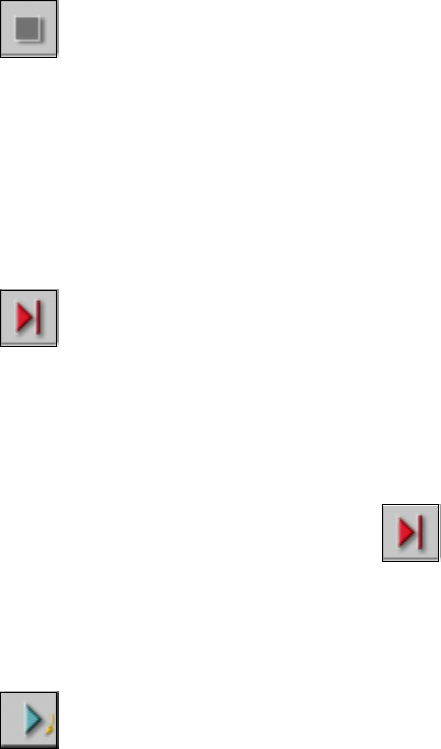
Carga y carrera de referencia 3
Cuando se visualiza este símbolo la interfaz del usuario no puede operarse.
El software se está cargando. Luego se visualiza en el campo de estado "Esperar la carrera de
referencia y la operación "Pulsar la tecla de arranque". 3
È Pulse la tecla de arranque. La carrera de referencia se lleva a cabo.
Después de la carrera de referencia la máquina se encuentra en disposición de dotar y se vi-
sualiza el siguiente símbolo.
3
Parar el proceso 3
Haciendo clic sobre este símbolo se para el proceso de dotación actual.
Las placas de circuitos que se encuentran en las cintas en proceso se terminan de dotar y se lle-
van a la cinta intermedia o de salida del respectivo sistema de transporte. No se transportan pla-
cas de circuitos a la máquina. 3
3
È Haga clic sobre el símbolo .
El símbolo cambia al siguiente. Este se visualiza hasta que las placas de circuitos actuales
sean dotadas y se hayan transportado a la cinta intermedia o de salida, es decir las cintas de
procesamiento se encuentren vacías.
3
Después de "parar el proceso" durante el vaciado de las cintas de procesamiento3
(El triángulo en el símbolo es cubierto por una pequeña flecha continua de color amarillo.)
Después de desocupar el área de procesamiento se visualiza el siguiente símbolo. 3