德律-AOI-TR-7100程式撰写流程(炉後).pdf - 第24页
註:若在元件的基準框上方點擊滑鼠右鍵,則 IC 腳基準框就會加在元件基準框的上方。 24 Pin Count = 7 一般情況下 , 系統所預設的元件基準框以及並不會和所要編輯的元件大小相同 , 故在增加完基 準框後,必須先把基準框調整到和元件相同大小,再增加檢測框。 如下圖所示,利用滑鼠左鍵按住拖曳,將所有 Pin 基準框圈選到,將滑鼠指標放在 IC 腳基準 框任一處上,此時滑鼠指標會改變成可拖曳的十字框, 按住 AL T 及滑鼠左鍵…
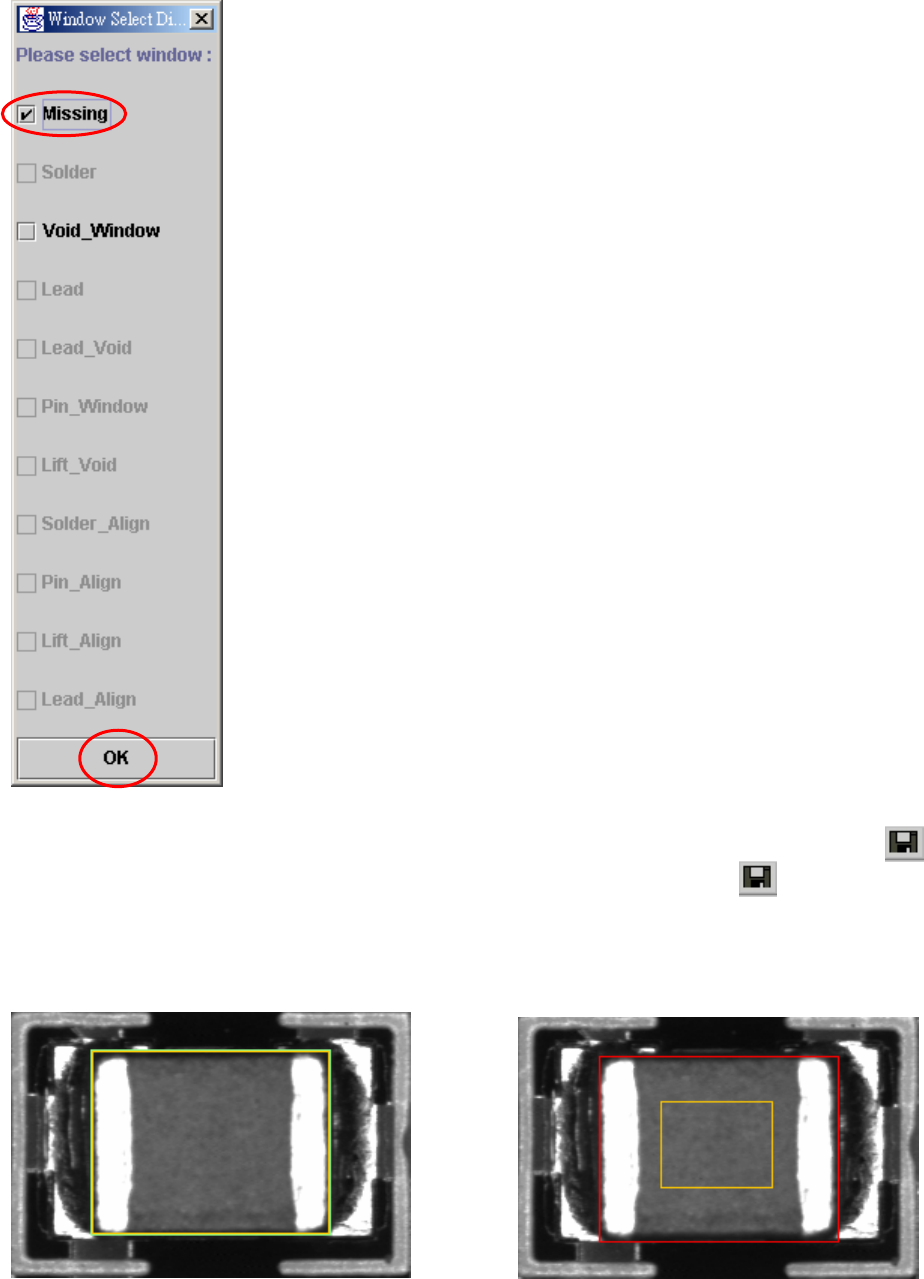
點選後,所增加的 Missing 檢測框會和原本的基準框大小一致,可事先把基準框調到和元件大
小相同或是增加後再把檢測框調整至適當的大小(如下圖所示),完成後,再點選 完成存
檔的動作(在此建議初學者最好在完成一個元件種類後,立即點選 完成存檔的動作,以確
保資料的儲存);此時系統會將你所建立的檢測框資料儲存到 componentlibrary.txt 裡,而
componentlibrary.txt 會隨著你所建立的資料庫愈多而檔案愈大。
或
以 IC 類元件為例,因它和 chip 類元件不同,多了 IC 腳,只靠一個元件的基準框是不夠的,
必須另外再宣告它 IC 腳的基準框,故必須在繪圖模式下,點擊滑鼠右鍵後,出現對話框(如
下圖所示),根據所需增加的 Pin Count(即 IC 腳的數量),輸入後,點選確定。
23
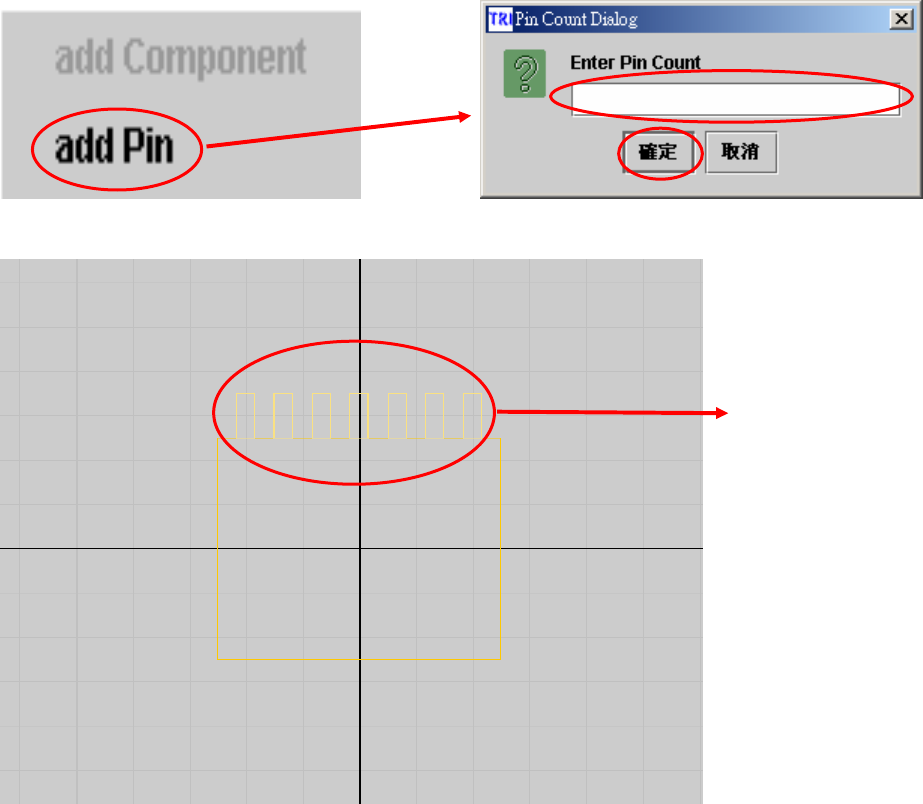
註:若在元件的基準框上方點擊滑鼠右鍵,則 IC 腳基準框就會加在元件基準框的上方。
24
Pin Count = 7
一般情況下,系統所預設的元件基準框以及並不會和所要編輯的元件大小相同,故在增加完基
準框後,必須先把基準框調整到和元件相同大小,再增加檢測框。
如下圖所示,利用滑鼠左鍵按住拖曳,將所有 Pin 基準框圈選到,將滑鼠指標放在 IC 腳基準
框任一處上,此時滑鼠指標會改變成可拖曳的十字框,按住 ALT 及滑鼠左鍵,拖曳著往內移
動,則所有 IC 腳基準框會等距離往內移,若沒按住 ALT,則所有 IC 腳基準框會一起向左或
向右移動。
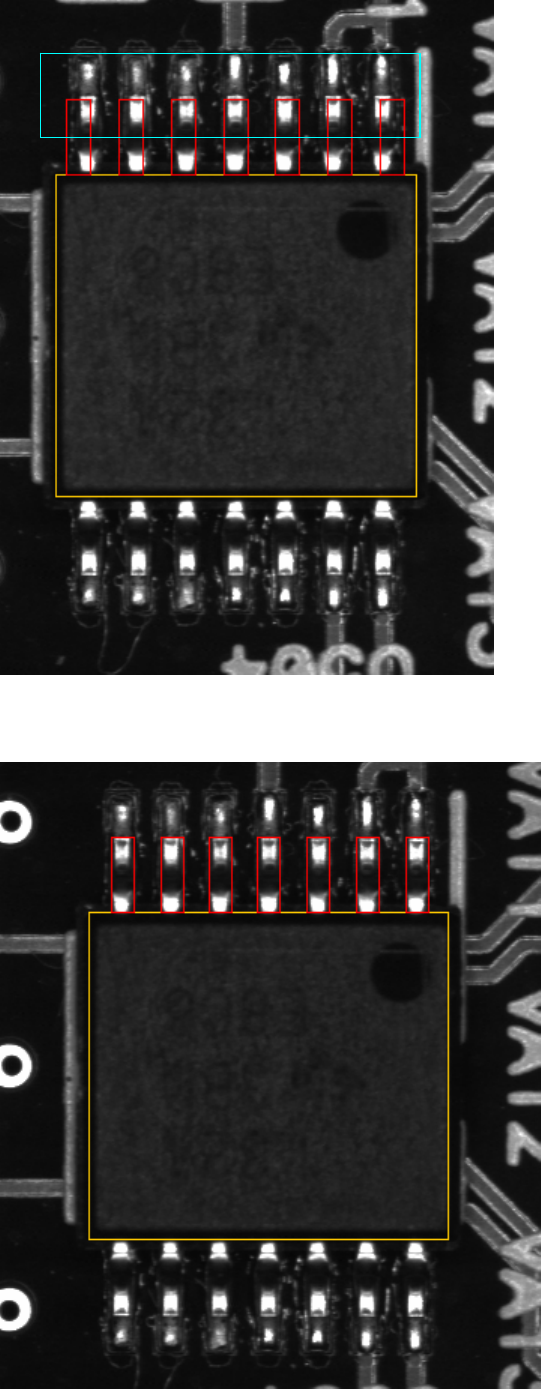
調整完後,可看到下圖所示狀態。
25