德律-AOI-TR-7100程式撰写流程(炉後).pdf - 第35页
加在所有的 IC 腳基準框上) 。 選擇本體 選擇 Pin 基準框 選擇檢測框 選擇所有檢測框(單 一 Ty p e ) 選擇所有 Ty p e 的所 有檢測框 勾 選 後,在 的 狀態下,滑鼠指標點選到其中 一個檢測框,其同種類的檢測 框也會一起 Highlight Camera 勾選後, Vo i d _ Window 轉到主 程式後會跟著 Missing 框移動 勾選後 , 畫面會 只顯示所選取 的檢測框 點選此鈕可切 換兩種狀態…
3.3 Library 細部功能介紹
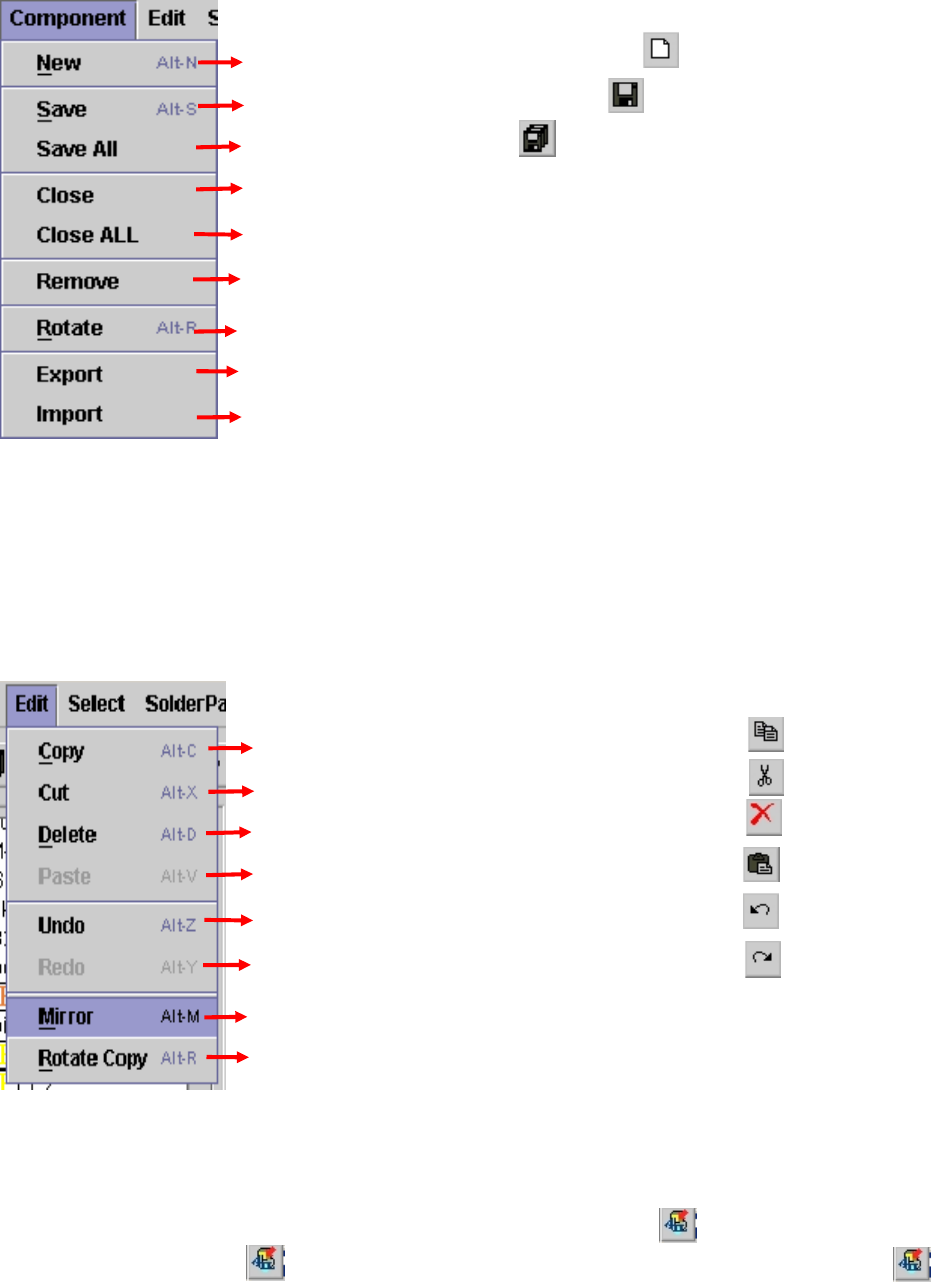
新增元件種類(Type)(下方有快捷列 )
儲存(單一 Type)(下方有快捷列 )
全部儲存(下方有快捷列 )
關閉(單一 Type)
全部關閉
刪除單一 Type
可對選取的檢測框旋轉 90、180、270 度(須在繪圖模式下操作)
可對選取的檢測框匯出到 ComponentDB.txt 檔案裡
可將 ComponentDB.txt 檔案裡的檢測框匯入
註:匯出匯入的使用,主要在於當我們在套用 Componentlibrary.txt 時,它是依據 Type 的名
稱來套用,但有時同一個種類在各個 CAD File 裡的資料名稱卻不同,因此會造成
Componentlibrary.txt 無法套用,故在此提供檢測框的匯出與匯入,當 Type 名稱不同而無
法套用時,就可以匯入檢測框(先將檢測框匯出,之後匯入才有資料)
可對選取的檢測框做複製的功用(下方有快捷列 )
可對選取的檢測框做剪下的功用(下方有快捷列 )
可對選取的檢測框做刪除的功用(下方有快捷列 )
可對選取的檢測框做貼上的功用(下方有快捷列 )
可對選取的檢測框做復原的功用(下方有快捷列 )
可對選取的檢測框做重做的功用(下方有快捷列 )
可對選取的檢測框以 X 軸或 Y 軸為基準做複製
可對選取的檢測框以 90、180、270 度做複製
註:當遇到四個方向皆有腳的 IC,若四個方向 IC 腳的數量皆相同,可先完成一個方向,再以
Mirror 及 Rotate Copy 的方式複製其他方向的檢測框;若是 IC 腳數上下和左右不同,須
先建立好兩個方向(如:上、左)的 IC 腳基準框再點選 來增加檢測框,若只建立好
一個方向便點選 增加檢測框,當再建立好另一方向的基準框後,又會點選 來增加
檢測框,如此一來便會重複增加檢測框(當勾選增加 Solder、Lead 等檢測框時,它會同時
34
加在所有的 IC 腳基準框上)。
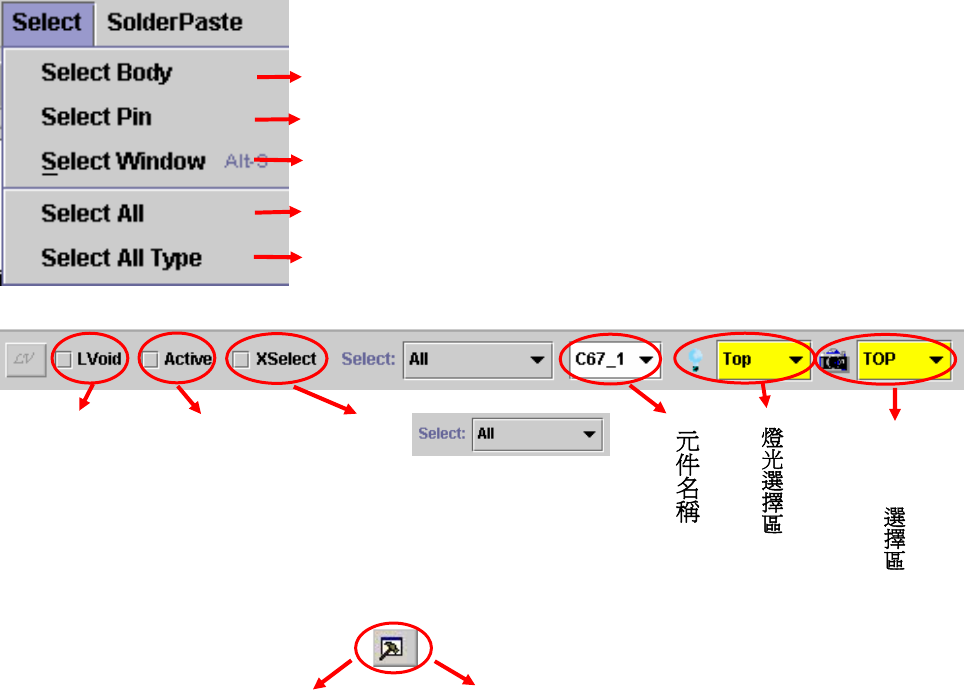
選擇本體
選擇 Pin 基準框
選擇檢測框
選擇所有檢測框(單一 Type)
選擇所有 Type 的所有檢測框
勾選後,在 的
狀態下,滑鼠指標點選到其中
一個檢測框,其同種類的檢測
框也會一起 Highlight
Camera
勾選後,Void_
Window 轉到主
程式後會跟著
Missing 框移動
勾選後,畫面會
只顯示所選取
的檢測框
點選此鈕可切
換兩種狀態
35
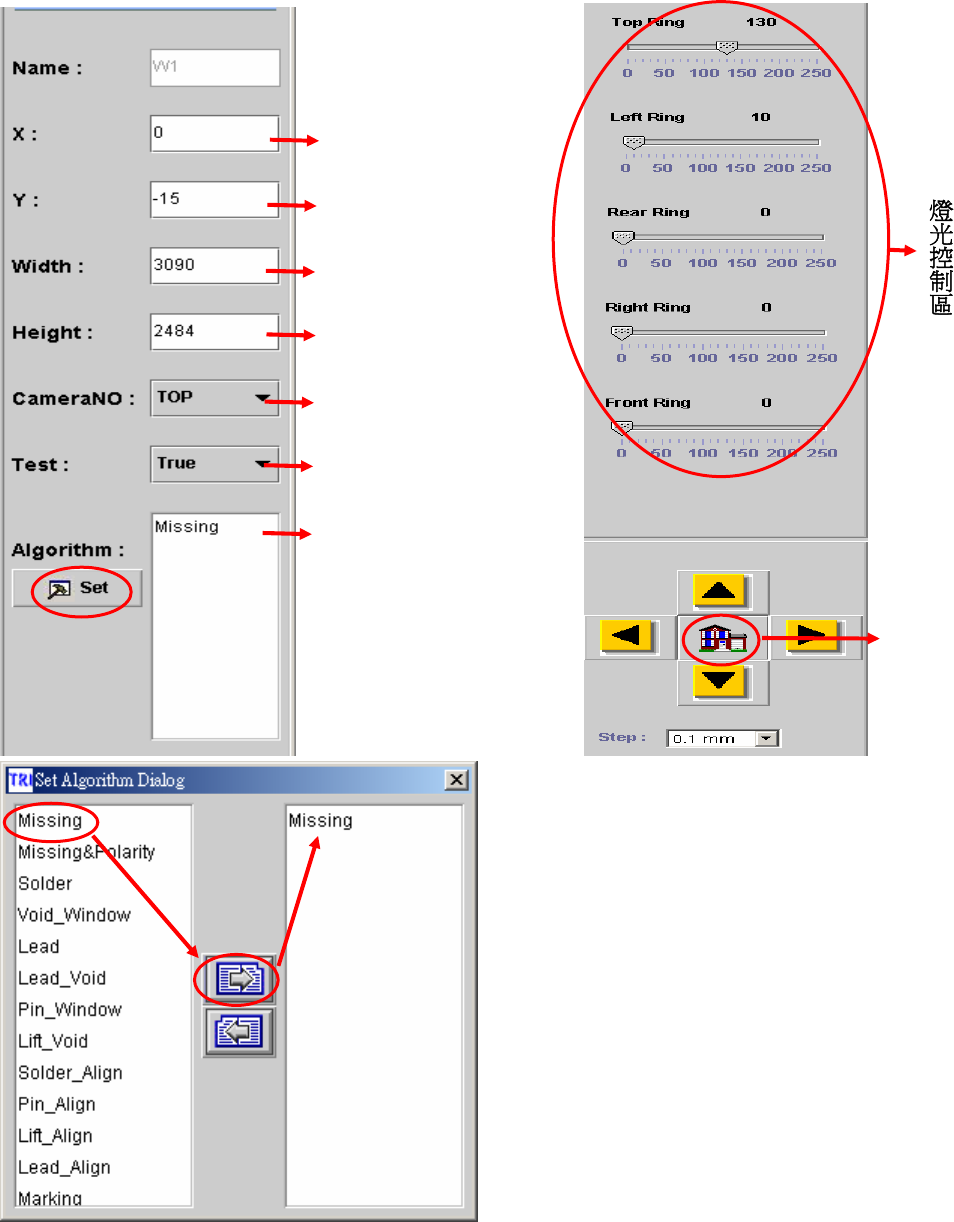
元件 X 座標
元件 Y 座標
檢測框寬度
檢測框長度
檢測框位於此 Camera 裡
True:Test,False:Untest
檢測框屬性,可點選 Set
更改(如下圖所示)
點選後,X,Y
Table 會移動
到此元件中心
位置
36