德律-AOI-TR-7100程式撰写流程(炉後).pdf - 第48页
1. 將多功能框調整至適 當大小 , 框住欲建立資 料庫之元件 2. 點選此處告知系統欲 建立資料庫 元件名稱 元件種類 3. 輸入此元件種類 ( Ty p e )名稱 6. 在此建議使用者,元件 的影像最好上下左右各 元件角度 留 1~2Pixel ,因料件不 盡相同(有時大有時小 ) , 預留寬度可減少錫點 的誤判 5. 將所輸入的資料及多 功能框內的影像建入 資料庫 48 4. 點選此元件的角度 7. 若電阻文字面不檢測 8. 根…
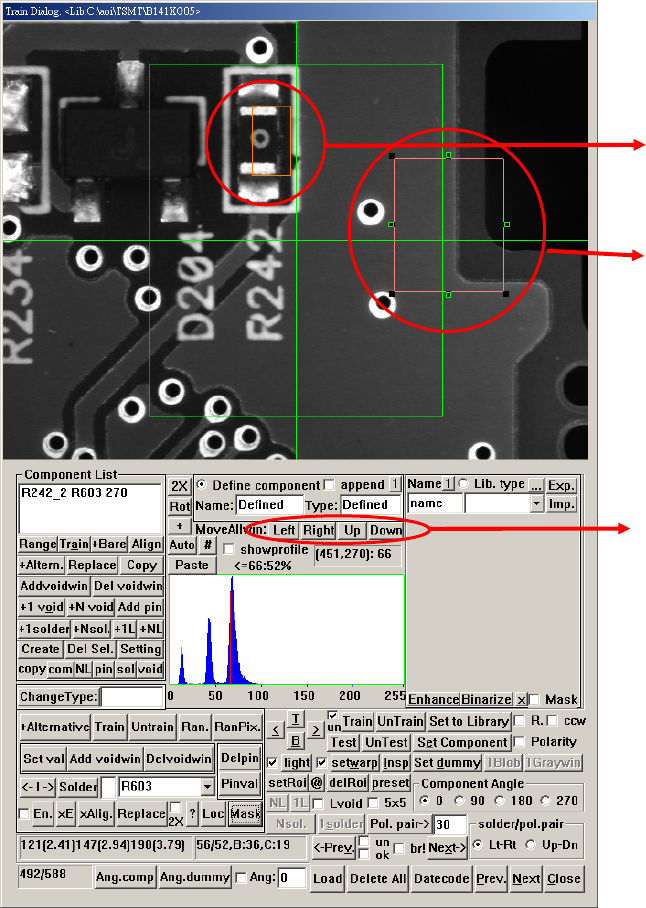
假設所有檢測框都偏右
多功能框,可由滑鼠指標
調整大小或移動
點選此處大略調整所
有偏移的檢測框
首先描述最常遇見的 Chip 類元件編輯流程;通常 Chip 類元件一個 Type 就有很多顆零件(如
R0402、C0603 等),所以會建立一個標準的元件影像,並套用到其他同一種類的元件,如此就
不用每一顆都去編輯,首先,先找到要當標準的元件,建立它的影像到資料庫(此地方的資料
庫(影像)和之前的資料庫(單純檢測框)不同,在此建立的資料庫,它會產生一個副檔名為
DAT 的檔案,存在 C:/AOI 目錄下),建立資料庫並套用到其他元件的流程如下圖所示。
47
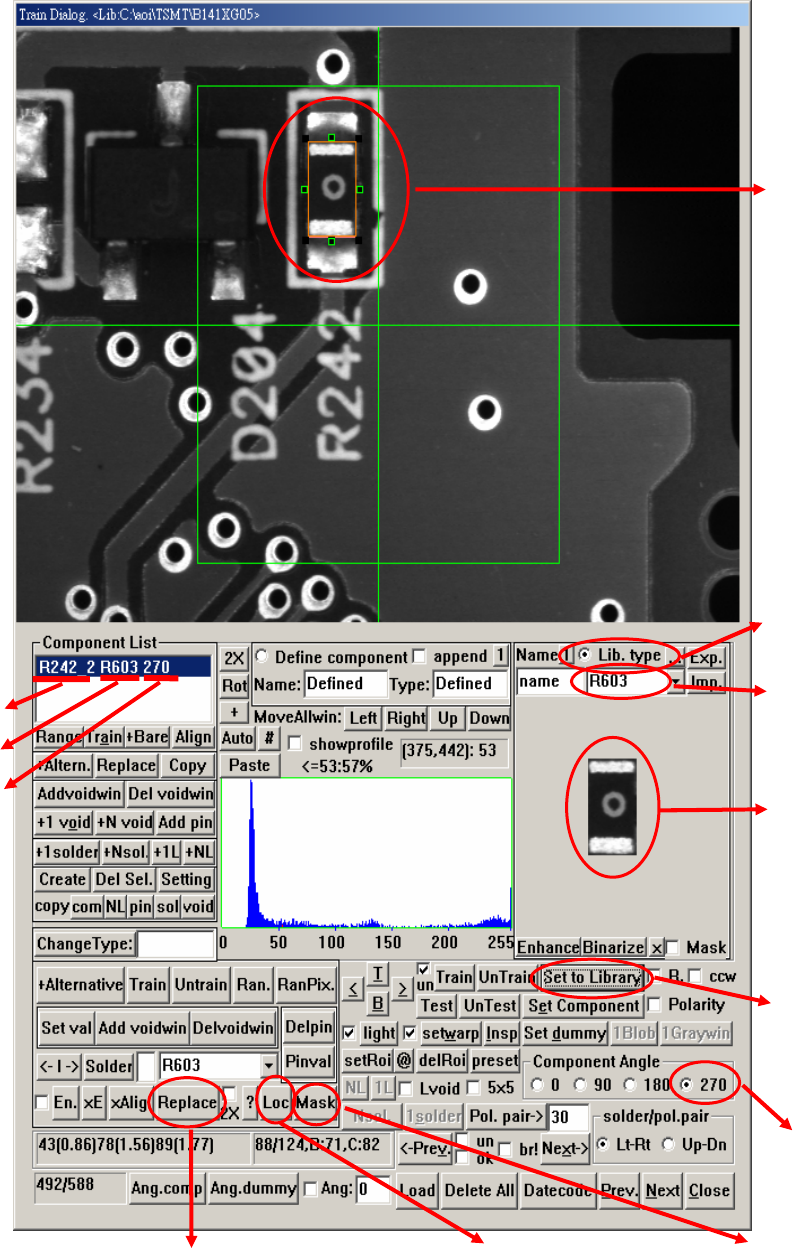
1.將多功能框調整至適
當大小,框住欲建立資
料庫之元件
2.點選此處告知系統欲
建立資料庫
元件名稱
元件種類
3.輸入此元件種類(Type
)名稱
6.在此建議使用者,元件
的影像最好上下左右各
元件角度
留 1~2Pixel,因料件不
盡相同(有時大有時小
),預留寬度可減少錫點
的誤判
5.將所輸入的資料及多
功能框內的影像建入
資料庫
48
4.點選此元件的角度
7.若電阻文字面不檢測
8.根據所建立的影像
9.根據所建立的影像,全部套用到所有同一
Type 元件(點選 Loc 後,有些元件因相似
度太低而造成無法自動定位並套用,點選
Replace 則可確保所有元件都會套用到所
建立的影像(但無自動定位效果)
,則可點選此處將元
件中心 Mask
,自動定位並套用
到所有同一 Type
元件
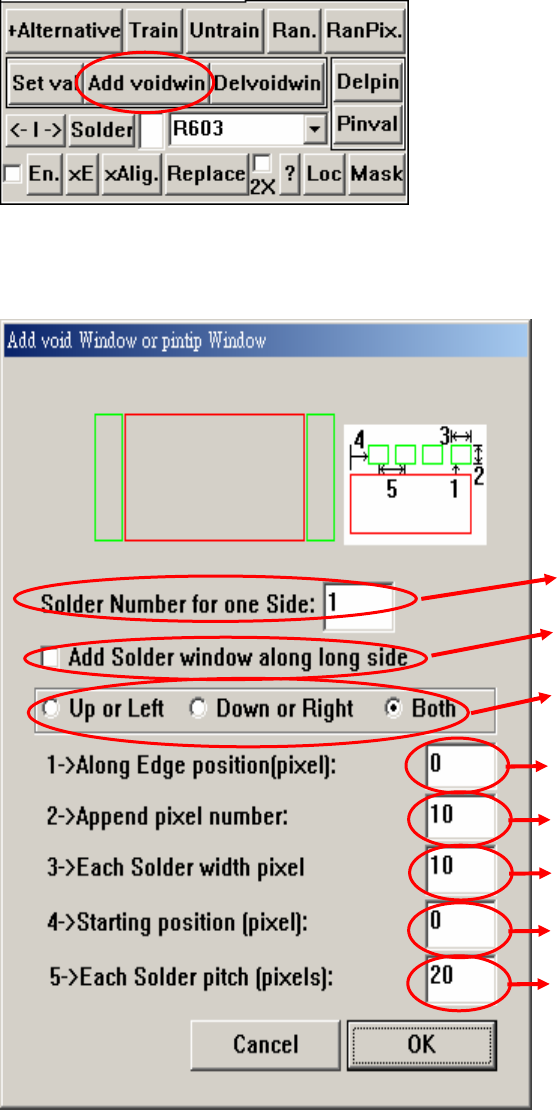
建立完資料庫,並將所有同一種類的元件都套用後,接下來可增加錫點部份的檢測框,在整個
Type 編輯區內,點選 Add voidwin(如下圖所示),
49
點選後,出現下圖所示狀態
錫點檢測框與元件之距離(如右上圖所示)
錫點檢測框之寬度(如右上圖所示)
錫點檢測框之長度(如右上圖所示)
錫點檢測框之起始距離(如右上圖所示)
錫點檢測框之間的距離(如右上圖所示)
選擇錫點檢測框增加在元件的上或左、下
或右、兩側(較常使用)
選擇錫點檢測框增加在元件的長邊
元件單邊所要增加錫點檢測框的數
量(Chip 類=1)
輸入欲增加錫點檢測框的資料後,點選 OK 即可套用到同一種類的所有元件(如下圖所示),
若要刪除,點選 Delvoidwin 即可。