操作手册.pdf - 第87页
RL131 操作手册 5.1 生产 准备 DA8OCC-31-010- A0 5.1-18 10. 模型切换的结束 自动宽度控制动 作结束后,自动返回到模型 切换画面,指示灯标记 亮灯。 10
RL131
操作手册
5.1 生产准备
DA8OCC-31-010-A0
5.1-17
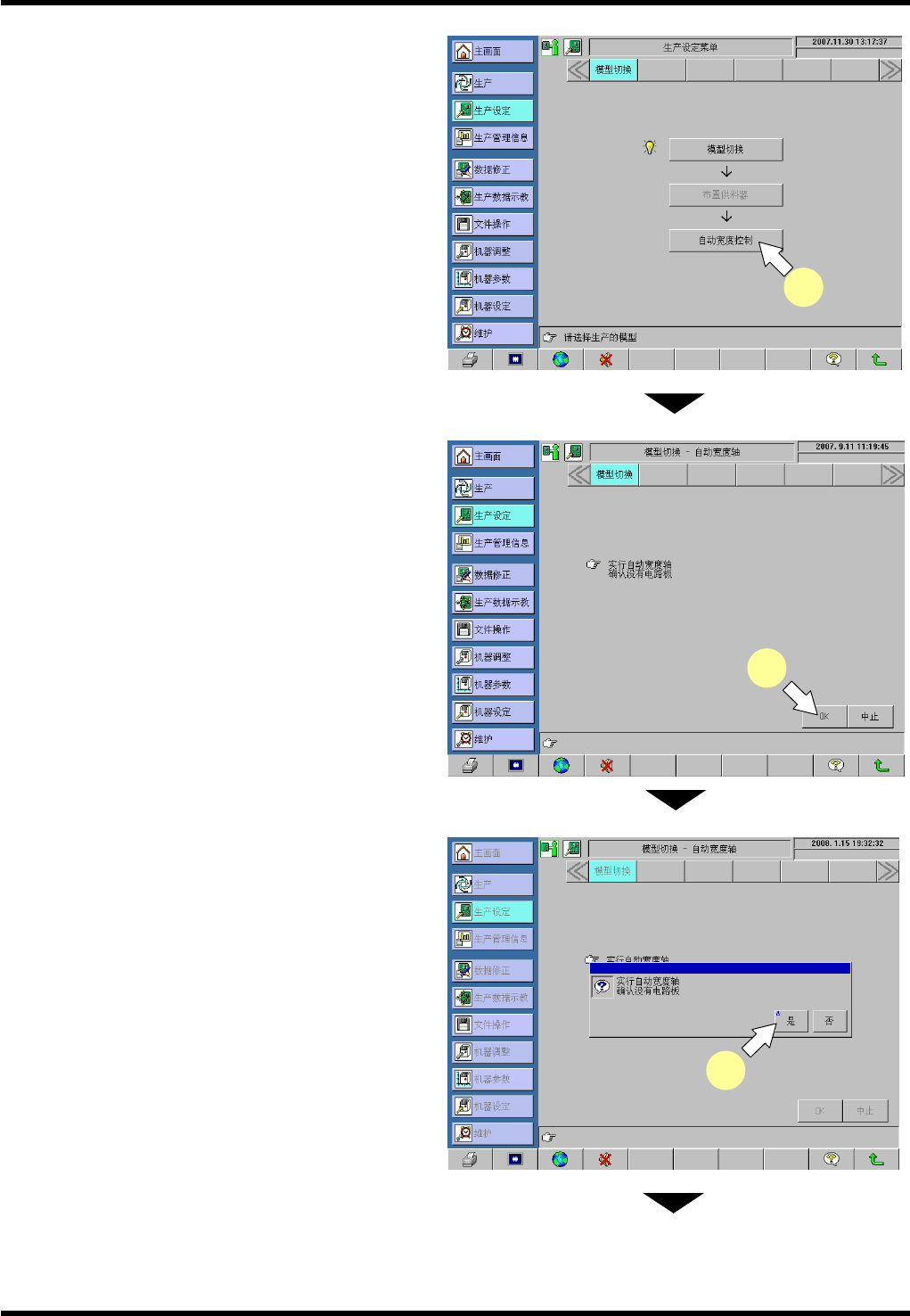
自动宽度控制
7. 自动宽度控制画面的选择
按下 [自动宽度控制] 。
8. 自动宽度控制的执行(动作前确认)
确认导轨上没有基板,按下 [OK] 。
9. 自动宽度控制的执行
再次进行确认,同时按动 <ENABLIMG(启
动)> + [是]。
执行自动宽度控制动作。
=提示=
如果将蜂鸣器设置为有效时,在自动宽度控
制动作之前将进行鸣响。
(2)
7
9
RL131
操作手册
5.1 生产准备
DA8OCC-31-010-A0
5.1-18
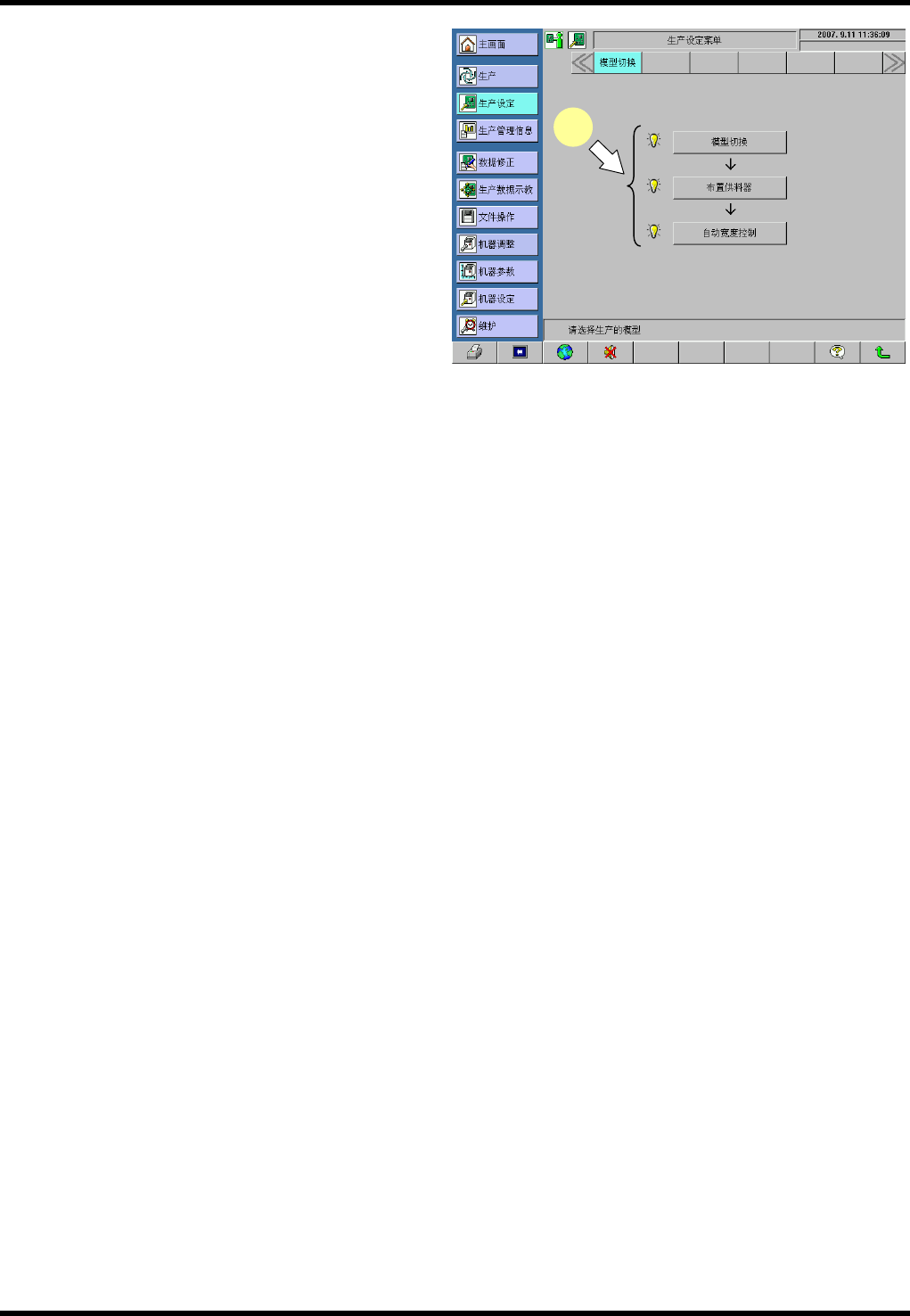
10. 模型切换的结束
自动宽度控制动作结束后,自动返回到模型
切换画面,指示灯标记亮灯。
10
RL131
操作手册
5.2 生产
DA8OCC-31-040-A0
5.2-1
5.2. 生产
DA8OCC-31-040-A0
5.2.1 生产
以循环停止的方法生产 1 枚基板,检查是否有插入元件、插入方向的错误和插错位置等情况。确认所有元件均
被正常实装后,方可开始全面的生产。
也可用单一停止的方法,对每 1 个区段的生产状态进行确认。
=注意=
在生产中如发现异常情况,请立即按操作盘上的 <STOP (停止)> 开关,或画面上的 [单一停止] 按钮。
=注意=
发生插入错误时,请检查 NC 数据和元件数据的输入错误,并予以改正。
生产的步骤
1.
1. NC 数据、元件数据的确认和生产前的确认
(1) 所选择的数据是否正确?
在画面上再次进行确认。
(2) 基检查基板是否定位在正确位置。
当基板没有被设置时,
请将基板搬入到右轨道。
=提示=
如果基板没有被设置在 XY 工作台上时,
则在开始生产时搬入基板。
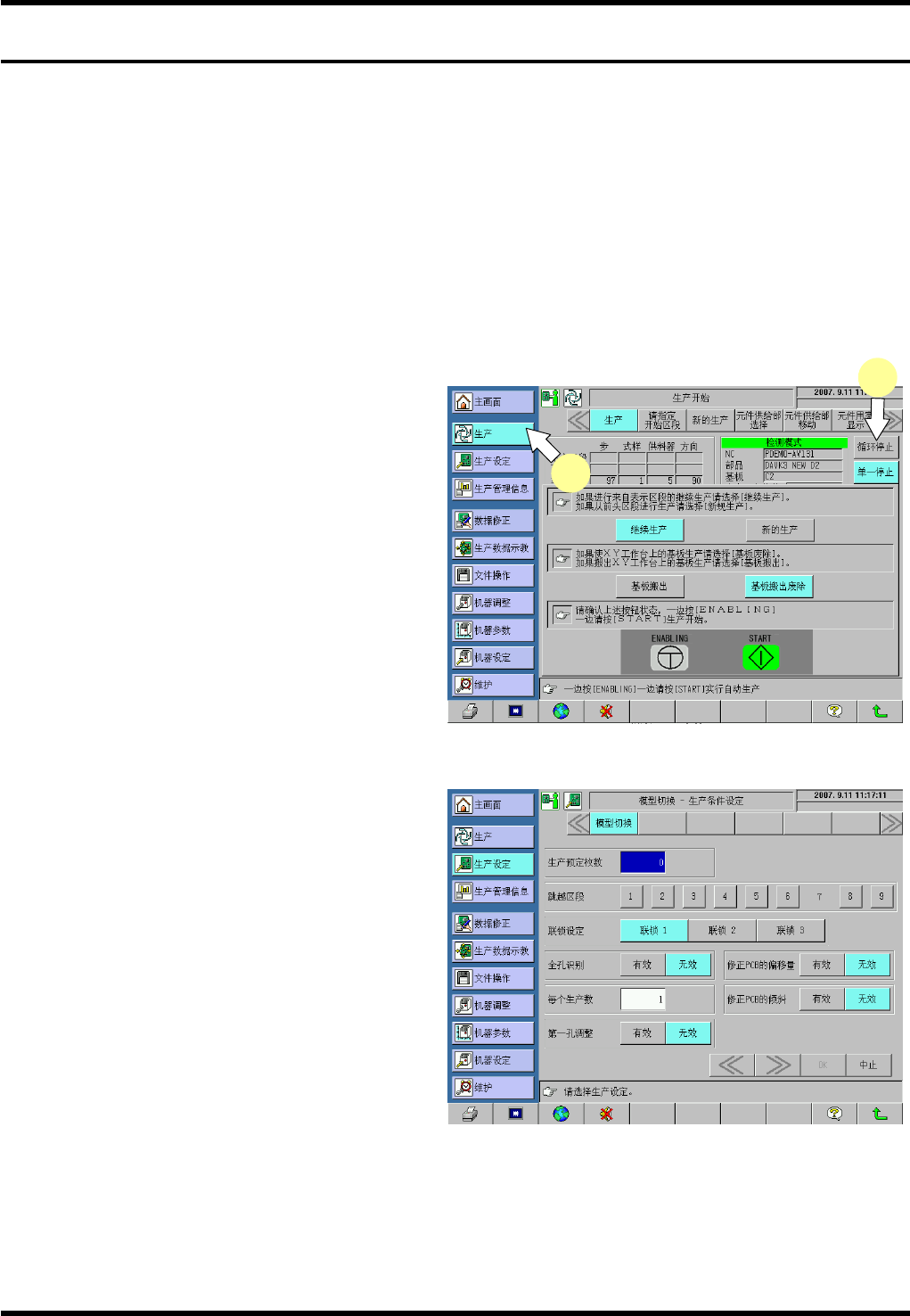
2. 按动主菜单上的 [生产] 按钮,
选择副菜单上的 [生产]。
按动 [循环停止] 按钮,
设成生产一枚基板的模式。
3. 生产一枚基板。(为了确认而进行的生产)
(1) 如按 <ENABLING (启动)> + <START
(开始)>,
(2) 开始生产后,如果直到最后的插入点都进
行了实装,则循环停止。请对生产出的基
板的状态进行确认。
=注意=
当发生误插入和插入错误等情况时,请检查
NC 数据和元件数据的输入是否有错误,订
正后请重新进行自动生产,并进行确认。
4. 开始连续生产。
(1) 按下 [循环停止],解除循环停止的选择
状态。(用按钮关灯。)
(2) 请在按住 <ENABLING(启动)> +
<START(开始)>,开始进行生产。
生产预定枚数可在“品种选择”画面进行
设定。当按照生产预定枚数完成生产时,
机器自动停止运行。
2
1