MSR服务手册.pdf - 第133页
MSR 服务手册 5.4 NT 与 MMI 的安装步骤 D 1 4 S C C - 8 4 - 0 1 0 - A 0 5 . 4 - 3 0 5.4.15 取得 取得 取得 取得 MMI 记录 记录 记录 记录 ► 从发生故障到取得记录的流程 从发生故障到取得记录的流程 从发生故障到取得记录的流程 从发生故障到取得记录的流程 1. 在发生故障现象之际 记下时刻、 操作状况等。 = 确认 确认 确认 确认 = 为了进行故 障分析,除了 …
MSR
服务手册
5.4 NT 与 MMI 的安装步骤
5.4-29 D14SCC-84-010-A0
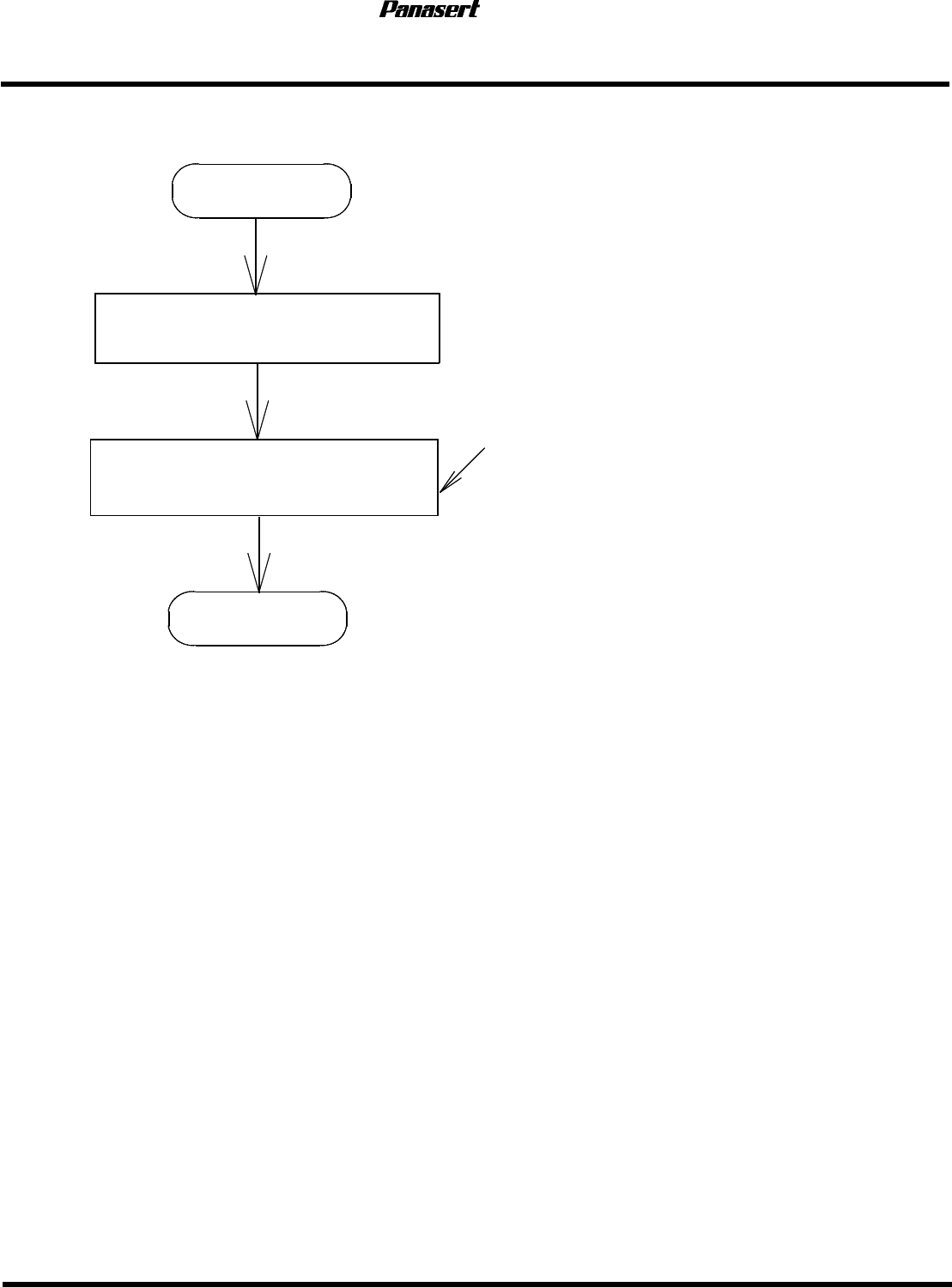
5.4.14 主体侧(
主体侧(主体侧(
主体侧(HDD1)→预备侧(
)→预备侧()→预备侧(
)→预备侧(HDD2)的拷贝
)的拷贝)的拷贝
)的拷贝
与
V
系列同样,从
MMI
部的服务画面启动。
=
参考
参考参考
参考
=
关于拷贝操作,请参照“
MSR
安装步骤说明书”。
主体侧(
HDD1
)→预备侧(
HDD2
)
的拷贝
机器主体
电
源
ON/MMI
启
动
操作
开
始
操作完成
MSR
服务手册
5.4 NT 与 MMI 的安装步骤
D14SCC-84-010-A0 5.4-30
5.4.15 取得
取得取得
取得MMI记录
记录记录
记录
►从发生故障到取得记录的流程
从发生故障到取得记录的流程从发生故障到取得记录的流程
从发生故障到取得记录的流程
1. 在发生故障现象之际记下时刻、操作状况等。
=确认
确认确认
确认=
为了进行故障分析,除了记录之外还需要发生时刻、故障发生时的操作步骤、画面等正确的数据。
2. 故障现象发生后,尽快将记录数据转移至硬盘内。
3. 将转移的记录保存在软盘中。
►调出取得记录的画面
调出取得记录的画面调出取得记录的画面
调出取得记录的画面
1. 将密码级别设为级别4。
=提示
提示提示
提示=
输入密码“PANASERT!”。
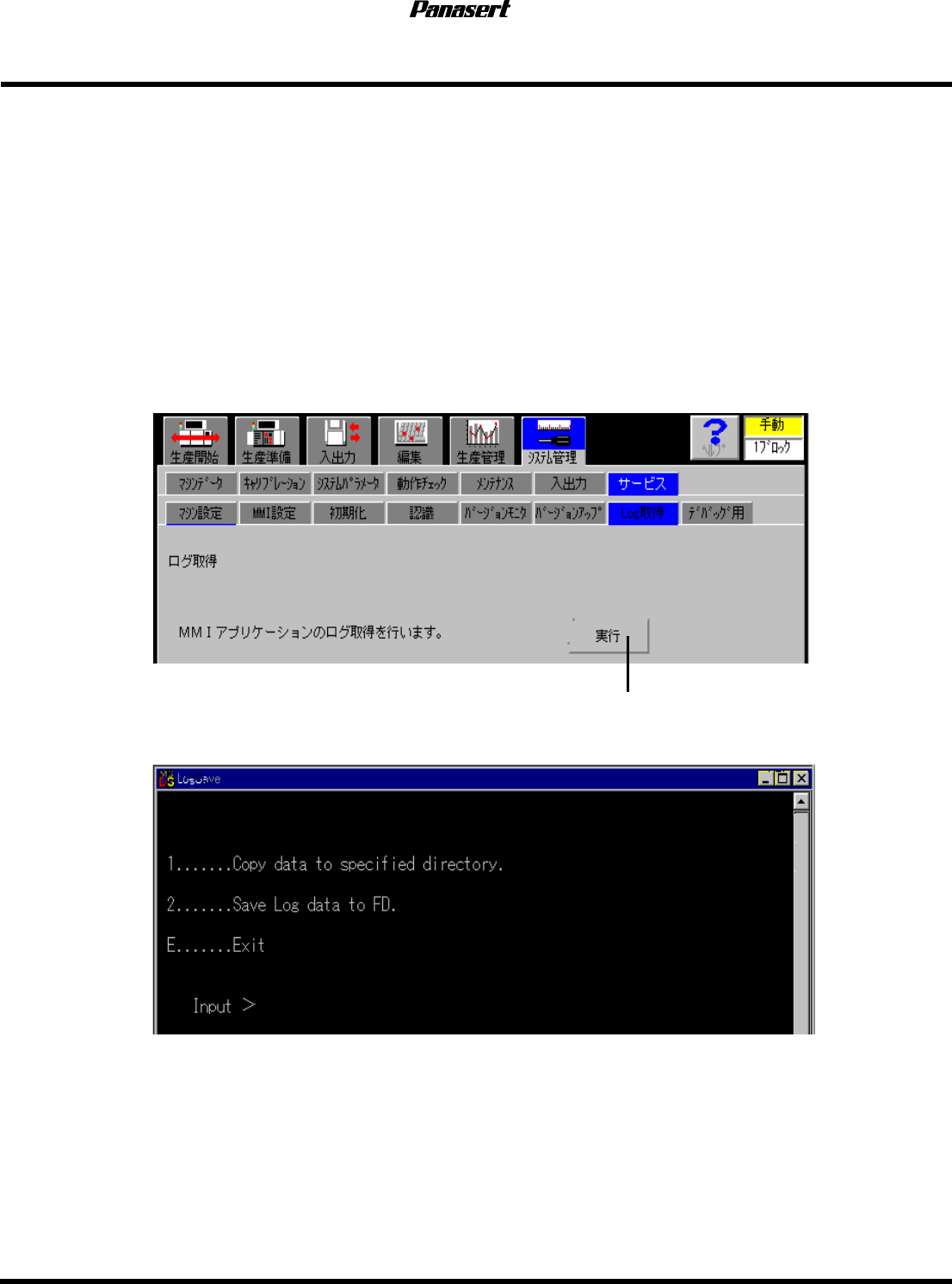
2. 按“系统管理/服务/取得记录”依次选择则显示以下画面。
3.
图
5.4-10-
调出取得记录的画面
3. 点击< Execute >(执行)。
4. 以下显示取得记录画面。
图
5.4-11-
取得记录画面
MSR
服务手册
5.4 NT 与 MMI 的安装步骤
5.4-31 D14SCC-84-010-A0
►向硬盘转移记录
向硬盘转移记录向硬盘转移记录
向硬盘转移记录
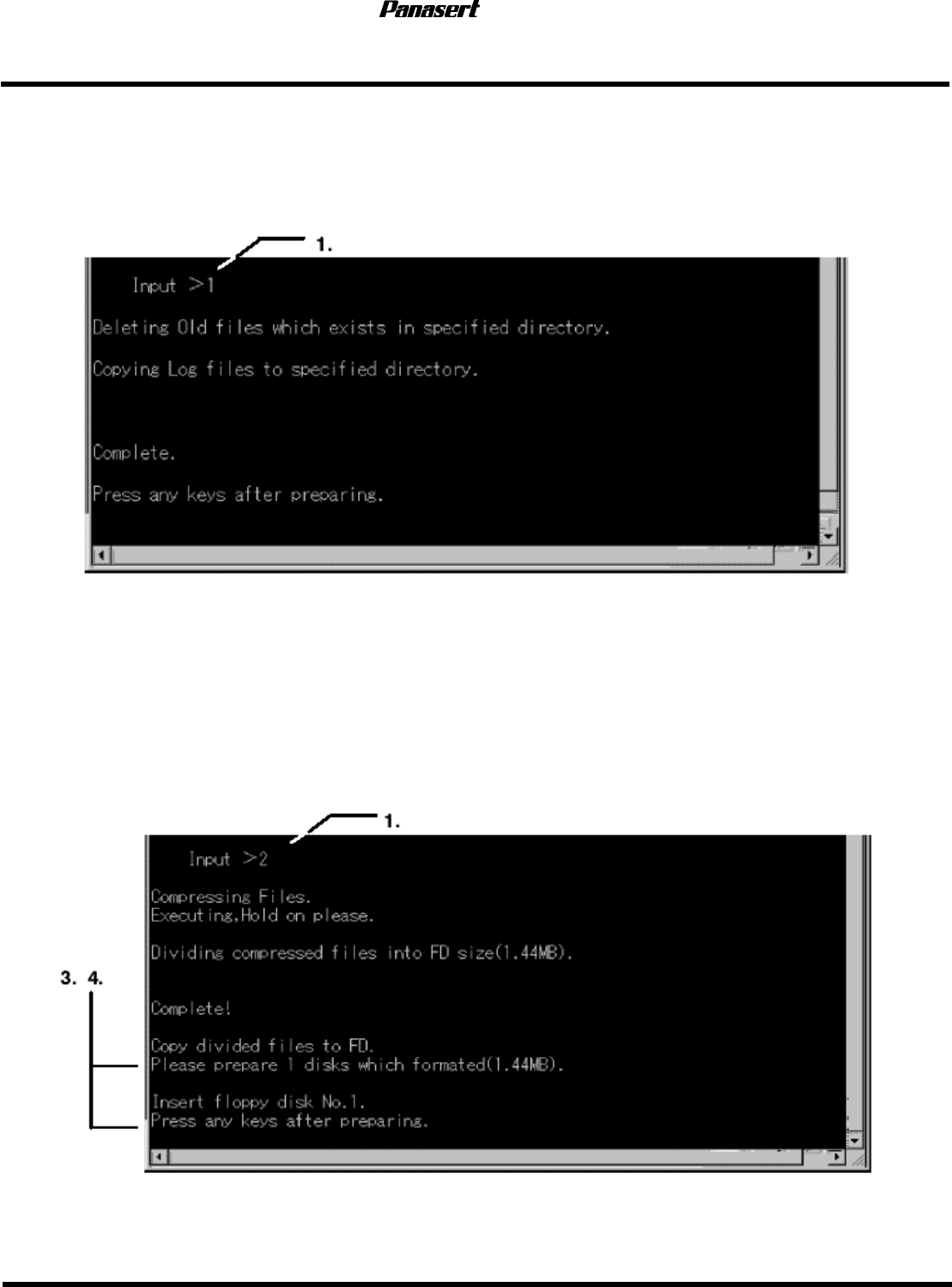
1. 调出取得记录画面,输入号码1。
2. 画面显示如下信息,记录数据被转移至硬盘。
=提示
提示提示
提示=
被转移的数据在进行新的转移之前不会自动消除,一旦转移之后,保存至软盘。
图 5.4-12-记录向硬盘转移画面
►软盘保存记录
软盘保存记录软盘保存记录
软盘保存记录
1. 调出取得记录画面,输入号码2。
2. 压缩并分割文件使其达到软盘容量。
=确认
确认确认
确认=
分割为一张软盘(1.44MB)的容量。
画面将显示保存所需软盘的张数。
3. 按照画面的指示,插入所需数量的软盘。
4. 按照画面的指示更换软盘。
图 5.4-13-记录保存画面