00196576-03 JG S-Feeder Care Test Station DE.pdf - 第16页
Vorbereitung – Bedienoberfläche 16
Vorbereitung – Bedienoberfläche
15
– Bedienoberfläche
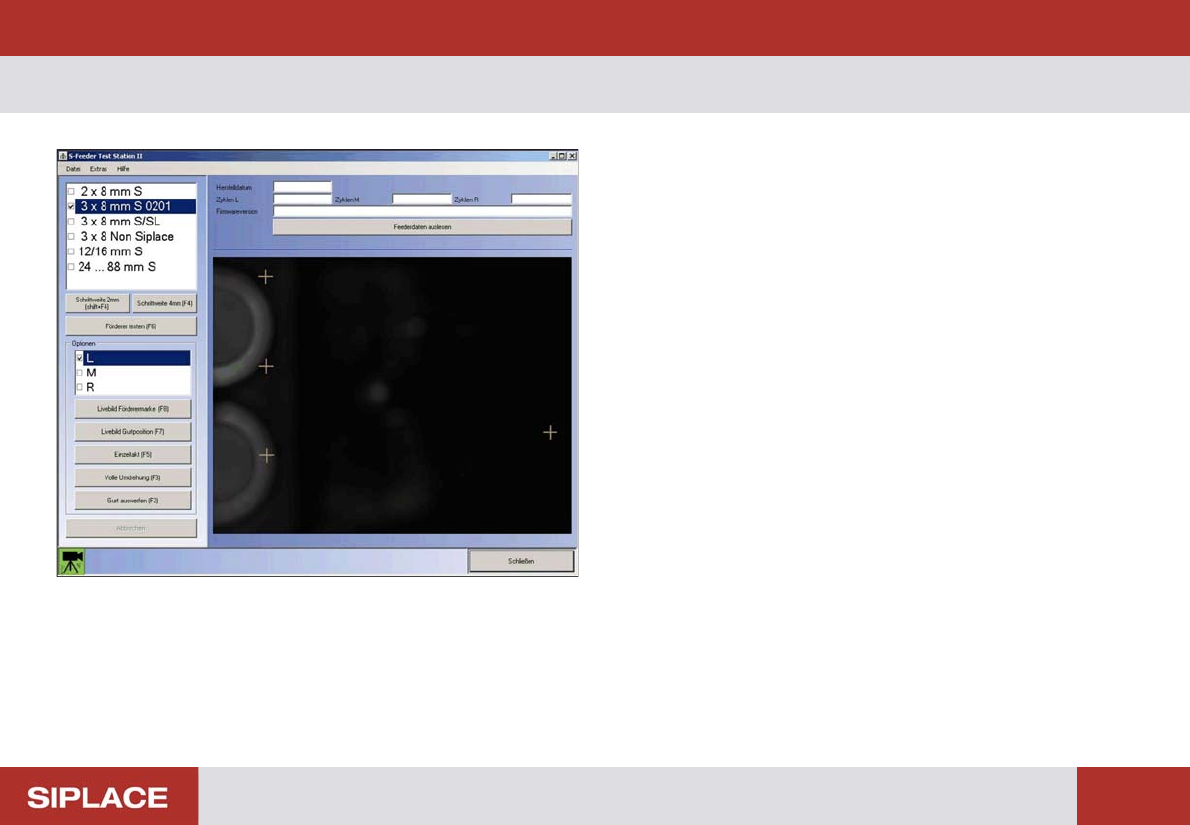
Nach dem Start der S-Feeder Test Software wird Ihnen fol-
gendes Dialogfeld angezeigt.
Auf der linken Seite des Dialogefeldes sehen Sie die Bedie-
nelemente, mit denen Sie den Test einstellen und starten.
Auf der rechten Seite des Dialogefeldes sehen Sie das Ka-
merabild. Die zu messenden Gurtpositionen und die
Förderermarke sind durch orange-farbene Kreuze gekenn-
zeichnet.
Links unten im Dialogfeld wird der aktuelle Status der S-
Feeder Test Station in Form eines Kamera-Icons angezeigt.
Grün: Die Kamera der S-Feeder Test Station ist betriebsbe-
reit, die Schaltflächen der Bedienoberfläche sind aktiv.
Rot: Die Kamera der S-Feeder Test Station ist NICHT be-
triebsbereit, die Schaltflächen der Bedienoberfläche sind
NICHT aktiv.
Um die Test-Software zu beenden, klicken Sie im Menü Da-
tei den Befehl Beenden.
Vorbereitung – Bedienoberfläche
16
Prüfung durchführen
17
Prüfung durchführen
Beim Testen der Förderer gehen Sie die einzelnen Arbeitsschritte immer in der folgenden Reihenfolge vor:
▪ Vorbedingung: Computer, Netzteil und
S-Feeder Checking Device
sind eingeschaltet; die
S-Feeder Test Station
Soft-
ware ist gestartet.
1. Förderer auf die Aufnahmefläche das
S-Feeder Checking Device
aufsetzen und anschließen.
2. Förderer-Typ in der Software auswählen.
3. Ggf. Abholposition am Förderer ändern.
4. Schrittweite der zu testenden Spur(en) auf 4 mm einstellen.
5. Metall-Testgurt in die zu testende Spur(en) einlegen.
6. Förderer testen.
7. Testergebnis auswerten und ggf. speichern.
8. Automatischen Gurtauswurf.
9. Förderer von der Aufnahmefläche des
S-Feeder Checking Device
entfernen.
HINWEIS
Prüfbedingung
Die Förderer sollten vor der Prüfung annähernd Umgebungstemperatur haben.