00194880-01 PL.pdf - 第90页
6 Nowe funkcjonalno ś ci SIPLACE Instrukcja obs ł ugi oprogramowania SR 603.xx 6.13 Ustalanie pierszej pozycji pobierania dla cz ęś ciowo nape ł nionych palet Wydanie 12/2006 PL 90 6.13 Ustalanie pierszej pozycji pobiera…

SIPLACE Instrukcja obsługi oprogramowania SR 603.xx 6 Nowe funkcjonalności
Wydanie 12/2006 PL 6.12 Sprawdanie wielkości kroku transportera / korekcja pozycji pobierania
89
6.12 Sprawdanie wielkości kroku transportera /
korekcja pozycji pobierania
Za pomocą kamery płytek mogą być sprawdzane i w razie potrzeby korygowane parametry dla
wielkości kroku transportera na podajnikach serii X i S. W tym celu kamera płytek zostaje usta-
wiona w pozycji pobierania. Operator przesuwa następnie podajnik w trybie krokowym z usta-
wioną wielkością kroku. W ten sposób operator może wizualnie sprawdzać na monitorze pozycję
pobierania i prawidłowość ustawienia wielkości kroku. 6
Postępowanie: 6
Æ Kliknij w ekranie głównym na ikonę "Uzbrojenie".
Æ Wybierz w liście podajników zapis dla wymaganego podajnika.
Æ Kliknij na przycisk Korekcja położenia. Kamera płytek zostaje przemieszczona ponad po-
zycją pobierania i otwiera się okno dialogowe "Korekcja położenia" z obrazem kamery płytek.
Æ Sprawdź pozycję pobierania w obrazie kamery.
Æ Kliknik na przycisk Tryb krokowy dla toru, aby przemieścić podajnik o jeden krok z ustawioną
wielkością kroku.
Æ Sprawdź ponownie pozycję pobierania w obrazie kamery.
6.12.1 Niezbędne warunki
– Operator został zalogowany na poziomie dostępu "Ustawiacz" lub "Serwis".
6
6
6 Nowe funkcjonalności SIPLACE Instrukcja obsługi oprogramowania SR 603.xx
6.13 Ustalanie pierszej pozycji pobierania dla częściowo napełnionych palet Wydanie 12/2006 PL
90
6.13 Ustalanie pierszej pozycji pobierania dla
częściowo napełnionych palet
Wersje oprogramowania Vision od 603 i wyżej umożliwiają ustalanie w stacjach pierwszej pozycji
opbierania dla częściowo napełnionych palet. W tym celu okno dialogowe "Wprowadzenie po-
ziomu napełnienia" zostało rozszerzone o dwa pola do wprowadzania numerów wiersza i kolumny
dla sekcji, z której musi być pobierany pierwszy komponent. 6
Postępowanie: 6
Æ Kliknij w ekranie głównym na symbol dla "podajnika" i następnie na symbolche
, aby otworzyć ekran "Magazyny".
Æ Wybierz w liście magazynów zapis dla wymaganego magazynu.
Æ Kliknij na przycisk Wprowadzić poziom napełnienia....
Otwiera się okno dialogowe "Wprowadzenie poziomu napełnienia".
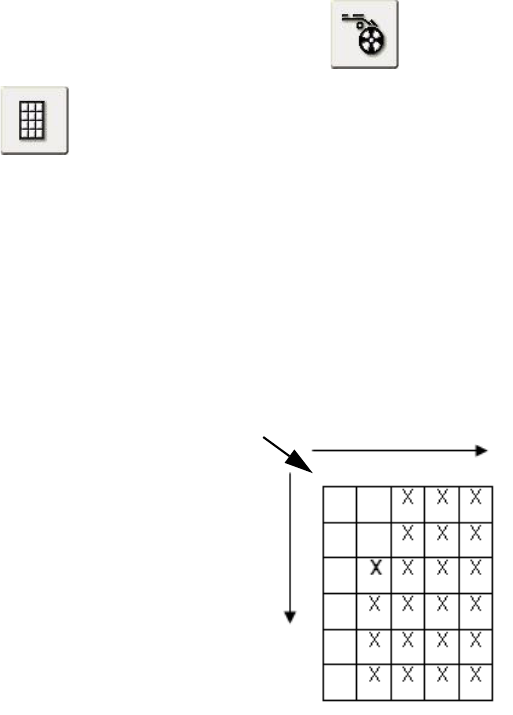
Æ Wprowadź obok obszaru "Nowa pozycja" w pierwszym polu wprowadzania numer wiersza i w
drugim polu wprowadzania numer kolumny, aby ustalić sekcję, z której musi być pobierany
pierwszy komponent.
Przykład: Pierwszy komponent zostaje pobrany z sekcji w wierszu 2, kolumna 3. 6
Punkt zerowy 6
Æ Kliknij na przycisk OK, aby zaakceptować wprowadzone dane dla nowej pozycji opbierania.
SIPLACE Instrukcja obsługi oprogramowania SR 603.xx 6 Nowe funkcjonalności
Wydanie 12/2006 PL 6.14 Pomijanie błędnie pracujących segmentów na głowicy C&P20 podczas produkcji
91
6.14 Pomijanie błędnie pracujących segmentów na
głowicy C&P20 podczas produkcji
Wersje oprogramowania od 603 i wyżej umożliwiają pomijanie (wyłączanie) błędnie pracujących
segmentów na głowicy C&P20 podczas produkcji bez konieczności wprowadzania odpowiednich
zmian w SITEST. Zaletą tego jest umożliwienie kontynuacji produkcji w tej samej pozycji, w której
została ona przerwana wskutek występowania błędów powodującego zatrzymenie maszyny.
Dzięki temu nie zostają wybrakowane żadne płytki drukowane. Pomijane (wyłączane) mogą być
najwyżej 5 segmentów głowicy C&P20, w których występowały błędy. 6
Proces: 6
W przypadku występowania błędów osi DP na jednym lub kilku segmentach głowicy C&P20
podczas montażu maszyna zostaje unieruchomiona przez "fatalny błąd maszyny". 6
Operator wywołuje pojedyncze funkcje dla głowicy C&P20 i wyłącza błędnie pracujące segmenty
za pomocą funkcji "Pominąć segment". 6
Po zakończeniu pracy z pojedynczymi funkcjami operator uruchamia montaż ponownie. Płytka
drukowana zostaje po "przerwaniu montażu" kompletnie zmontowana. 6
6