劲拓JTR系列回流焊说明书1.pdf - 第37页
JTR 系列无铅回流焊机用户手册 软件操作 - 36 - 1 15 选择处方文件后点击 “确定” 按钮, 系统会自动加载该处方文件, 同时出现系统正在加载该处方文件的进度 条, 进度条上、 下方分别为各个温区上、 下层的温度值, 加载完毕之后即进入本软件系统的主界面, 如右图所示: 注:用户也可以在“模式”菜单中选 择进入“冷却模式” ,在该模式下 系统将会自动冷却十 分钟才会关闭机 器的运转。
JTR 系列无铅回流焊机用户手册 软件操作
- 35 - 115
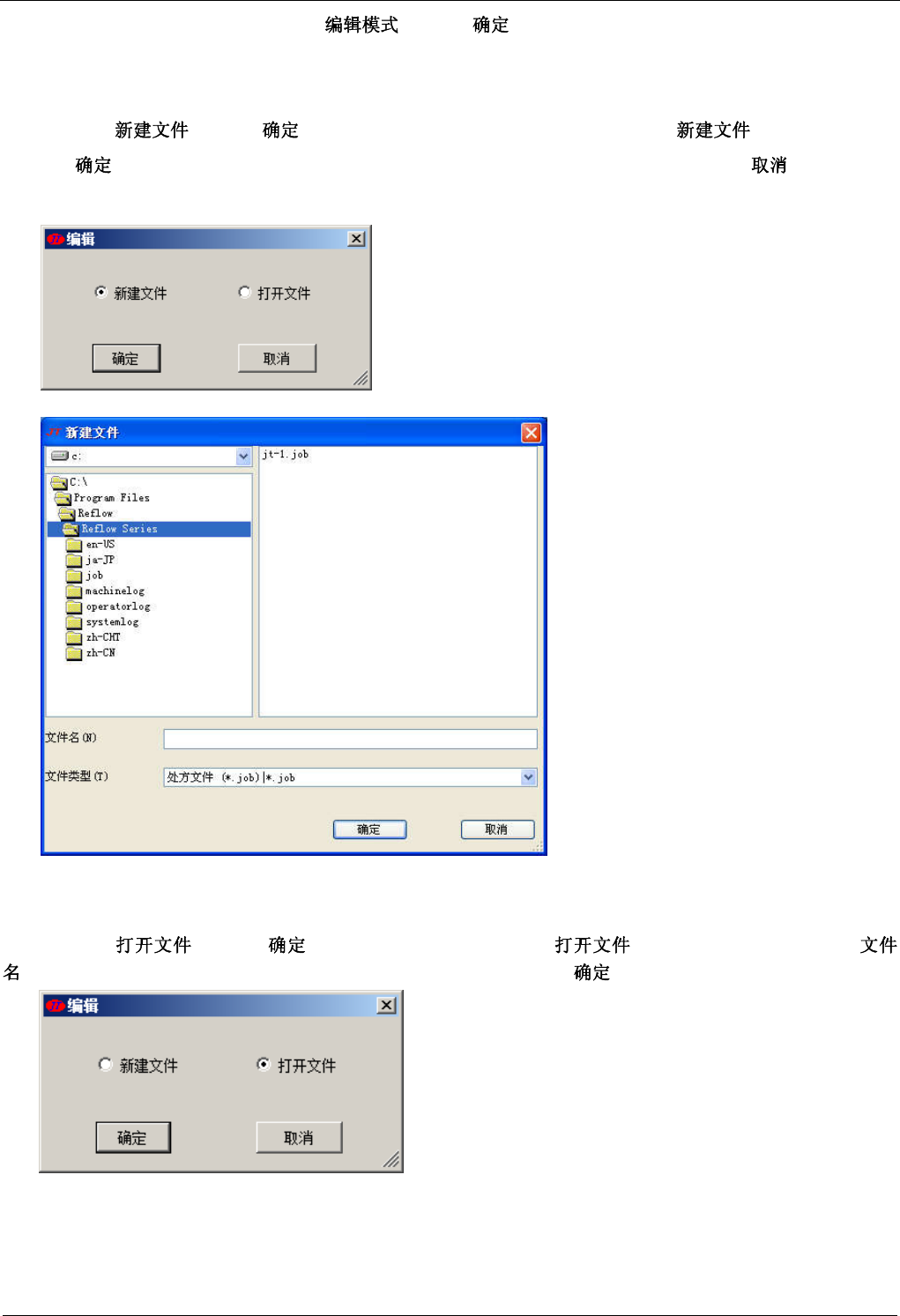
第一次启动本软件系统时请选择 “ ”并按“ ”按钮,将显示如右图,编辑模式有两种方式:
a. 新建文件
b. 打开文件
如选择“ ”并按“ ” 键,将显示如右图的新建文件对话框。在“ ”框中输入新文件
名后按“ ”键,就新建成一个含默认参数值的处方文件,然后系统进入控制主画面。按“ ”键将退出控
制程序(第一次启动本软件系统时请新建一个默认的处方文件)。
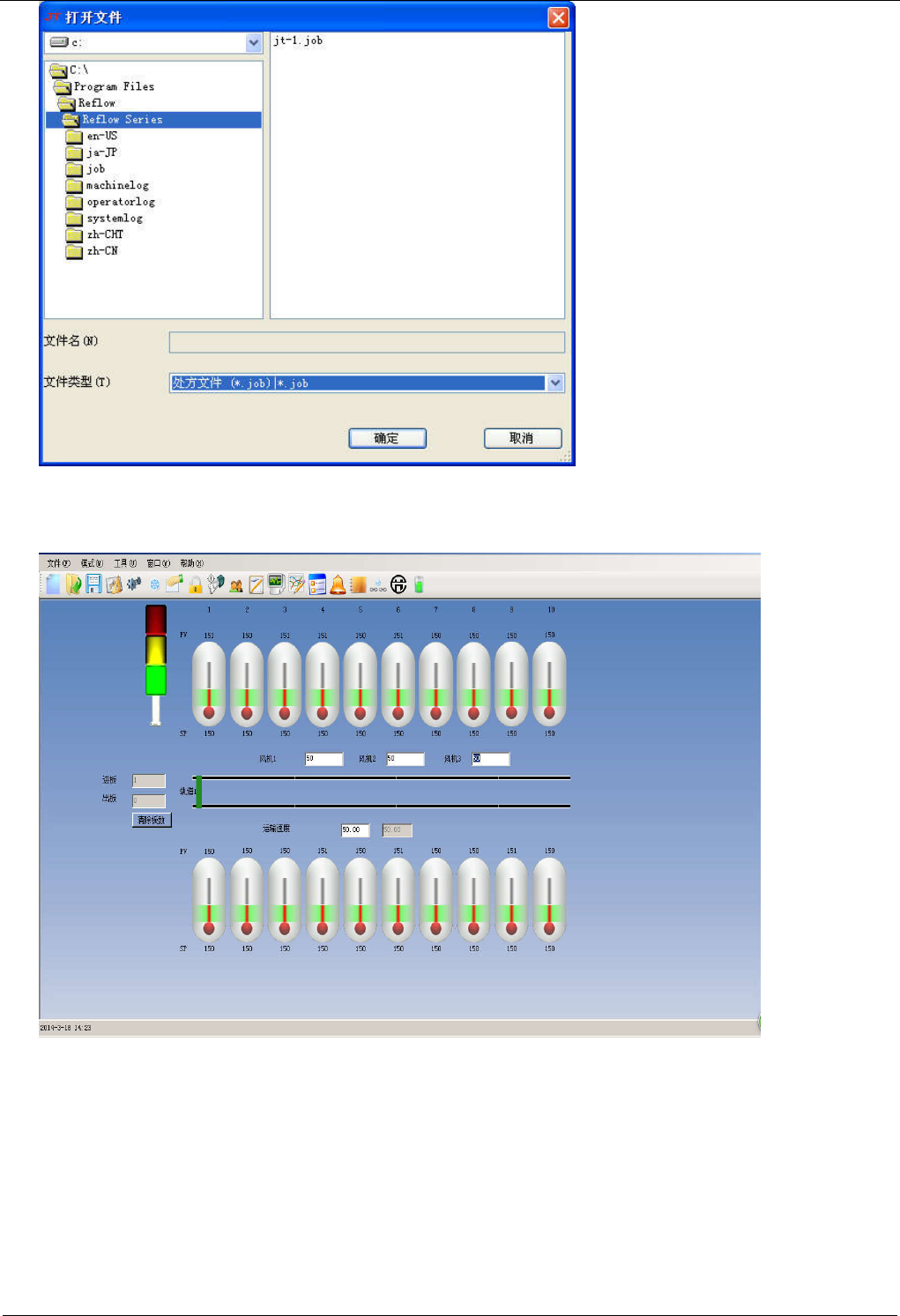
如选择“ ”并按“ ”按钮,系统将显示右图的“ ”的对话框,将光标移到"
"框输入打开的文件名或在"文件列表"中选择一个的文件后,按“ ”键,系统将进入主画面。
JTR 系列无铅回流焊机用户手册 软件操作
- 36 - 115
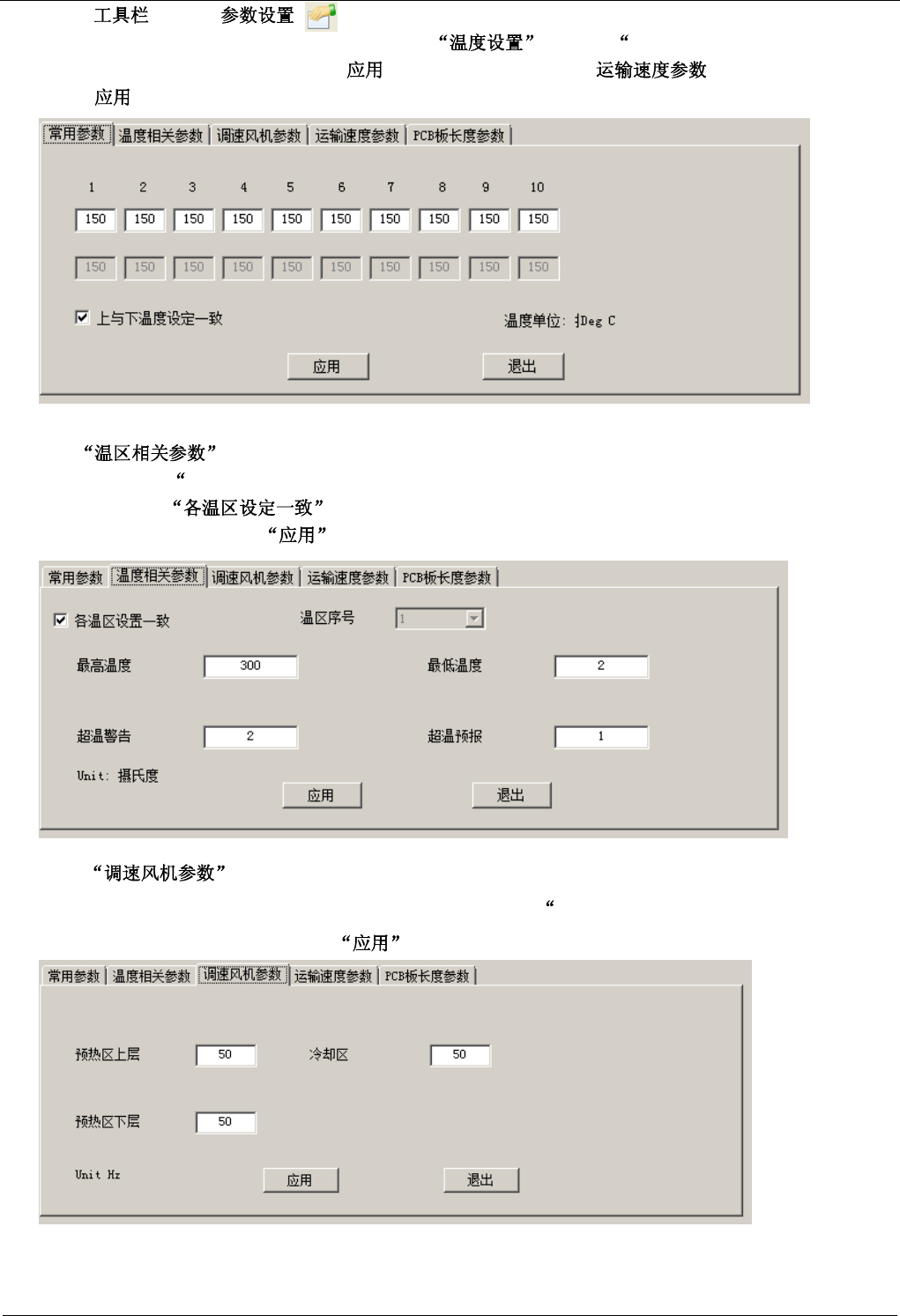
选择处方文件后点击“确定”按钮,系统会自动加载该处方文件,同时出现系统正在加载该处方文件的进度
条,进度条上、下方分别为各个温区上、下层的温度值,加载完毕之后即进入本软件系统的主界面,如右图所示:
注:用户也可以在“模式”菜单中选择进入“冷却模式”,在该模式下系统将会自动冷却十分钟才会关闭机
器的运转。
JTR 系列无铅回流焊机用户手册 软件操作
- 37 - 115
点击“ ”中的“ ”按钮(鼠标指向各个按钮下方时会出现相应的功能提示说明,从左往
右数的第 7 个按钮即为参数设置按钮),将显示右图的 页面,按 TAB”键或单击所要设置的参数位
置可输入各个温区温度设定值,然后单击“ ”按钮使设置生效。单击“ ”页面可输入速度参数,
然后单击“ ”按钮使设置生效。
单击 选项,系统将显示右图的画面,此画面用户可设定各加热区的报警参数、最高温度、
及最低温度,通过按 TAB”键或单击所要设置的设定值的位置可输入所设定的值。选择温区序号,用户可以改
变温区通道,或选择 选项,用户只要设定一个通道的参数,所有温区的参数将与此通道的参
数一致。设定完毕后,用户单击 按钮,这样系统便确认用户已输入完并保存该值。
单击 选项,系统将
显示如右图画面,此画面用户可设定各风机变频器的频率,通过按 TAB”键或单击所要设置的设定值的位置可
输入所设定的值。设定完毕后,用户单击 按钮,这样系统便确认用户已输入完并保存该值。