24B2n2200G.pdf - 第10页
8 2.3 卸下底座装置 在开始拆卸显示器底座前,请遵循下面的 说明以避免可能的损坏或伤害。 1� 将显示器正面朝下放在平滑的表面上。 注意,切勿刮擦或损坏屏幕。 2. 按锁定夹,从底座支撑柱上卸下底座支 撑臂。 2 1 3. 卸下底座支撑柱。 注 本显示器可使用 100mm x 100mm VESA 相容安装介面。 V ES A 固定螺钉 M4 。如需 壁挂安装 ,务必联系制造商。 该显示器的壁挂螺纹柱尺寸为 7. 8 毫米,壁 挂孔…
7
Main menu Sub menu
OSD Setting
Setup
Language
Horizontal
Vertical
Transparency
OSD Time out
Power LED
H. Position
Color
Audio
Color Temperature
sRGB
User Dene
Volume
Stand-Alone
SmartResponse
SmartContrast
Gamma
Pixel Orbiting
Contrast
Brightness
Picture
Input
0~100
0~100
O, 1, 2, 3, 4
5s, 10s, 20s, 30s, 60s
Native, 5000K, 6500K, 7500K, 8200K, 9300K, 11500K
Red: 0~100
Green: 0~100
Blue: 0~100
0~100
0~100
On, O
0~100
On, O
Mute On, O
Audio Source
Audio In, HDMI, DisplayPort
O, Fast, Faster, Fastest
On, O
1.8, 2.0, 2.2, 2.4, 2.6
0~100
Sharpness
0~100
Auto
On, O
Picture Format Wide screen, 4:3
Adaptive Sync On, O
SmartImage EasyRead, Oce, Photo, Movie, Game, Economy, D-Mode, O
0, 1, 2, 3, 4
Auto
English, Deutsch, Español, Ελληνική, Français, Italiano, Magyar, Nederlands,
Português, Português do Brasil, Polski , Русский, Svenska, Suomi, Türkçe,
Čeština, Українська, 简体中文, 繁體中文,日本語,한국어
Over Scan On, O
VGA
DisplayPort
HDMI 1.4
Phase
Clock
0~100
0~100
Resolution Notication
On, O
V. Position
0~100
Reset
Information
Yes, No
3
分辨率通知
根据设计,此显示器在其固有分辨率1920
x 1080 时性能最佳。当显示器以不同的
分辨率开机时,屏幕上会显示提醒:Use
1920 x 1080 for best results(为达到最佳
效果,请使用 1920 x 1080)。
如果要关闭原始分辨率提示信息,请在屏
幕显示菜单的Setup(设定)中进行设定。
6.
4
物理功能
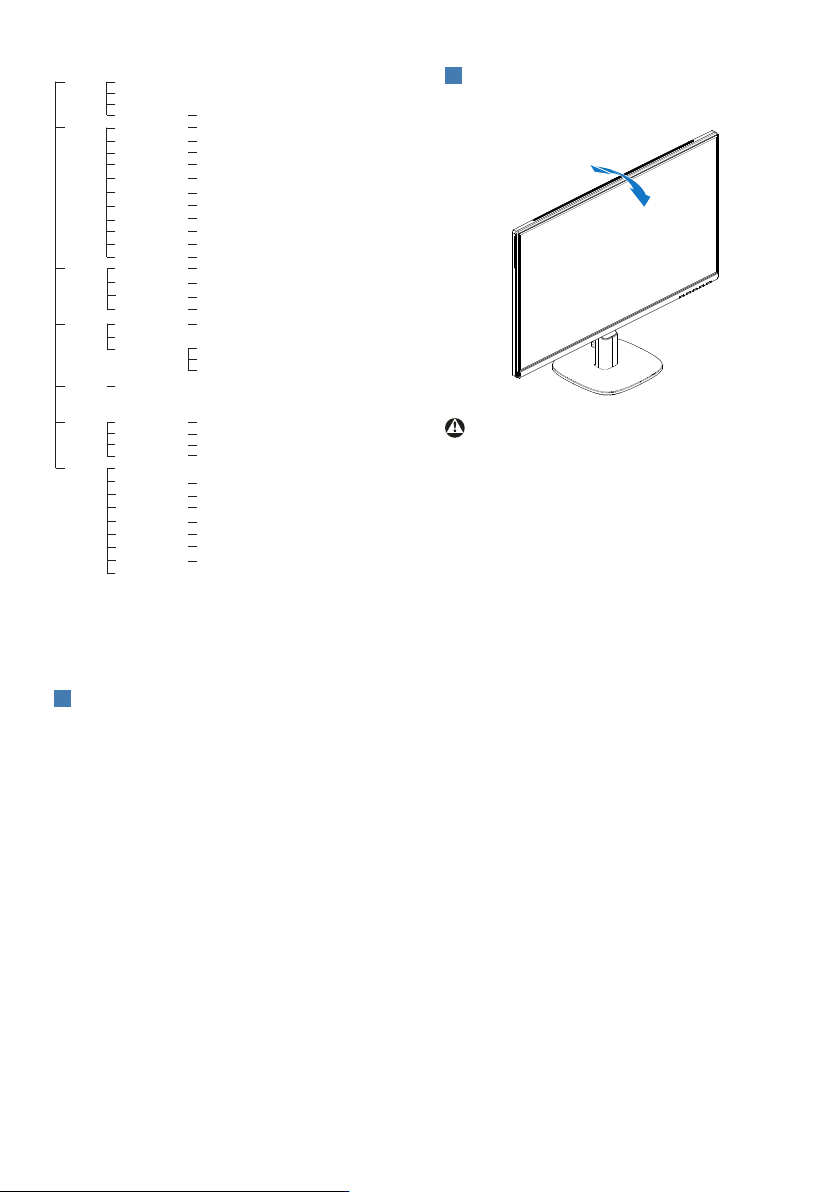
倾斜
25°
-5°
警告
• 为避免可能的屏幕损坏(如面板脱落)
,请确保显示器向下倾斜不超过-5度。
• 调整显示器角度时不要按压屏幕。 只抓
住挡板。
8
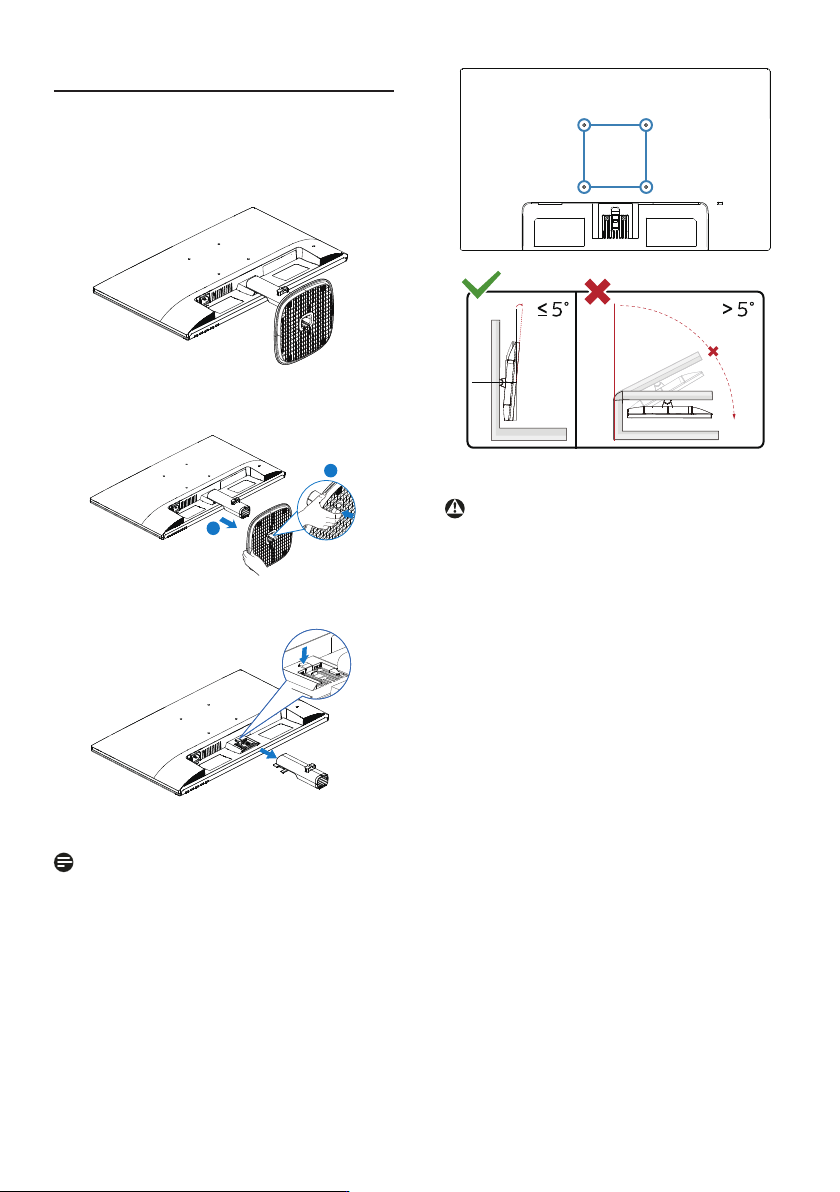
2.3 卸下底座装置
在开始拆卸显示器底座前,请遵循下面的
说明以避免可能的损坏或伤害。
1� 将显示器正面朝下放在平滑的表面上。
注意,切勿刮擦或损坏屏幕。
2. 按锁定夹,从底座支撑柱上卸下底座支
撑臂。
2
1
3. 卸下底座支撑柱。
注
本显示器可使用 100mm x 100mm VESA
相容安装介面。VESA 固定螺钉 M4。如需
壁挂安装 ,务必联系制造商。
该显示器的壁挂螺纹柱尺寸为 7.8 毫米,壁
挂孔深度(含后盖)为 10 毫米。
100mm
100mm
-5°
0° 90°
* 显示器设计可能与图示不同。
警告
• 为避免可能的屏幕损坏(如面板脱落)
,请确保显示器向下倾斜不超过-5度。
• 调整显示器角度时不要按压屏幕。 只抓
住挡板。
9
3. 图像优化
3.1 SmartImage
这是什么?
SmartImage提供一些针对不同内容类型
进行优化的预设值,可以动态地实时调整
亮度、对比度、颜色和清晰度。无论您是
使用文字应用程序、显示图像还是观看视
频,Philips SmartImage都能提供非常出
色的显示效果。
为什么需要它?
您希望显示器在显示您喜欢的各种类型
的内容时都能提供出色的显示效果,
SmartImage 软件能够动态地实时调整亮
度、对比度、颜色和清晰度,从而改善
您的显示器观看体验。
它如何工作?
SmartImage是Philips独有的一项先进技
术,可以分析屏幕上显示的内容。根据您
选择的方案,SmartImage动态增强图像
的对比度、颜色饱和度和清晰度以增强显
示内容的效果 - 所有这一切只需按一下按
钮,全部实时进行。
如何启用 SmartImage?
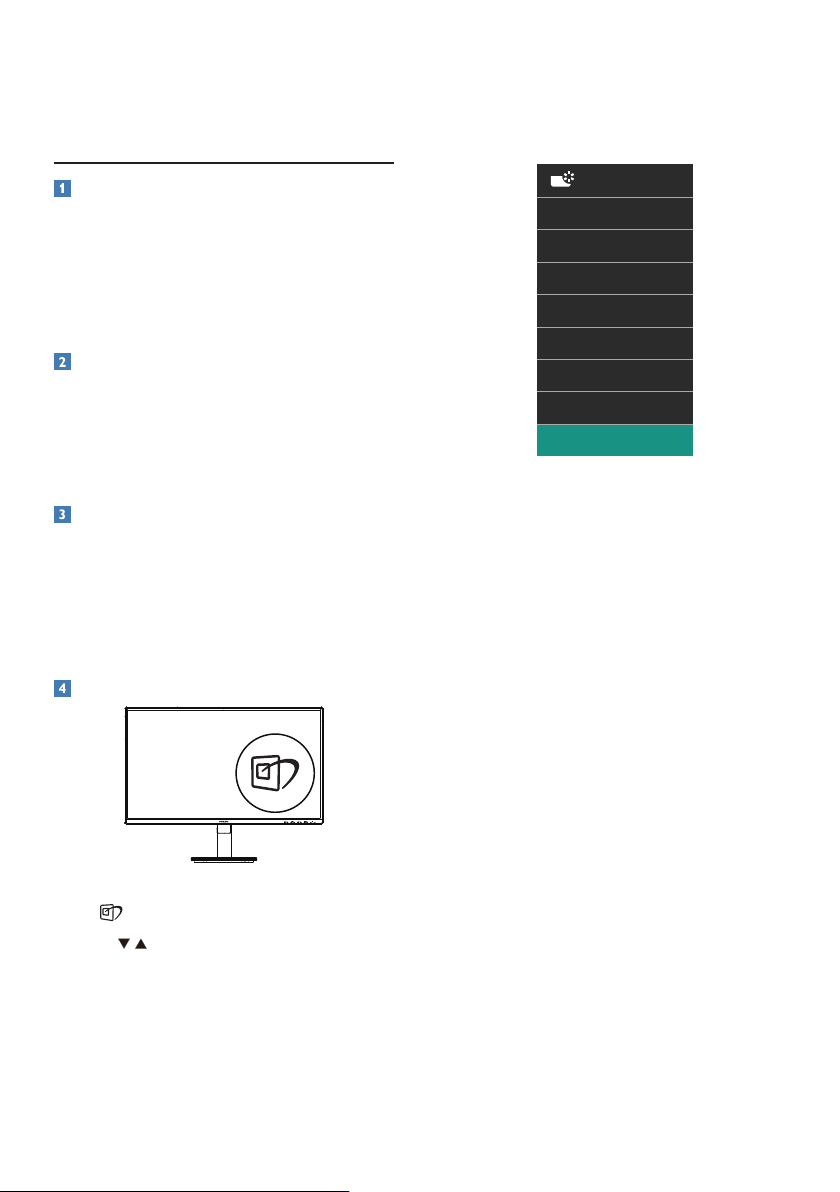
1. 按 在屏幕上启动SmartImage。
2. 按住 以切换文字、Office(办公)
、Photo(照片)、Movie(影片)
、Game(游戏)、Economy(经济)
、D-Mode 和Off(关闭)。
3. SmartImage OSD在屏幕上保留5秒
钟,您也可以按“OK(确定)”进行
确认。
有多种模式供选择:文本、Office(办
公)、Photo(照片)、Movie(影片)、
Game(游戏)、Economy(经济)、
D-Mode 和Off(关闭)。
• EasyRead(文本):根据应用程序(
如PDF电子书),提高文本的可读性。
使用特殊算法提高文本内容的对比度和
边缘清晰度,调整显示器的亮度、对比
度和色温,使显示内容更便于阅读。
• Office(办公):增强文字并降低亮
度,从而提高可读性,减轻眼睛疲劳。
当使用电子表格、PDF文件、扫描文档
或其他常用办公应用程序时,此模式可
以显著提高可读性和效率。
• Photo(照片):此配置文件组合颜色
饱和度、动态对比度和清晰度增强,可
以使照片和其他图像的色彩更鲜明更透
澈 – 无人工效果,无褪色。
• Movie(影片):渐变亮度、深颜色饱
和度、动态对比度和锐利的清晰度,可
以显示视频暗色区域的所有细节和亮色
区域的所有色彩,保持动态自然值,达
到完美的视频显示效果。
• Game(游戏):开启增速传动电路以
达到最佳响应时间,减少屏幕上快速移
动物体的锯齿边缘,增强明暗图案的对
比度,此配置文件为游戏玩家提供最佳
游戏体验。
• Economy(经济):使用此配置文件
时,调整亮度和对比度并微调背光,以
正确显示各种办公应用程序;同时,降
低功耗。