24B2n2200G.pdf - 第8页
6 2.2 操作显示器 1 控制按钮介绍 7 6 2 5 4 3 1 1 打开或关闭显示器电源。 2 访问 OSD 菜单 。 确认 OSD 调整。 3 调整 OSD 菜单。 4 调整亮度。 5 切换信号输入源。 6 返回上一级 OSD 。 7 SmartImage 热键。有多种 模式供选择:文本、办公、 照片、电影、游戏、节能、 D-Mode 、关闭。 2 屏幕显示 (O SD) 说明 什么是屏幕显示 (OSD )? 屏幕显示( On-…
5
3
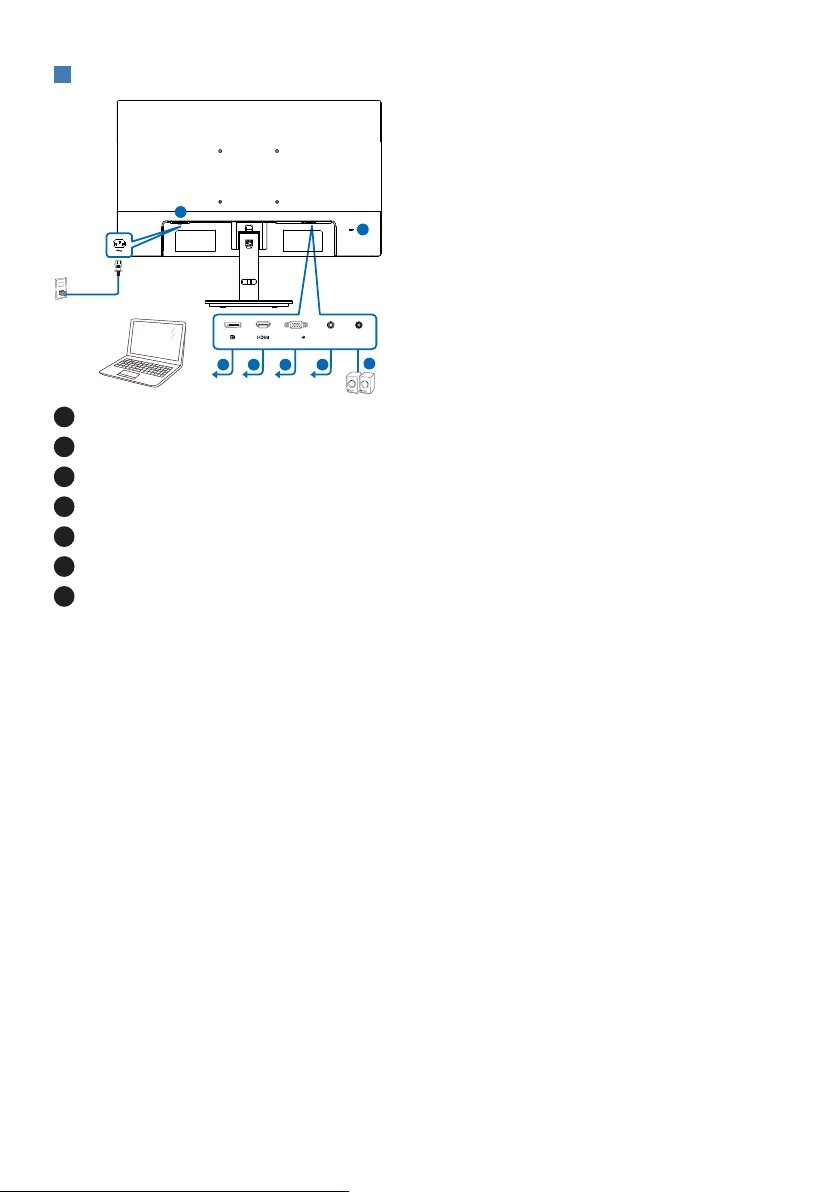
连接到PC
AUDIO
OUT
D-SUB
AUDIO
IN
1
2 3 4 5
6
7
1
交流电源输入
2
DisplayPort 输入
3
HDMI 输入
4
VGA 输入
5
音频输入
6
音频输出
7
Kensington防盗锁
连接到PC
1. 将电源线牢固连接到显示器背面插口。
2. 先关闭电脑,再拉出电源线。
3. 将显示器信号线连接到计算机背面的视
频接口。
4. 将计算机和显示器的电源线插入附近的
插座。
5. 打开计算机和显示器的电源。如果显示
器显示图像,则安装完毕。
6
2.2 操作显示器
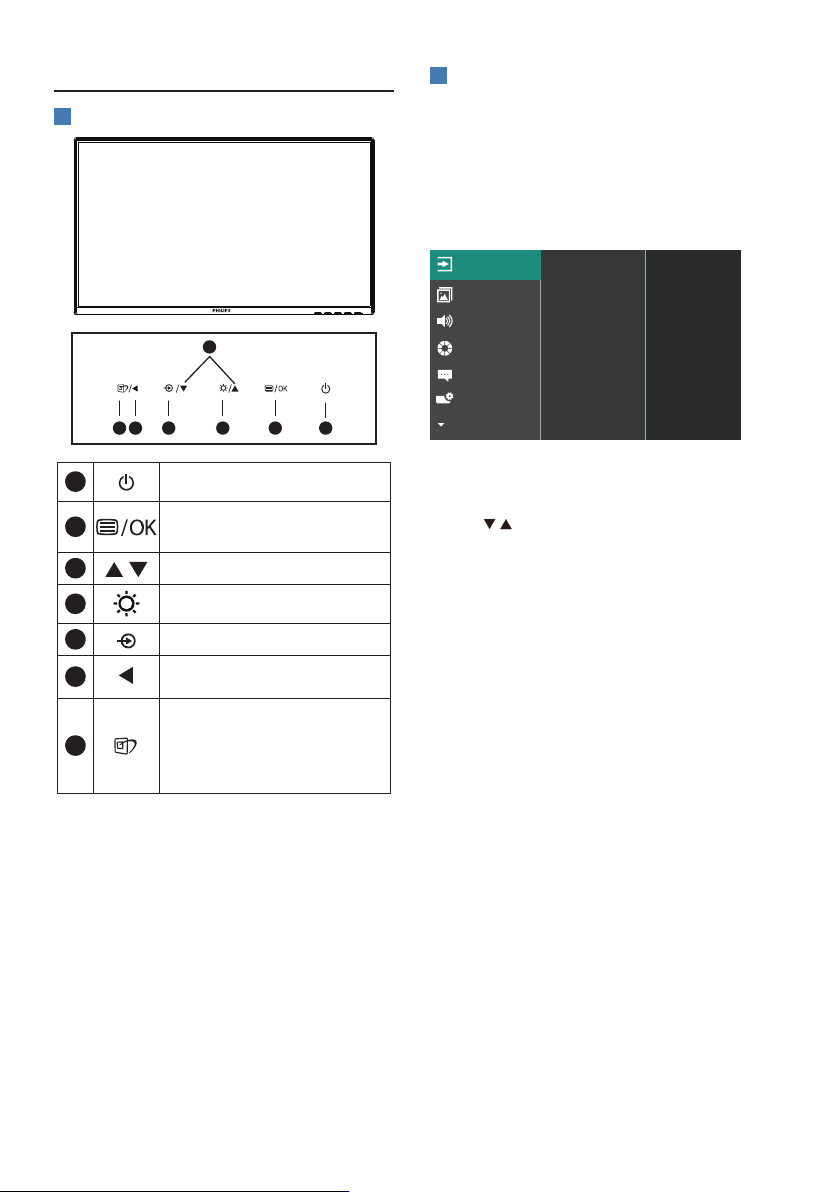
1
控制按钮介绍
7
6
2
5
4
3
1
1
打开或关闭显示器电源。
2
访问OSD菜单
。
确认OSD调整。
3
调整OSD菜单。
4
调整亮度。
5
切换信号输入源。
6
返回上一级OSD。
7
SmartImage热键。有多种
模式供选择:文本、办公、
照片、电影、游戏、节能、
D-Mode、关闭。
2
屏幕显示(OSD)说明
什么是屏幕显示(OSD)?
屏幕显示(On-Screen Display,OSD)是
所有飞利浦液晶显示器都具有的特性。它使
得最终用户可以通过屏幕说明窗口直接调整
屏幕性能或选择显示器功能。用户友好的屏
幕显示界面如下所示:
控制键简介
在上面所示的OSD中,您可以按显示器前面
板上的 按钮移动光标,然后按OK按钮确
认所作的选择或更改。
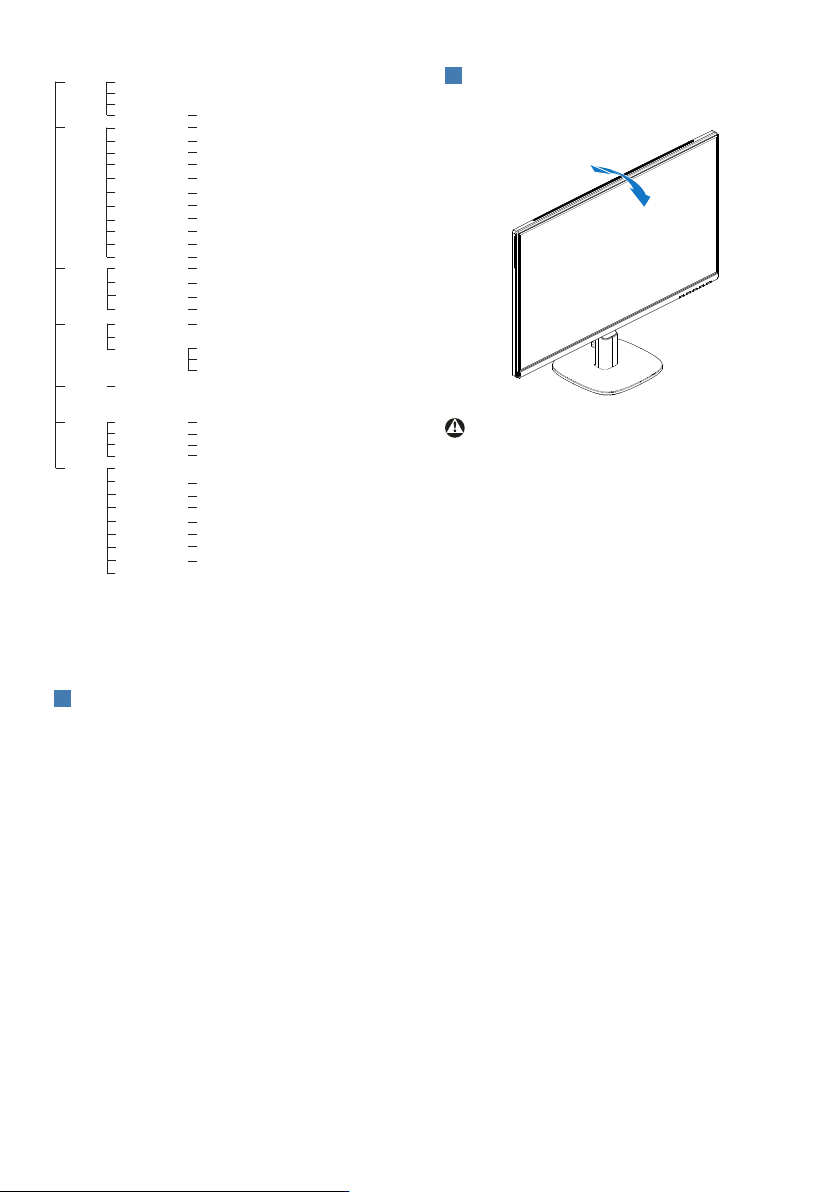
OSD菜单
下面是OSD结构概览。以后进行各种调整
时,可以以此作为参考。
7
Main menu Sub menu
OSD Setting
Setup
Language
Horizontal
Vertical
Transparency
OSD Time out
Power LED
H. Position
Color
Audio
Color Temperature
sRGB
User Dene
Volume
Stand-Alone
SmartResponse
SmartContrast
Gamma
Pixel Orbiting
Contrast
Brightness
Picture
Input
0~100
0~100
O, 1, 2, 3, 4
5s, 10s, 20s, 30s, 60s
Native, 5000K, 6500K, 7500K, 8200K, 9300K, 11500K
Red: 0~100
Green: 0~100
Blue: 0~100
0~100
0~100
On, O
0~100
On, O
Mute On, O
Audio Source
Audio In, HDMI, DisplayPort
O, Fast, Faster, Fastest
On, O
1.8, 2.0, 2.2, 2.4, 2.6
0~100
Sharpness
0~100
Auto
On, O
Picture Format Wide screen, 4:3
Adaptive Sync On, O
SmartImage EasyRead, Oce, Photo, Movie, Game, Economy, D-Mode, O
0, 1, 2, 3, 4
Auto
English, Deutsch, Español, Ελληνική, Français, Italiano, Magyar, Nederlands,
Português, Português do Brasil, Polski , Русский, Svenska, Suomi, Türkçe,
Čeština, Українська, 简体中文, 繁體中文,日本語,한국어
Over Scan On, O
VGA
DisplayPort
HDMI 1.4
Phase
Clock
0~100
0~100
Resolution Notication
On, O
V. Position
0~100
Reset
Information
Yes, No
3
分辨率通知
根据设计,此显示器在其固有分辨率1920
x 1080 时性能最佳。当显示器以不同的
分辨率开机时,屏幕上会显示提醒:Use
1920 x 1080 for best results(为达到最佳
效果,请使用 1920 x 1080)。
如果要关闭原始分辨率提示信息,请在屏
幕显示菜单的Setup(设定)中进行设定。
6.
4
物理功能
倾斜
25°
-5°
警告
• 为避免可能的屏幕损坏(如面板脱落)
,请确保显示器向下倾斜不超过-5度。
• 调整显示器角度时不要按压屏幕。 只抓
住挡板。