24B2n2200G.pdf - 第7页
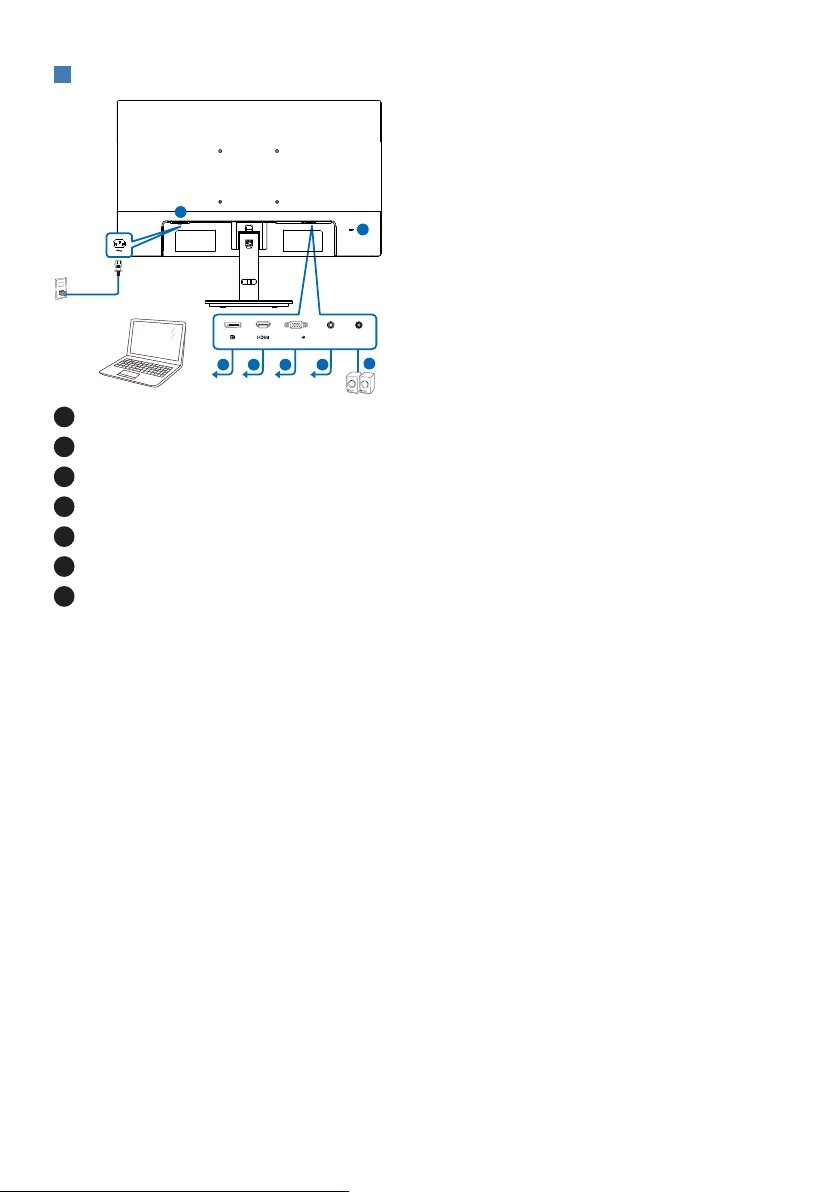
5 3 连接到 PC AUDIO OUT D-SUB AUDIO IN 1 2 3 4 5 6 7 1 交流电源输入 2 Displa yPort 输入 3 HDMI 输入 4 VG A 输入 5 音频输入 6 音频输出 7 Kensington 防盗锁 连接到 PC 1. 将电源线牢固连接到显示器背面插口。 2. 先关闭电脑,再拉出电源线。 3. 将显示器信号线连接到计算机背面的视 频接口。 4. 将计算机和显示器的电源线插入附近的 …
4
2. 设置显示器
2.1 安装
1
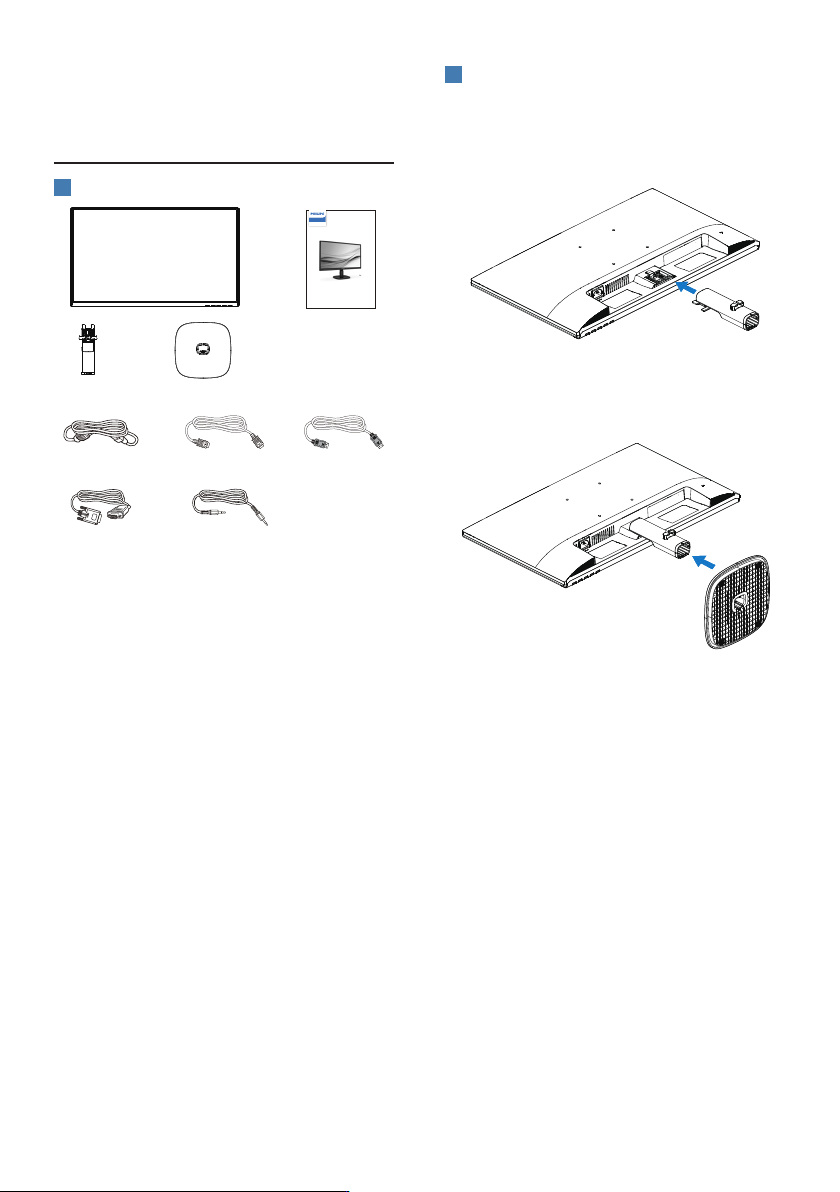
包装箱内物品
Quick Start
Register your product and get support at www.philips.com/welcome
24B2N2200
Business
Monitor
2000 Series
Power *HDMI
*VGA
*Audio cable
*DP
*视国家(地区)而定
2
安装底座
1. 将显示器正面朝下放在平滑柔软的表面
上,注意不要刮擦或损坏屏幕。连接/
滑动显示器的底座支柱,直至将其卡入
到位。
2. 用双手拿住显示器底座支撑臂,用力将
底座支撑臂插入底座支撑柱。
5
3
连接到PC
AUDIO
OUT
D-SUB
AUDIO
IN
1
2 3 4 5
6
7
1
交流电源输入
2
DisplayPort 输入
3
HDMI 输入
4
VGA 输入
5
音频输入
6
音频输出
7
Kensington防盗锁
连接到PC
1. 将电源线牢固连接到显示器背面插口。
2. 先关闭电脑,再拉出电源线。
3. 将显示器信号线连接到计算机背面的视
频接口。
4. 将计算机和显示器的电源线插入附近的
插座。
5. 打开计算机和显示器的电源。如果显示
器显示图像,则安装完毕。
6
2.2 操作显示器
1
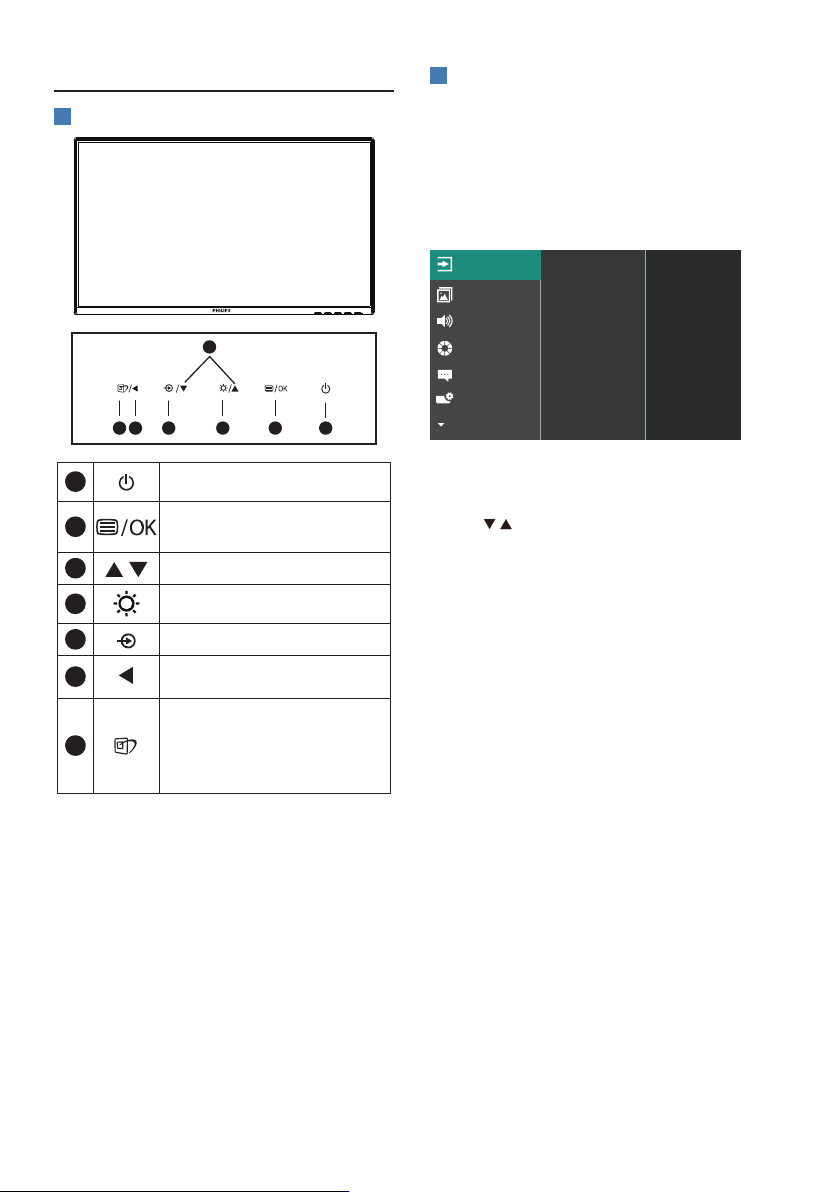
控制按钮介绍
7
6
2
5
4
3
1
1
打开或关闭显示器电源。
2
访问OSD菜单
。
确认OSD调整。
3
调整OSD菜单。
4
调整亮度。
5
切换信号输入源。
6
返回上一级OSD。
7
SmartImage热键。有多种
模式供选择:文本、办公、
照片、电影、游戏、节能、
D-Mode、关闭。
2
屏幕显示(OSD)说明
什么是屏幕显示(OSD)?
屏幕显示(On-Screen Display,OSD)是
所有飞利浦液晶显示器都具有的特性。它使
得最终用户可以通过屏幕说明窗口直接调整
屏幕性能或选择显示器功能。用户友好的屏
幕显示界面如下所示:
控制键简介
在上面所示的OSD中,您可以按显示器前面
板上的 按钮移动光标,然后按OK按钮确
认所作的选择或更改。
OSD菜单
下面是OSD结构概览。以后进行各种调整
时,可以以此作为参考。